


Bàn phím laptop không gõ được? Nguyên nhân và cách khắc phục
Sử dụng một thời gian, bỗng nhiên Bàn phím laptop không gõ được? Nguyên nhân và cách khắc phục sau đây hãy cùng Bệnh Viện Máy Tính Sơn Đạt tìm hiểu nhé!
NGUYÊN NHÂN BÀN PHÍM LAPTOP KHÔNG GÕ ĐƯỢC
Tình trạng bàn phím laptop không gõ được có thể có nhiều biểu hiện với nhiều nguyên nhân khác nhau như:
- Tính năng Numlock bị tắt khiến bàn phím laptop không gõ được số;
- Bàn phím laptop bị khóa: Do người dùng vô tình khóa bàn phím khi thao tác;
- Xung đột driver khiến bàn phím laptop không gõ được bất kỳ phím nào;
- Cáp tín hiệu hoặc chip I/O điều khiển bị hỏng khiến bàn phím laptop lúc bấm được lúc không;
- Bàn phím bị một số kẹt nút do bám bẩn trong thời gian dài;

Bàn phím laptop không gõ được? Nguyên nhân và cách khắc phục
Thực tế, người dùng có thể tự khắc phục lỗi bàn phím laptop không gõ được tại nhà trong hầu hết các trường hợp liên quan đến phần mềm hoặc lỗi phần cứng nhẹ. Trường hợp chưa kịp xử lý, bạn có thể mở bàn phím ảo để đảm nhiệm tạm thời nhiệm vụ nhập liệu của bàn phím vật lý.
CÁCH KHẮC PHỤC BÀN PHÍM LAPTOP KHÔNG GÕ ĐƯỢC ĐƠN GIẢN, HIỆU QUẢ
Khi bạn không gõ được bàn phím laptop, bạn có thể thực hiện một vài mẹo đơn giản dưới đây:
Khởi động lại laptop
Cách đơn giản nhất để khắc phục lỗi này là khởi động lại laptop của mình. Việc khởi động lại sẽ giúp laptop nhận driver bàn phím. Bạn nhấn nút Start > Power > Restart.
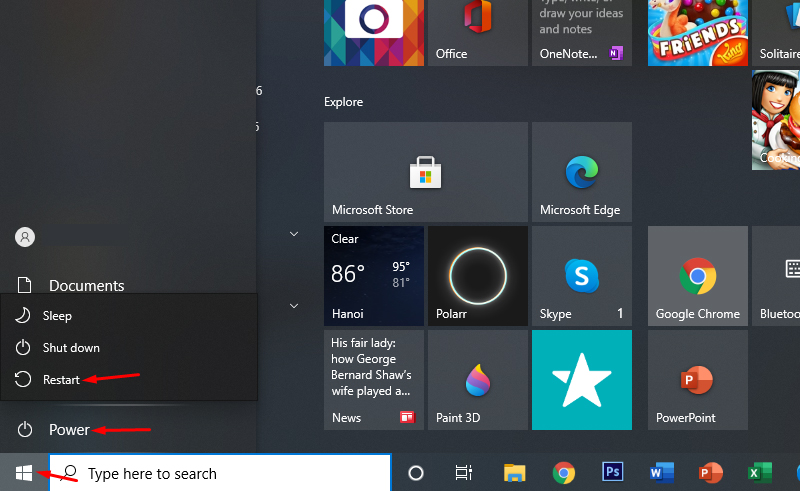
Khởi động lại laptop
Cập nhật Keyboard Driver trên Windows 10
Nếu khởi động lại laptop vẫn không sửa được lỗi không gõ được bàn phím laptop. Bước tiếp theo bạn nên kiểm tra và cập nhật driver bàn phím laptop của mình.
Bước 1: Mở bàn phím ảo bằng cách click chuột phải vào thanh Taskbar > Show touch keyboard button. Biểu tượng bàn phím sẽ xuất hiện. Bấm vào biểu tượng đó là mở bàn phím ảo.
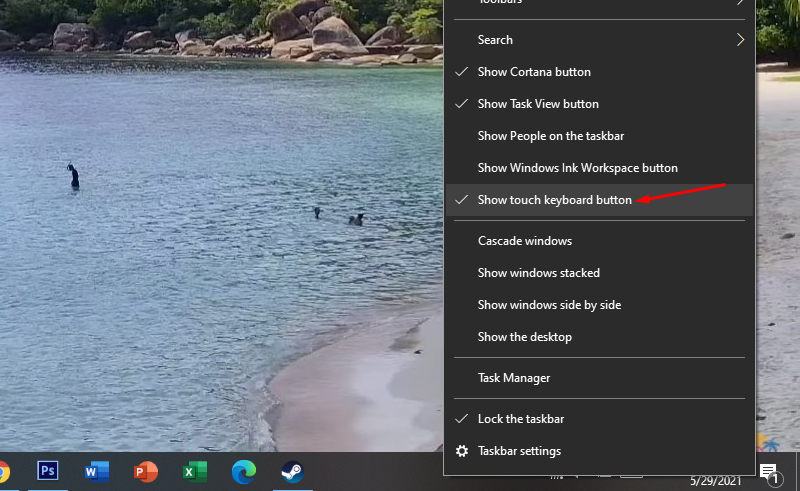
Click chuột phải vào thanh Taskbar > Show touch keyboard button
Bước 2: Bạn nhấn Windows + R trên bàn phím ảo để mở Run > gõ lệnh devmgmt.msc > OK.
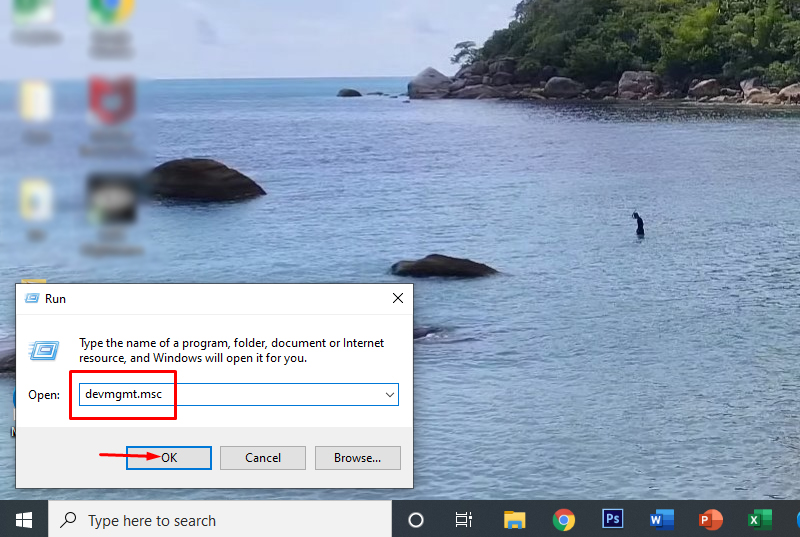
Nhấn Windows + R trên bàn phím ảo để mở Run
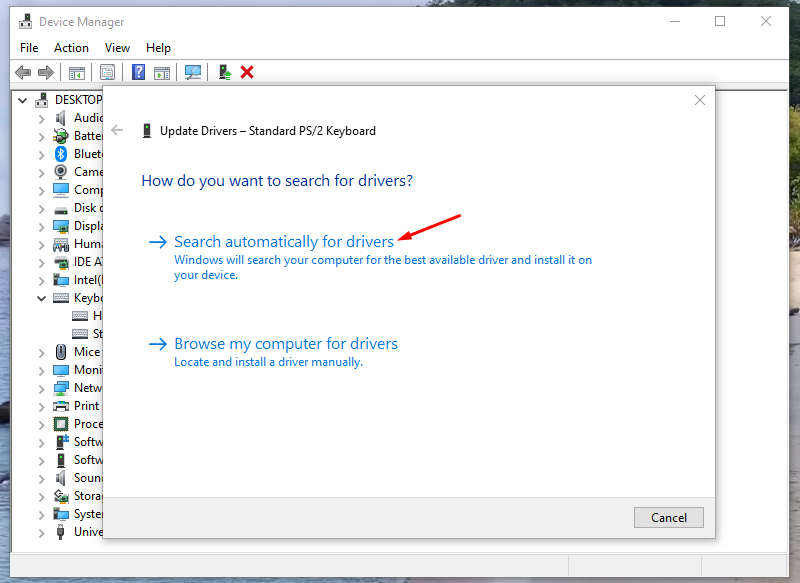
Bước 3: Cửa sổ Device Manager xuất hiện. Click vào Keyboards > click chuột phải vào Standard PS/2 Keyboard > Update driver.
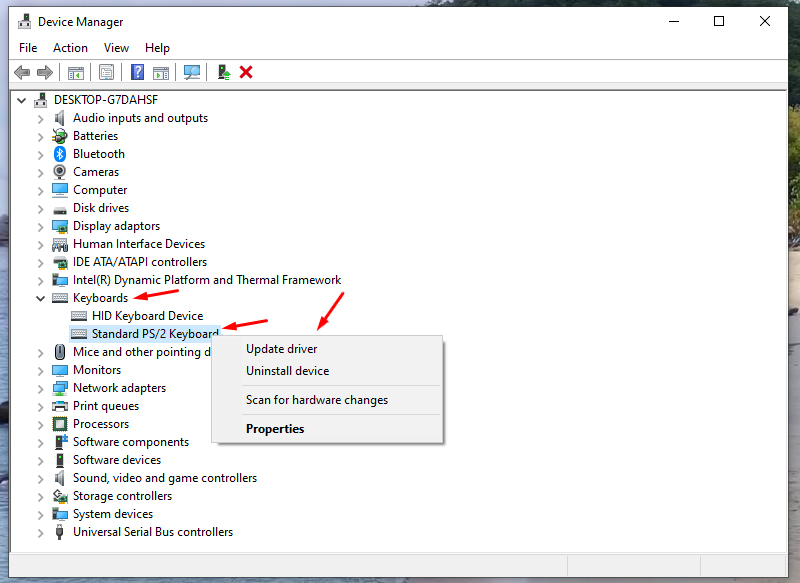
Bước 4: Bạn chọn tiếp vào Search automatically for drivers để Windows tìm kiếm và cài đặt driver mới hoặc update driver có sẵn cho laptop của bạn.
Cài đặt lại bàn phím laptop
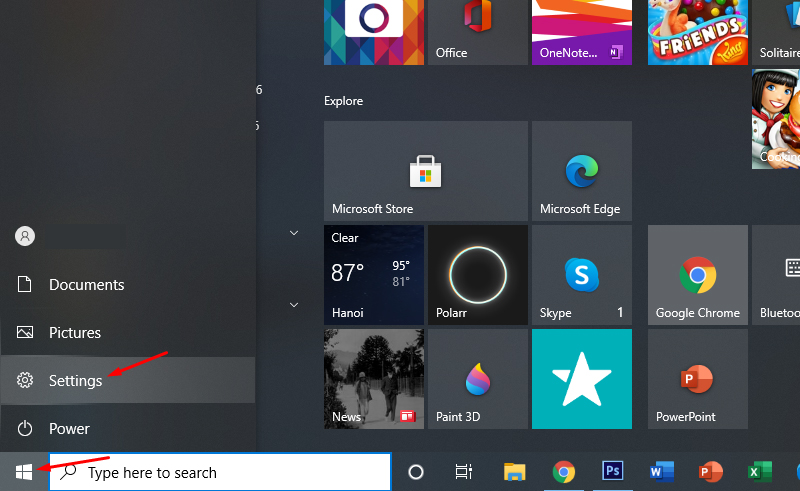
Bước 1: Bạn vào Start Menu > Settings.
Cài đặt lại bàn phím laptop
Bước 2: Tại đây, bạn chọn mục Ease of Access.
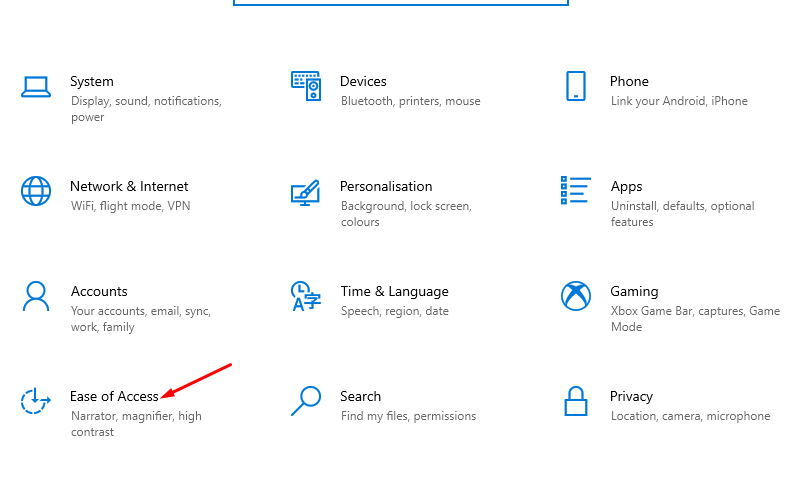
Tại đây, bạn chọn mục Ease of Access
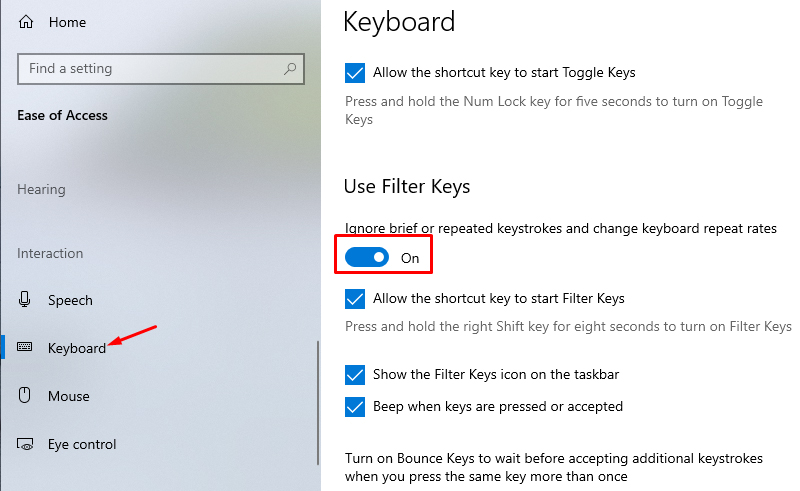
Bước 3: Cuộn xuống và chọn Keyboard > Filter Keys > Ignore brief or repeated keystrokes and change keyboard repeat rates > On.
Mở khóa bàn phím bằng phím tắt
Nếu bàn phím không gõ được không phải bị hư mà do vô tình khóa bàn phím. Bạn có thể sử dụng tổ hợp phím Windows + Space hoặc Shift + Esc để mở khóa. Hoặc có một vài dòng máy, chức năng mở khóa bàn phím sẽ nằm ở 1 trong các phím F1-F12.
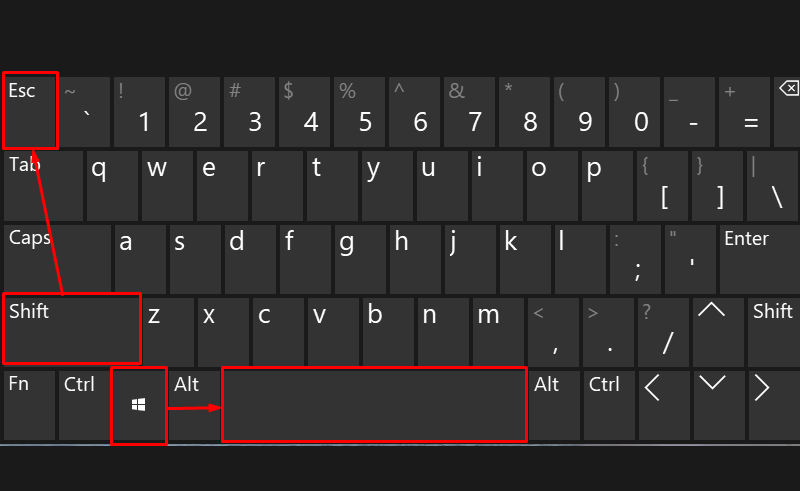
Mở khóa bàn phím bằng phím tắt
Đem đến trung tâm uy tín để sửa chữa
Nếu đã thử hết các cách trên mà vẫn không hiệu quả, bạn nên đem ra Bệnh Viện Máy Tính Sơn Đạt để đội ngũ KTV của chúng tôi kiểm tra và sửa chữa trong trường hợp bàn phím bị hư.
Với những cách chia sẻ trên, hy vọng sẽ giúp bạn khắc phục được tình trạng bàn phím laptop không gõ được. Nếu có điều gì thắc mắc, vui lòng liên hệ hotline 0225.666.555 để tư vấn, hỗ trợ nhanh chóng và tận tình nhé!
Liên hệ ngay với chúng tôi để được hỗ trợ:
Sơn Đạt - Bệnh viện công nghệ cao
VP: 7/274A Lạch Tray, Lê Chân, HP * Tel: 0225.3 666 555
Email: sondatjsc@gmail.com - Facebook: fb.com/MayTinhSonDat
Có thể bạn quan tâm
Những mẫu chuột có dây ổn định, mượt mà cho dân văn phòng 2023

Top laptop like new bền bỉ, mượt mà các tác vụ học tập- văn phòng

Nguyên nhân và cách khắc phục màn hình laptop bị ố vàng hiệu quả

Dịch vụ thay bàn phím laptop lấy ngay, uy tín hàng đầu Hải Phòng
Top laptop HP dành cho sinh viên- dân văn phòng chất lượng nhất 2023
Bài viết xem nhiều nhất
 Cách sửa lỗi con trỏ chuột biến mất trên Windows 10
29/04/2021
Cách sửa lỗi con trỏ chuột biến mất trên Windows 10
29/04/2021
 Làm thế nào để lấy lại file cad chưa lưu nhanh nhất?
14/08/2021
Làm thế nào để lấy lại file cad chưa lưu nhanh nhất?
14/08/2021
 Laptop không có cổng LAN, làm sao để kết nối mạng dây
07/01/2021
Laptop không có cổng LAN, làm sao để kết nối mạng dây
07/01/2021
 Hướng dẫn cài đặt Autodesk AutoCAD 2018
30/05/2018
Hướng dẫn cài đặt Autodesk AutoCAD 2018
30/05/2018
 Hướng dẫn khắc phục bàn phím laptop bị liệt, bị chập
30/05/2018
Hướng dẫn khắc phục bàn phím laptop bị liệt, bị chập
30/05/2018
 Cách mở khóa laptop Wíndows khi nhập sai mật khẩu nhiều lần
03/04/2023
Cách mở khóa laptop Wíndows khi nhập sai mật khẩu nhiều lần
03/04/2023