


Bỏ túi các phím tắt trên Chrome cực hữu ích và tiện lợi!
Cùng Bệnh Viện Máy Tính Sơn Đạt Bỏ túi các phím tắt trên Chrome cực hữu ích và tiện lợi! ngay dưới đây để sử dụng máy tính thông minh và nhanh nhạy hơn nhé!
TỔNG HỢP PHÍM TẮT TRÊN CHROME CỰC HỮU ÍCH
Khi sử dụng trình duyệt Chrome, một trong những khó chịu lớn nhất mà người dùng gặp phải chính là trình duyệt này có quá nhiều... tính năng. Để thao tác với những tính năng này, thông thường người dùng sẽ phải sử dụng đến chuột, vốn tốn không ít thời gian và thao tác.

Tổng hợp các phím tắt trên Chrome cực hữu ích không thể bỏ lỡ
Vậy nên, bạn hãy sử dụng các tổ hợp phím tắt như sau do để thao tác nhanh hơn nhé:
Chức năng chính của các phím F1 - F12 trên Chrome
| Phím | Chức năng | Chức năng nâng cao |
| F1 | Mở Google Chrome’s Help Center trong tab mới | Không có |
| F2 | Mở chỉnh sửa dưới dạng HTML, tuy nhiên bạn cần kích hoạt trong Developer Tools dành cho nhà phát triển |
Không có |
| F3 | Mở Thanh Tìm Kiếm trên Chrome. Tổ hợp phím Ctrl + F hoặc Ctrl + G cũng có tính năng tương tự |
Không có |
| F4 |
Không có |
|
| F5 | Tải lại trang hiện tại |
Ctrl + F5 hoặc Shift + F5 tải lại trang hiện tại và bỏ qua cache |
| F6 | Chuyển đổi nhanh giữa Tab, Thanh đánh dấu trang và Thanh địa chỉ |
Không có |
| F7 |
Không có |
Không có |
| F8 | Tạm dừng và thực thi lệnh Sources Panel khi bật chế độ Developer Tools dành cho nhà phát triển |
Không có |
| F9 | Không có |
Không có |
|
F10 |
Bỏ qua lệnh và gọi hàm tiếp theo nếu bạn đang ở trong bảng Sources Panel | Shift + F10 mở nhanh menu chuột phải |
| F11 | Bật hoặc Tắt chế độ toàn màn hình |
Không có |
| F12 | Mở cửa sổ Developer Tools |
Không có |
Phím tắt dành cho cửa sổ và tab
- Ctrl + T: Mở thêm tab mới.
- Ctrl + N: Mở cửa sổ mới.
- Ctrl + Shift + N: Mở cửa sổ mới với chế độ ẩn danh.
- Ctrl + Nhấn vào liên kết: Mở liên kết trong tab mới.
- Ctrl + Shift + Nhấn vào liên kết: Mở liên kết trong tab mới, đồng thời chuyển sang tab đó.
- Ctrl + Shift + T: Mở tab cuối cùng mà bạn vừa đóng.
- Shift + Nhấn vào liên kết: Mở liên kết ở cửa sổ mới.
- Ctrl + 1 đến Ctrl + 8: Chuyển tab theo số vị trí từ trái sang phải.
- Ctrl + 9: Chuyển về tab cuối cùng.
- Shift + Backspace / Alt + Phím mũi tên phải: Chuyển tới trang tiếp theo trong Lịch sử duyệt web.
- Backspace hoặc Alt + Phím mũi tên trái: Chuyển về trang trước trong Lịch sử duyệt web.
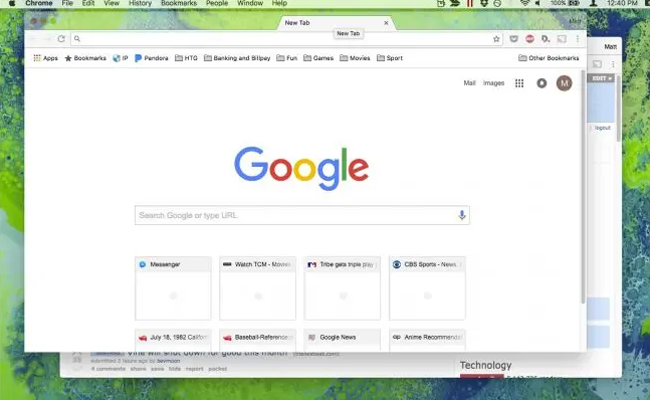
Phím tắt dành cho cửa sổ và tab
Phím tắt dành cho các tính năng trên Google Chrome
- Ctrl + O: Mở file HTML nhanh từ máy tính.
- Ctrl + H: Mở Lịch sử duyệt web.
- Ctrl + J: Mở thư mục Đã tải xuống.
- Ctrl + Shift + B: Ẩn / Hiện Thanh dấu trang.
- Ctrl + Shift + M: Chuyển đổi Tài khoản người dùng.
- Ctrl + Shift + Delete: Mở hộp thoại Xóa dữ liệu trình duyệt web.
- Shift + Esc: Mở Task Manager.
Phím tắt dành cho thanh địa chỉ
- Ctrl + L hoặc Alt + D: Đánh dấu địa chỉ URL.
- Ctrl + Enter: Thêm www. và .com vào thông tin bạn nhập trong thanh địa chỉ và mở URL kết quả.
- Ctrl + Backspace: Xóa từ khóa đứng trước con trỏ trong thanh địa chỉ.
- Nhập URL nhấn Alt + Enter: Mở URL trong tab mới.
- Page Up/ Page Down: Di chuyển tới gợi ý đầu tiên hoặc cuối cùng trên thanh địa chỉ
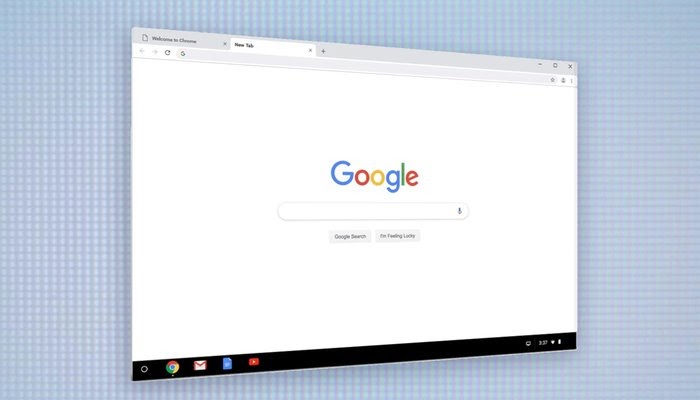
Phím tắt dành cho thanh địa chỉ
Phím tắt dành cho trang web
- Ctrl + F: Mở thanh tìm kiếm.
- Ctrl + P: In trang hiện tại.
- Ctrl + U: Mở mã nguồn HTML trên trang hiện tại.
- Ctrl + D: Lưu trang web dưới dạng dấu trang.
- Ctrl + Shift + D: Lưu lại tất cả các trang đang mở dưới dạng dấu trang ở trong thư mục mới.
- Ctrl + nút + hoặc giữ Ctrl và cuộn chuột lên: Phóng to nội dung trên trang.
- Ctrl + nút - hoặc giữ Ctrl và cuộn chuột xuống: Thu nhỏ nội dung trên trang.
- Ctrl + 0: Khôi phục trang về kích thước bình thường.
- Shift và cuộn con lăn chuột: Cuộn nội dung theo chiều ngang trên trang.
- Alt + Liên kết: Tải xuống trang đích của URL.
- Space (Nút Cách): Cuộn xuống trang web.
- Esc: Dừng việc tải trang hiện tại.
- Home: Di chuyển đến đầu trang.
- End: Di chuyển đến cuối trang.
Trên đây là các phím tắt Google Chrome mà Bệnh Viện Máy Tính Sơn Đạt tổng hợp lại được giúp bạn thao tác trên máy tính nhanh hơn. Hy vọng với những phím tắt thú vị này sẽ giúp bạn thao tác nhanh chóng, chuyên nghiệp hơn để nâng cao hiệu suất trong công việc. Chúc bạn thành công.
Liên hệ ngay với chúng tôi để được hỗ trợ:
Sơn Đạt - Bệnh viện công nghệ cao
VP: 7/274A Lạch Tray, Lê Chân, HP * Tel: 0225.3 666 555
Email: sondatjsc@gmail.com - Facebook: fb.com/MayTinhSonDat
Có thể bạn quan tâm

Dịch vụ cho thuê máy photocopy chất lượng, uy tín số 1 hiện nay

Thuê máy văn phòng ở đâu uy tín, chuyên nghiệp Hải Phòng?
Mua laptop học tập- văn phòng chất lượng? Tham khảo ngay Sơn Đạt.,JSC

Mẹo sửa bàn phím laptop bị liệt tại nhà đơn giản, hiệu quả
Dịch vụ sửa chữa, thay linh kiện uy tín, chuyên nghiệp số 1 Hải Phòng
Bài viết xem nhiều nhất
 Cách sửa lỗi con trỏ chuột biến mất trên Windows 10
29/04/2021
Cách sửa lỗi con trỏ chuột biến mất trên Windows 10
29/04/2021
 Làm thế nào để lấy lại file cad chưa lưu nhanh nhất?
14/08/2021
Làm thế nào để lấy lại file cad chưa lưu nhanh nhất?
14/08/2021
 Laptop không có cổng LAN, làm sao để kết nối mạng dây
07/01/2021
Laptop không có cổng LAN, làm sao để kết nối mạng dây
07/01/2021
 Hướng dẫn cài đặt Autodesk AutoCAD 2018
30/05/2018
Hướng dẫn cài đặt Autodesk AutoCAD 2018
30/05/2018
 Hướng dẫn khắc phục bàn phím laptop bị liệt, bị chập
30/05/2018
Hướng dẫn khắc phục bàn phím laptop bị liệt, bị chập
30/05/2018
 Cách mở khóa laptop Wíndows khi nhập sai mật khẩu nhiều lần
03/04/2023
Cách mở khóa laptop Wíndows khi nhập sai mật khẩu nhiều lần
03/04/2023