


Cách Backup Dữ Liệu Laptop Trước Khi Cài Lại Win Hoặc Nâng Cấp Ổ Cứng
Việc cài lại Windows hoặc nâng cấp ổ cứng SSD là bước quan trọng giúp laptop hoạt động mượt mà, nhanh hơn và ổn định hơn. Tuy nhiên, nếu không sao lưu (backup) dữ liệu trước khi thực hiện, bạn có thể mất toàn bộ tài liệu học tập, công việc, hình ảnh và các tệp quan trọng. Trong bài viết này, SONDAT.,JSC sẽ hướng dẫn chi tiết Cách Backup Dữ Liệu Laptop Trước Khi Cài Lại Win Hoặc Nâng Cấp Ổ Cứng
Backup sao lưu dữ liệu với File History
File History là một tính năng tích hợp sẵn trong Windows, cho phép bạn sao lưu và khôi phục các phiên bản trước đó của các tệp tin cá nhân. Đây là cách sử dụng File History để sao lưu dữ liệu trên Windows:

Cách Backup Dữ Liệu Laptop Trước Khi Cài Lại Win Hoặc Nâng Cấp Ổ Cứng
Bước 1: Kết nối một ổ đĩa cung cấp đủ không gian lưu trữ cho việc sao lưu. Bạn có thể sử dụng ổ cứng ngoài hoặc một ổ cứng trong máy tính của bạn.
Bước 2: Mở Settings bằng cách nhấn tổ hợp phím Windows + I, sau đó chọn Update & Security.
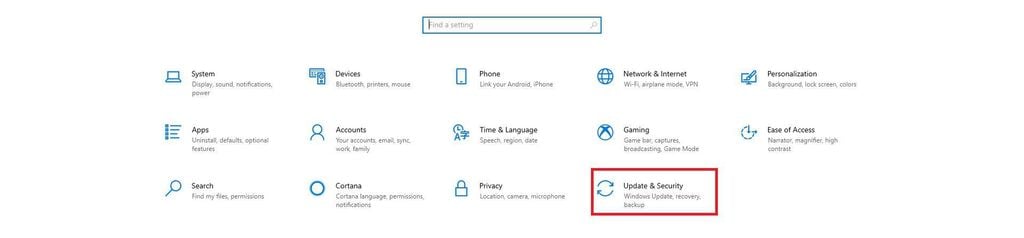
Mở Settings bằng cách nhấn tổ hợp phím Windows + I
Bước 3: Trong cửa sổ Update & Security, chọn Backup từ menu bên trái.
Bước 4: Trong phần Back up using File History, nhấp vào Add a drive để chọn ổ đĩa bạn muốn sử dụng cho việc sao lưu.
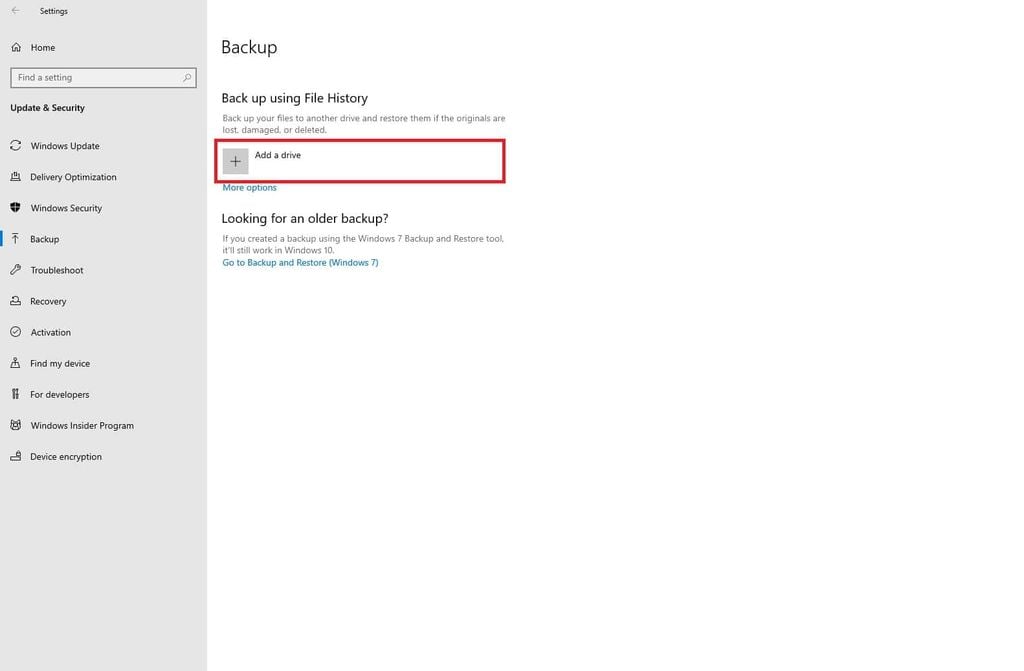
Trong phần Back up using File History, nhấp vào Add a drive để chọn ổ đĩa bạn muốn sử dụng cho việc sao lưu
Bước 5: Sau khi chọn ổ đĩa, tính năng File History sẽ bắt đầu sao lưu dữ liệu của bạn lên ổ đĩa đã được chọn. Cùng lúc đó, bạn cũng có thể tùy chỉnh các cài đặt bổ sung như tần suất sao lưu và thư mục cụ thể để sao lưu.
Bước 6: Khi bạn muốn khôi phục phiên bản trước đó của một tệp tin, bạn có thể mở thư mục chứa tệp tin đó, nhấp chuột phải vào tệp tin và chọn Restore previous versions.
Backup sao lưu dữ liệu với Windows Backup and Restore
Đây là một tính năng có sẵn trong phiên bản Windows cũ hơn là Windows 7 và Windows 8.1. Trong Windows 10, tính năng này đã được Microsoft thay đổi thành File History như đã được đề cập ở trên. Sau đây, chúng ta sẽ thực hiện backup sao lưu dữ liệu với Windows backup and Restore:
Bước 1: Kết nối một ổ đĩa cung cấp đủ không gian lưu trữ cho việc sao lưu. Điều này có thể là một ổ đĩa ngoài, ổ đĩa mạng hoặc một ổ đĩa trong máy tính của bạn.
Bước 2: Mở Control Panel bằng cách tìm kiếm từ khóa “Control Panel" trong menu Start và chọn kết quả tương ứng.
Bước 3: Trong Control Panel, chọn Backup and Restore.
Bước 4: Trong cửa sổ Backup and Restore, chọn Set up backup.
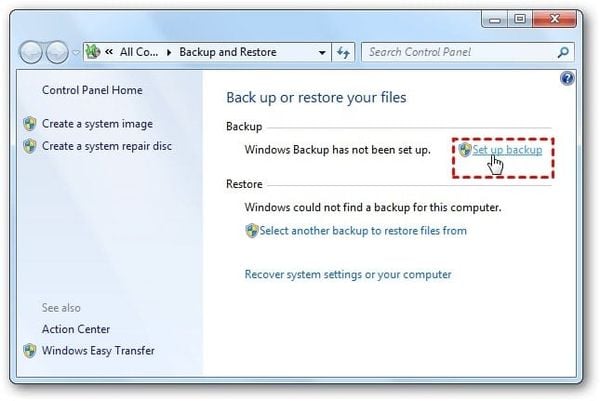
Trong cửa sổ Backup and Restore, chọn Set up backup.
Bước 5: Trong hộp thoại Where do you want to save your backup?, chọn ổ đĩa bạn muốn sử dụng cho việc sao lưu và nhấn Next.
Bước 6: Trong hộp thoại What do you want to back up?, bạn có thể chọn Let me choose để tùy chọn chọn lọc các tệp tin và thư mục cụ thể hoặc chọn Let Windows choose để sao lưu các tệp tin quan trọng mặc định. Sau khi hoàn thành lựa chọn, nhấn Next.
Bước 7: Trong hộp thoại How often do you want to create a backup?, bạn có thể chọn tần suất sao lưu dựa trên lựa chọn sẵn hoặc tùy chỉnh tần suất bằng cách chọn Change schedule. Sau khi hoàn thành cài đặt, nhấn Save settings and run backup.
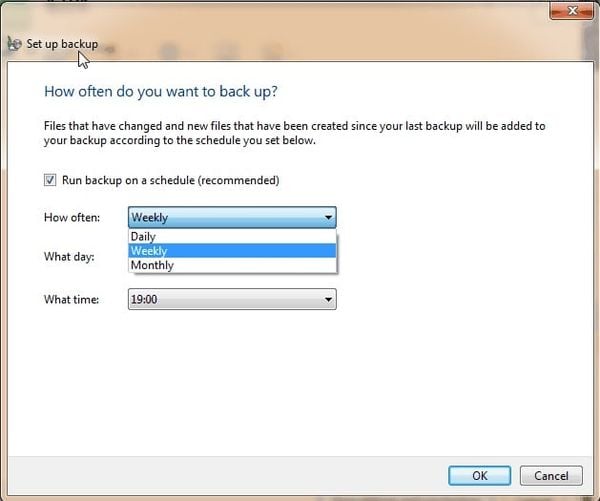
Trong hộp thoại How often do you want to create a backup?,
Bước 8: Quá trình sao lưu sẽ bắt đầu và bạn sẽ thấy tiến trình được hiển thị trên màn hình. Đợi cho đến khi quá trình sao lưu hoàn thành.
Bước 9: Khi bạn muốn khôi phục dữ liệu từ sao lưu, bạn có thể quay lại cửa sổ Backup and Restore và chọn Restore my files. Bạn sẽ được đưa đến một giao diện để chọn các tệp tin và thư mục cần khôi phục từ sao lưu.
Backup sao lưu dữ liệu bằng phần mềm thứ ba
Bạn cũng có thể sử dụng các phần mềm thứ ba bên ngoài như Acronis True Image, EaseUS Todo Backup, hoặc các dịch vụ sao lưu trực tuyến như Dropbox, Google Drive, hoặc OneDrive để tự động sao lưu dữ liệu của bạn.
Thao tác thường thực hiện để backup sao lưu dữ liệu trên Windows với phần mềm thứ ba như sau:
- Tải xuống và cài đặt công cụ sao lưu mà bạn đã chọn.
- Mở công cụ sao lưu và chọn "Create New Backup" hoặc tương tự.
- Chọn các tệp tin và thư mục bạn muốn sao lưu. Bạn có thể tùy chọn chọn lọc hoặc sao lưu toàn bộ ổ đĩa.
- Chọn ổ đĩa hoặc vị trí lưu trữ để sao lưu dữ liệu.
- Tùy chỉnh các cài đặt bổ sung như lịch trình sao lưu, nén dữ liệu, mã hóa và bảo vệ mật khẩu (nếu có).
- Bắt đầu quá trình sao lưu và đợi cho đến khi nó hoàn thành.
Backup sao lưu thủ công
Bạn có thể sao lưu dữ liệu thủ công bằng cách copy dữ liệu từ máy tính của bạn vào ổ đĩa ngoại vi, USB, thẻ nhớ hoặc các thiết bị lưu trữ khác. Đây chính là cách backup sao lưu dữ liệu đơn giản nhất khi những thao tác vô cùng đơn giản.
Cài lại Windows hay nâng cấp ổ cứng SSD giúp laptop của bạn “lột xác”, nhưng việc backup dữ liệu trước khi thao tác là bước bắt buộc để tránh mất mát đáng tiếc. Với những hướng dẫn trên, bạn hoàn toàn có thể tự sao lưu tại nhà.
Và nếu bạn muốn đảm bảo an toàn tuyệt đối, nhanh chóng và chuyên nghiệp, hãy đến Bệnh Viện Máy Tính Sơn Đạt – đơn vị uy tín tại Hải Phòng chuyên: Backup dữ liệu – Cài đặt Windows chính hãng – Nâng cấp SSD/RAM – Bảo trì thiết bị CNTT.
Với tôn chỉ kinh doanh: “Mỗi khách hàng, mỗi công việc dù nhỏ nhất đều là sự sống còn của doanh nghiệp”, Sơn Đạt luôn cam kết mang đến cho Quý khách hàng những sản phẩm và dịch vụ tốt nhất.
Liên hệ: SƠN ĐẠT - BỆNH VIỆN CÔNG NGHỆ CAO
Add: 7/274A Lạch Tray - Lê Chân - HP
Tell: 0943.038.555 - Kinh doanh : 0943.038 555 - Kỹ thuật : 0922.224 255
Liên hệ ngay với chúng tôi để được hỗ trợ:
Sơn Đạt - Bệnh viện công nghệ cao
VP: 7/274A Lạch Tray, Lê Chân, HP * Tel: 0225.3 666 555
Email: sondatjsc@gmail.com - Facebook: fb.com/MayTinhSonDat
Có thể bạn quan tâm

Cập Nhật Xu Hướng Laptop 2026 – Mỏng Hơn, Mạnh Hơn, Tiết Kiệm Hơn

Hướng Dẫn Kết Nối Laptop Với Máy Chiếu, Màn Hình Ngoài Dễ Nhất

Dịch Vụ Sửa Lỗi Laptop Không Lên Màn, Không Nhận Pin, Không Vào Win

Cách Bảo Quản Máy In, Máy Chiếu Để Dùng Lâu, In Đẹp, Không Lỗi

SONDAT.,JSC | Cài Đặt, Nâng Cấp Hệ Điều Hành Windows 10/11 Chính Hãng
Bài viết xem nhiều nhất
 Cách sửa lỗi con trỏ chuột biến mất trên Windows 10
29/04/2021
Cách sửa lỗi con trỏ chuột biến mất trên Windows 10
29/04/2021
 Làm thế nào để lấy lại file cad chưa lưu nhanh nhất?
14/08/2021
Làm thế nào để lấy lại file cad chưa lưu nhanh nhất?
14/08/2021
 Laptop không có cổng LAN, làm sao để kết nối mạng dây
07/01/2021
Laptop không có cổng LAN, làm sao để kết nối mạng dây
07/01/2021
 Hướng dẫn cài đặt Autodesk AutoCAD 2018
30/05/2018
Hướng dẫn cài đặt Autodesk AutoCAD 2018
30/05/2018
 Hướng dẫn khắc phục bàn phím laptop bị liệt, bị chập
30/05/2018
Hướng dẫn khắc phục bàn phím laptop bị liệt, bị chập
30/05/2018
 Cách mở khóa laptop Wíndows khi nhập sai mật khẩu nhiều lần
03/04/2023
Cách mở khóa laptop Wíndows khi nhập sai mật khẩu nhiều lần
03/04/2023