


Cách bật Edge Light trên MacBook Neo để tự sáng mặt khi học online
Nếu thường xuyên học online vào buổi tối nhưng không có đèn livestream, ring light hoặc đèn bàn, MacBook Neo có thể tự tạo hiệu ứng ánh sáng giúp khuôn mặt sáng và rõ hơn nhờ tính năng Edge Light.
Đây là một tính năng video được tích hợp trong macOS, sử dụng chính màn hình Mac để tạo vùng sáng quanh viền, hoạt động tương tự một chiếc ring light ảo. Apple cho biết Edge Light được thiết kế đặc biệt để cải thiện ánh sáng khuôn mặt trong môi trường thiếu sáng khi gọi video.
Edge Light trên MacBook Neo là gì?
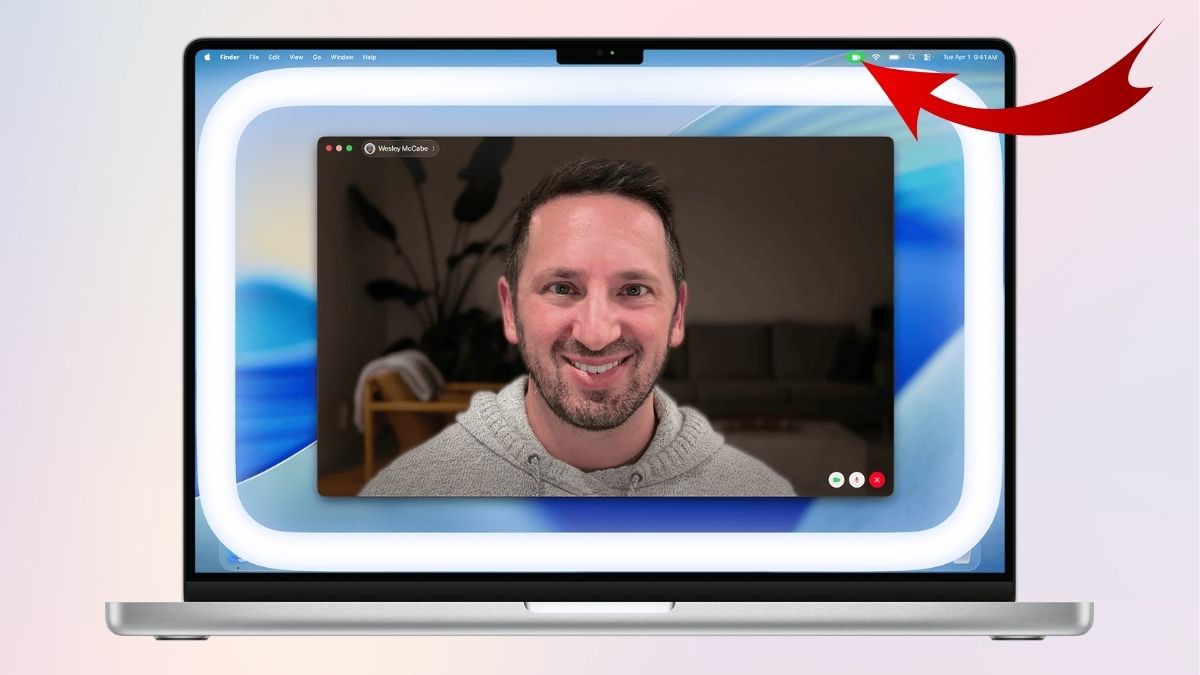
Edge Light là hiệu ứng video mới trên macOS, tận dụng phần viền màn hình để tạo ánh sáng hắt vào khuôn mặt người dùng.
Thay vì phải mua thêm một chiếc ring light, khi bật Edge Light, các cạnh màn hình sẽ phát sáng và tạo nguồn sáng bổ sung phía trước khuôn mặt.
Điểm thú vị là hiệu ứng này không đơn giản chỉ tăng độ sáng toàn bộ màn hình. Edge Light tập trung vào phần viền và có khả năng tự giảm ánh sáng tại khu vực xung quanh con trỏ chuột để người dùng vẫn dễ đọc nội dung trên màn hình.
Tính năng đặc biệt hữu ích trong các tình huống:
- Học online vào buổi tối.
- Họp Zoom, Google Meet.
- Gọi FaceTime.
- Phỏng vấn trực tuyến.
- Học ngoại ngữ qua video.
- Làm việc từ xa.
- Livestream trong điều kiện ánh sáng yếu.
-

MacBook Neo có cần cài thêm ứng dụng để dùng Edge Light?
Không.
Edge Light là hiệu ứng video được tích hợp vào macOS, không cần cài thêm phần mềm bên thứ ba.
Điều kiện quan trọng là máy phải sử dụng Apple silicon và chạy macOS Tahoe 26.2 trở lên. Apple cũng cho phép Edge Light tự động bật khi môi trường thiếu sáng trên các mẫu Mac được giới thiệu từ năm 2024 trở đi.
Vì vậy, trước khi tìm tùy chọn Edge Light, hãy kiểm tra phiên bản macOS trên MacBook Neo.
Bạn có thể vào:
Apple → Cài đặt hệ thống → Cài đặt chung → Cập nhật phần mềm
Sau đó cập nhật lên phiên bản macOS được hỗ trợ nếu cần.
Cách bật Edge Light trên MacBook Neo
Thao tác bật Edge Light khá đơn giản và chỉ cần thực hiện trong lúc camera đang được sử dụng.
Bước 1: Mở ứng dụng gọi video
Trước tiên, hãy mở một ứng dụng có sử dụng camera như:
- FaceTime.
- Zoom.
- Google Meet.
- Microsoft Teams.
- Các ứng dụng gọi video tương thích khác.
Sau đó bắt đầu cuộc gọi hoặc bật camera.
Điều quan trọng là camera phải đang hoạt động thì menu Video mới xuất hiện trên thanh menu của macOS.
Bước 2: Mở menu Video
Khi camera đang hoạt động, nhìn lên thanh menu ở phía trên màn hình MacBook.
Bạn sẽ thấy biểu tượng/menu liên quan đến video.
Nhấn vào menu này để mở các hiệu ứng camera.
Bước 3: Chọn Edge Light
Trong menu Video, tìm tùy chọn:
Edge Light
Nhấn vào đây để bật hiệu ứng.
Ngay sau đó, phần viền màn hình MacBook Neo sẽ phát sáng và tạo hiệu ứng giống như một chiếc ring light nhỏ phía trước người dùng.
Bước 4: Điều chỉnh độ sáng
Sau khi bật Edge Light, nhấn vào mũi tên bên cạnh Edge Light.
macOS sẽ hiển thị thêm các tùy chọn điều chỉnh.
Bạn có thể thay đổi:
Độ sáng: Điều chỉnh độ rộng của vùng sáng. Vùng sáng rộng hơn sẽ tạo hiệu ứng chiếu sáng mạnh hơn.
Nhiệt độ màu: Có thể điều chỉnh ánh sáng theo hướng ấm hơn hoặc lạnh hơn. Ánh sáng ấm sẽ thiên về vàng, trong khi ánh sáng lạnh sẽ thiên về trắng/xanh hơn.
Cách để Edge Light tự động bật khi học online
Đây là một trong những điểm tiện lợi nhất của tính năng này.
Trên các mẫu Mac được giới thiệu từ năm 2024 trở đi, Apple cung cấp tùy chọn cho phép Edge Light tự động bật khi bắt đầu cuộc gọi video và môi trường xung quanh có ánh sáng yếu.
Bạn thực hiện như sau:
Bắt đầu cuộc gọi video → Menu Video → Edge Light → nhấn mũi tên → bật tùy chọn tự động.
Sau khi thiết lập, khi Mac phát hiện môi trường thiếu sáng trong lúc gọi video, Edge Light có thể tự động kích hoạt.
Đây là tính năng khá hữu ích đối với học sinh, sinh viên thường xuyên học online vào buổi tối.
Edge Light hoạt động như thế nào?
Có thể hình dung khá đơn giản:
Màn hình MacBook → phát sáng ở viền → ánh sáng hướng về khuôn mặt → khuôn mặt sáng hơn trên webcam.
Apple thiết kế Edge Light để mô phỏng hiệu ứng của một chiếc ring light.
Đặc biệt, Edge Light có cơ chế nhận biết vị trí con trỏ chuột. Khi bạn đưa chuột tới một khu vực trên màn hình, ánh sáng tại khu vực đó sẽ tự động giảm xuống để không che khuất nội dung.
Đây là chi tiết nhỏ nhưng khá hữu ích khi vừa học online vừa phải đọc tài liệu hoặc ghi chú trên màn hình.

Edge Light có thay thế được ring light không?
Có thể trong một số trường hợp, nhưng không hoàn toàn.
Nếu bạn học online trong căn phòng hơi tối, Edge Light có thể giúp khuôn mặt sáng hơn đáng kể mà không cần mang theo thiết bị chiếu sáng.
Tuy nhiên, Edge Light vẫn sử dụng chính màn hình Mac làm nguồn sáng nên khả năng chiếu sáng không thể hoàn toàn tương đương với một chiếc ring light chuyên dụng.
Hiệu quả nhất khi:
- Phòng hơi tối.
- Khuôn mặt đang bị thiếu sáng.
- MacBook đặt ở vị trí phù hợp.
- Không có nguồn sáng mạnh phía sau lưng.
- Người dùng ngồi tương đối gần màn hình.
Nếu phòng quá tối, nên kết hợp thêm một nguồn sáng môi trường nhẹ để hình ảnh tự nhiên hơn.
Mẹo sử dụng Edge Light để học online đẹp hơn
1. Không nên bật độ sáng quá mạnh
Ánh sáng quá mạnh có thể khiến khuôn mặt bị trắng hoặc mất chi tiết.
Hãy bắt đầu từ mức thấp rồi tăng dần cho đến khi khuôn mặt đủ sáng.
2. Ưu tiên ánh sáng hơi ấm
Nếu học online vào buổi tối, ánh sáng hơi ấm thường tạo cảm giác dễ chịu hơn ánh sáng trắng lạnh.
Bạn có thể điều chỉnh thanh Color Temperature để tìm mức phù hợp.
3. Không ngồi quay lưng về phía cửa sổ
Nếu phía sau là cửa sổ sáng nhưng khuôn mặt lại tối, camera có thể gặp tình trạng ngược sáng.
Edge Light có thể hỗ trợ nhưng không phải lúc nào cũng giải quyết hoàn toàn tình trạng này.
4. Đặt MacBook ngang tầm mắt
Không chỉ ánh sáng, góc webcam cũng ảnh hưởng rất lớn đến chất lượng hình ảnh.
Nên đặt MacBook sao cho camera gần ngang tầm mắt để khuôn mặt trông tự nhiên hơn khi học online.
5. Giữ màn hình sạch
Một màn hình có nhiều dấu vân tay hoặc bụi bẩn có thể ảnh hưởng đến trải nghiệm hiển thị và ánh sáng.
Nếu không thấy Edge Light thì phải làm gì?
Nếu MacBook Neo không xuất hiện tùy chọn Edge Light, hãy kiểm tra lần lượt:
1. Kiểm tra macOS
Edge Light yêu cầu macOS Tahoe 26.2 trở lên trên Mac dùng Apple silicon.
2. Kiểm tra camera
Hãy chắc chắn rằng camera đang được sử dụng bởi FaceTime hoặc ứng dụng gọi video tương thích.
3. Kiểm tra ứng dụng
Không phải mọi ứng dụng hoặc tình huống đều hiển thị các hiệu ứng video giống nhau. Apple cung cấp Edge Light thông qua menu Video trong các cuộc gọi video tương thích.
4. Kiểm tra điều kiện ánh sáng
Edge Light được thiết kế chủ yếu cho môi trường thiếu sáng. Đây cũng là điều kiện mà Apple khuyến nghị để tính năng phát huy hiệu quả tốt nhất.
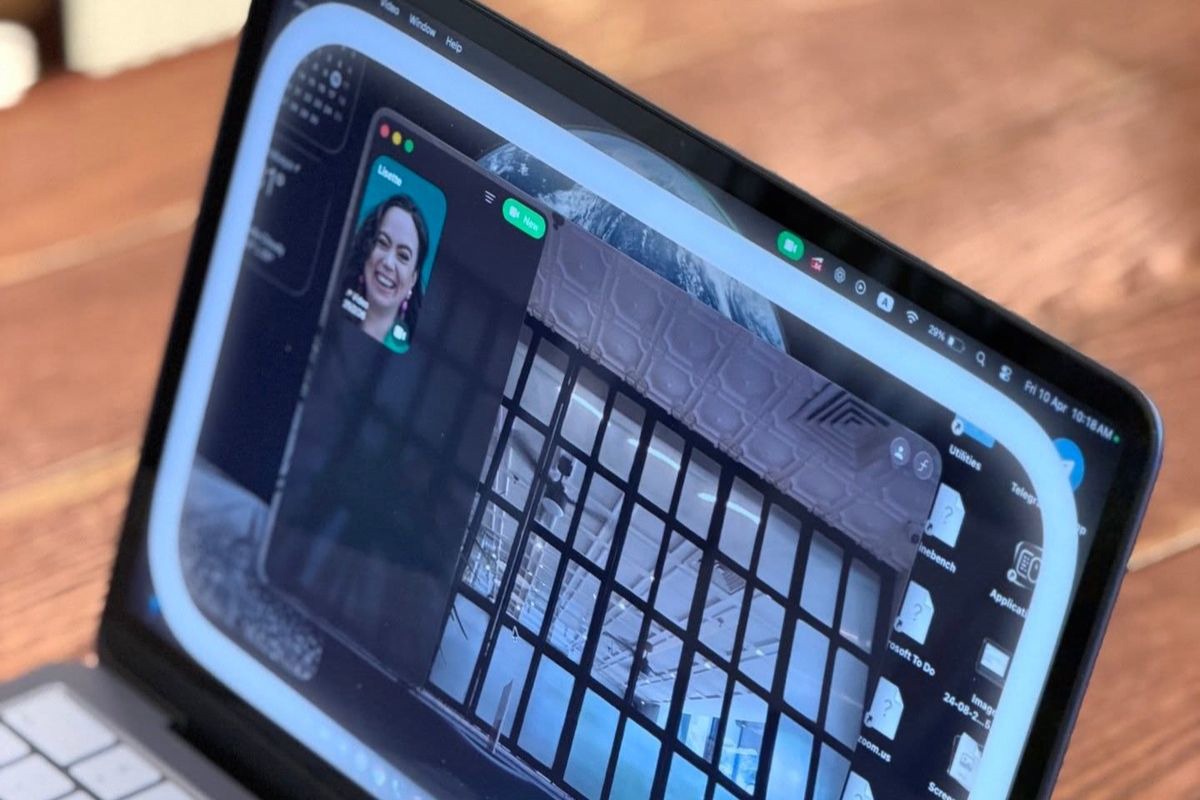
Edge Light – Tính năng nhỏ nhưng hữu ích trên MacBook Neo
Không phải một tính năng hiệu năng hay phần cứng đột phá, nhưng Edge Light lại giải quyết một vấn đề rất thực tế: khuôn mặt bị tối khi gọi video trong phòng thiếu sáng.
Đối với người dùng MacBook Neo, đặc biệt là học sinh, sinh viên và người thường xuyên học tập từ xa, đây là một tiện ích đáng sử dụng.
Chỉ với vài thao tác trong menu Video, màn hình Mac có thể trở thành một nguồn sáng bổ trợ giống ring light, giúp khuôn mặt sáng và rõ hơn mà không cần mua thêm phụ kiện.
Quan trọng nhất, Edge Light không thay thế hoàn toàn ánh sáng chuyên dụng. Nhưng trong những tình huống như học online buổi tối, họp trực tuyến hoặc gọi FaceTime trong phòng thiếu sáng, đây là một tính năng rất tiện lợi.
>>Xem thêm: ASUS mang siêu phẩm 180 triệu về VN: ROG Strix SCAR 18 (2026) có gì ngoài cấu hình hủy diệt 320W?
Liên hệ ngay với chúng tôi để được hỗ trợ:
Sơn Đạt - Bệnh viện công nghệ cao
VP: 7/274A Lạch Tray, Lê Chân, HP * Tel: 0225.3 666 555
Email: sondatjsc@gmail.com - Facebook: fb.com/MayTinhSonDat
Có thể bạn quan tâm
ASUS mang siêu phẩm 180 triệu về VN: ROG Strix SCAR 18 (2026) có gì ngoài cấu hình hủy diệt 320W?

Dell 14S ra mắt: Laptop giá dễ tiếp cận, siêu mỏng nhẹ, thách thức MacBook Neo

Apple Mac mini M6 và M5 Pro ra mắt: Nâng tầm hiệu năng, mở khóa sức mạnh AI thế hệ mới

Cung Cấp Linh Kiện Máy Tính, Thiết Bị Mạng Chính Hãng – Giá Tốt

Máy in đa chức năng Canon MF272DW nhập khẩu – In nhanh, Wi-Fi tiện lợi, in 2 mặt tự động
Bài viết xem nhiều nhất
 Cách sửa lỗi con trỏ chuột biến mất trên Windows 10
29/04/2021
Cách sửa lỗi con trỏ chuột biến mất trên Windows 10
29/04/2021
 Làm thế nào để lấy lại file cad chưa lưu nhanh nhất?
14/08/2021
Làm thế nào để lấy lại file cad chưa lưu nhanh nhất?
14/08/2021
 Laptop không có cổng LAN, làm sao để kết nối mạng dây
07/01/2021
Laptop không có cổng LAN, làm sao để kết nối mạng dây
07/01/2021
 Hướng dẫn cài đặt Autodesk AutoCAD 2018
30/05/2018
Hướng dẫn cài đặt Autodesk AutoCAD 2018
30/05/2018
 Hướng dẫn khắc phục bàn phím laptop bị liệt, bị chập
30/05/2018
Hướng dẫn khắc phục bàn phím laptop bị liệt, bị chập
30/05/2018
 Cách mở khóa laptop Wíndows khi nhập sai mật khẩu nhiều lần
03/04/2023
Cách mở khóa laptop Wíndows khi nhập sai mật khẩu nhiều lần
03/04/2023