


Cách chia ổ cứng Windows 10, 8, 7, chia, gộp ổ đĩa không mất dữ liệu
Bạn muốn chia nhỏ ổ đĩa trên máy tính để phục vụ cho các nhu cầu mới. Để giải quyết vấn đề này, Bệnh viện máy tính Sơn Đạt sẽ hướng dẫn bạn cách chia lại ổ cứng không mất dữ liệu bằng công cụ có sẵn trên Windows 7, Windows 8 và Windows 10.
HƯỚNG DẪN CÁCH CHIA Ổ ĐĨA BẰNG CÔNG CỤ DISK MANAGEMENT
Bước 1: Nhấn chuột phải vào biểu tượng Computer > Manager.
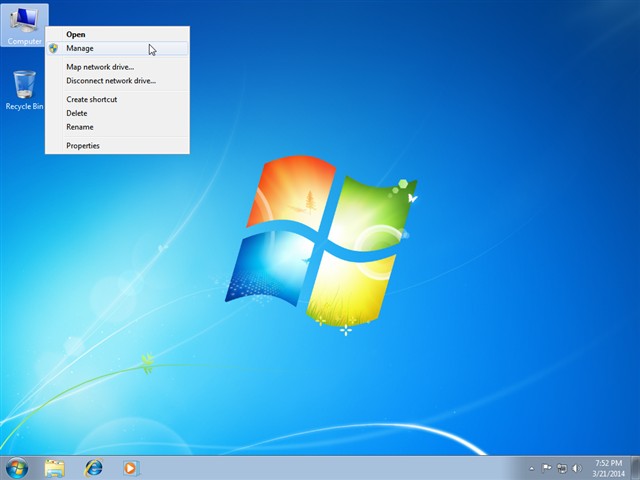
Bước 2: Trong cửa sổ Computer Management > Chọn Disk Management.

Bước 3: Nhấn chuột phải vào ổ đĩa muốn chia (tách) dung lượng > Chọn Shrink Volume.

Bước 4: Tại mục Enter the amount of space to shrink in MB bạn nhập vào dung lượng cần chia > Nhấn Shrink để bắt đầu quá trình chia ổ cứng (Dung lượng tính theo MB, cứ 1024 MB = 1 GB).

Bước 5: Sau khi chia xong bạn sẽ thấy một phần vùng màu đen, tiếp tục nào.

Bước 6: Click chuột phải vào phân vùng màu đen vừa tạo > New Simple Volume.

Bước 7: Một cửa sổ mới hiện lên, hãy nhấn chọn Next.

Bước 8: Chọn dung lượng cho ổ đĩa cần chia, mặc định sẽ là dung lượng tối đa > Nhấn Next để chuyển sang bước kế tiếp.

Bước 9: Chọn tên ổ đĩa, bạn có thể chọn A, B, C, D,... tùy theo nhu cầu của bạn. Tên ổ đĩa sẽ không được trùng so với các ổ khác đang tồn tại trên máy tính.

Bước 10: Chọn vào Format this volume with... > Chọn Perfom a quick format > Nhấn Next để xác nhận phân vùng lại ổ đĩa vừa tạo (bắt buộc).

Bước 11: Nhấn Finish để hoàn tất quá trình chia, phân vùng ổ đĩa.

LƯU Ý KHI THỰC HIỆN
- Không thể gộp dung lượng trống vào 1 ổ đĩa đang bị thiếu dung lượng.
- Chỉ có thể áp dụng với ổ đĩa và phân vùng kiểu Primary, không thực hiện được với ổ đĩa và phân vùng kiểu Logic.
>> Xem thêm: Hướng dẫn cân chỉnh màu sắc cho màn hình máy tính
Chúc các bạn thao tác thành công! Nếu trong quá trình thực hiện có bất kỳ thắc mắc gì thì hãy liên hệ với chúng tôi nhé!
Liên hệ ngay với chúng tôi để được hỗ trợ:
Sơn Đạt - Bệnh viện công nghệ cao
VP: 7/274A Lạch Tray, Lê Chân, HP * Tel: 0225.3 666 555
Email: sondatjsc@gmail.com - Facebook: fb.com/MayTinhSonDat
Có thể bạn quan tâm

Nguyên nhân và cách khắc phục lỗi chuột máy tính xách tay
Hướng dẫn chi tiết cách phục hồi usb đòi format, chuyển định dạng RAW

Top 5 lỗi bàn phím máy tính xách tay thường gặp
Khắc phục lỗi máy tính không nhận ổ cứng đơn giản nhanh chóng
5 cách sửa lỗi máy tính lỗi màn hình xanh chữ trắng – 100% thành công
Bài viết xem nhiều nhất
 Cách sửa lỗi con trỏ chuột biến mất trên Windows 10
29/04/2021
Cách sửa lỗi con trỏ chuột biến mất trên Windows 10
29/04/2021
 Làm thế nào để lấy lại file cad chưa lưu nhanh nhất?
14/08/2021
Làm thế nào để lấy lại file cad chưa lưu nhanh nhất?
14/08/2021
 Laptop không có cổng LAN, làm sao để kết nối mạng dây
07/01/2021
Laptop không có cổng LAN, làm sao để kết nối mạng dây
07/01/2021
 Hướng dẫn cài đặt Autodesk AutoCAD 2018
30/05/2018
Hướng dẫn cài đặt Autodesk AutoCAD 2018
30/05/2018
 Hướng dẫn khắc phục bàn phím laptop bị liệt, bị chập
30/05/2018
Hướng dẫn khắc phục bàn phím laptop bị liệt, bị chập
30/05/2018
 Cách mở khóa laptop Wíndows khi nhập sai mật khẩu nhiều lần
03/04/2023
Cách mở khóa laptop Wíndows khi nhập sai mật khẩu nhiều lần
03/04/2023