


Cách Chuyển Tab Trên MacBook: Mẹo Dùng Nhanh, Tiện Và Hiệu Quả
Nếu thường xuyên làm việc trên MacBook, chắc hẳn bạn sẽ phải mở nhiều tab trình duyệt cùng lúc để tìm kiếm thông tin, kiểm tra email, làm việc trực tuyến hoặc sử dụng các công cụ quản lý công việc. Khi số lượng tab tăng lên, việc dùng chuột để tìm từng tab có thể mất khá nhiều thời gian.
Biết cách chuyển tab trên MacBook bằng phím tắt, Trackpad hoặc chuột sẽ giúp bạn thao tác nhanh hơn, giảm thời gian tìm kiếm và nâng cao hiệu suất làm việc. Đặc biệt, các phím tắt trên macOS được thiết kế khá trực quan nên chỉ cần ghi nhớ một vài tổ hợp phím cơ bản, bạn có thể chuyển đổi giữa các tab gần như ngay lập tức.
Trong bài viết này, SONDAT.,JSC sẽ hướng dẫn chi tiết các cách chuyển tab trên MacBook, cách chuyển tab trên Safari, Chrome, các phím tắt hữu ích cũng như một số mẹo giúp quản lý nhiều tab hiệu quả hơn.
1. Tab trên MacBook là gì?
Trước khi tìm hiểu cách chuyển tab, chúng ta cần phân biệt giữa tab và cửa sổ.
Tab là các trang hoặc nội dung được mở bên trong cùng một cửa sổ ứng dụng, phổ biến nhất là trình duyệt web.
Ví dụ, bạn có thể mở cùng lúc:
- Tab Google.
- Tab Gmail.
- Tab YouTube.
- Tab Facebook.
- Tab website công ty.
- Tab Google Drive.
- Tab tài liệu đang làm việc.
Tất cả có thể nằm trong một cửa sổ Safari hoặc Google Chrome.
Thay vì mở nhiều cửa sổ riêng biệt, việc sử dụng tab giúp màn hình gọn gàng hơn và thuận tiện khi chuyển đổi giữa các trang.
2. Cách chuyển tab trên MacBook bằng phím tắt
Đây là cách nhanh nhất và được khuyến khích nếu bạn thường xuyên làm việc với nhiều tab.
Trên hầu hết các trình duyệt phổ biến như Safari, Chrome hoặc Microsoft Edge, bạn có thể sử dụng các phím tắt của macOS.
Chuyển sang tab tiếp theo
Sử dụng:
Control + Tab
Tổ hợp phím này giúp chuyển sang tab tiếp theo trong trình duyệt.
Nếu bạn đang ở tab đầu tiên, thao tác này sẽ đưa bạn sang tab kế tiếp.
Đây là phím tắt rất tiện khi bạn đang đọc nhiều trang web liên tiếp.
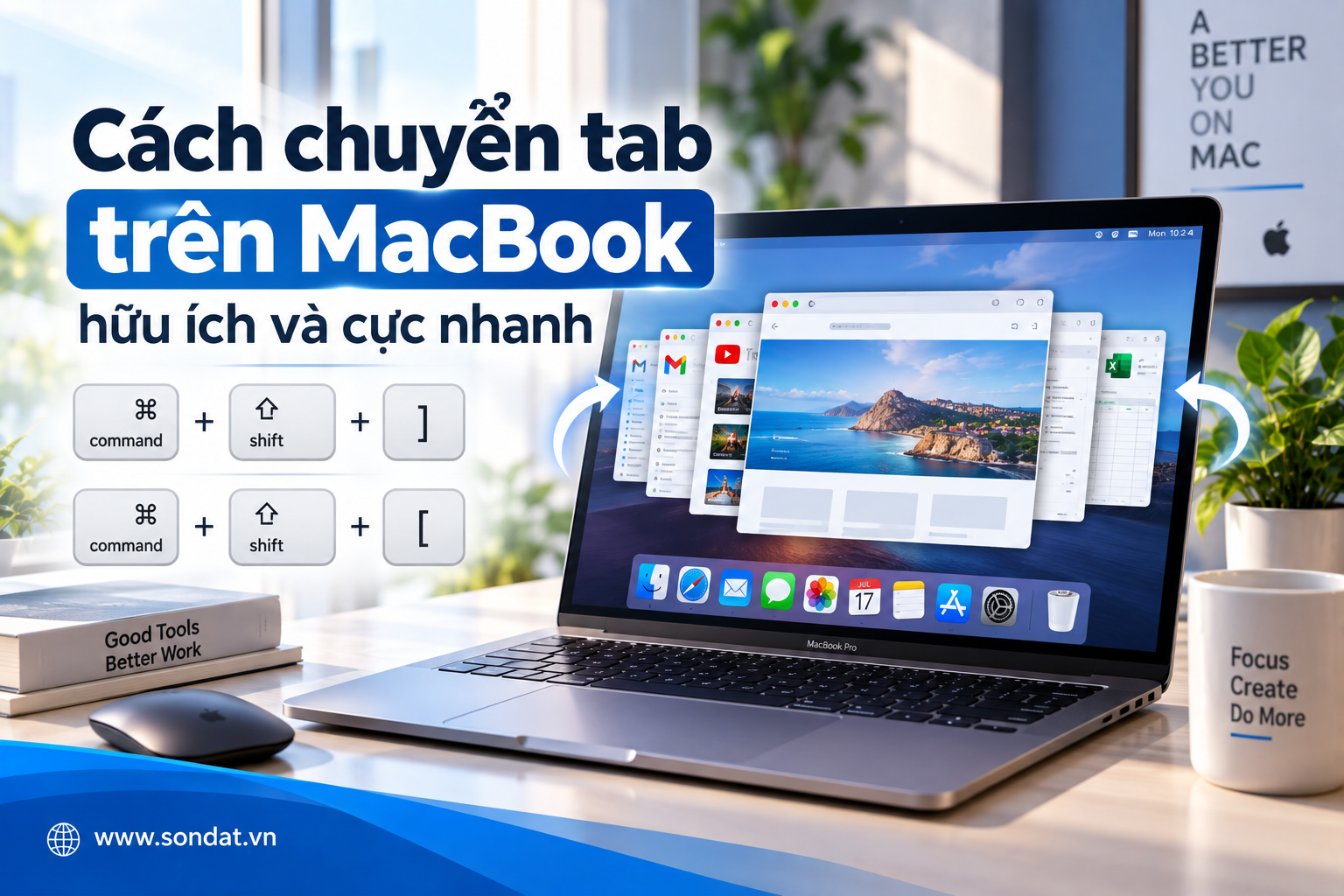
3. Chuyển sang tab phía trước bằng Command + Shift + ]
Một cách khác để chuyển tab là sử dụng:
Command + Shift + ]
Tổ hợp phím này thường được hỗ trợ trong các trình duyệt phổ biến.
Bạn có thể nhấn nhiều lần để di chuyển lần lượt qua các tab đang mở.
Ví dụ:
Tab 1 → Tab 2 → Tab 3 → Tab 4
Chỉ cần nhấn tổ hợp phím liên tục thay vì đưa con trỏ chuột lên thanh tab.
4. Chuyển về tab trước bằng Command + Shift + [
Nếu muốn quay lại tab trước đó, hãy sử dụng:
Command + Shift + [
Ví dụ bạn đang ở:
Tab 4
và muốn quay lại:
Tab 3
chỉ cần nhấn:
Command + Shift + [
Đây là tổ hợp phím đặc biệt hữu ích khi bạn thường xuyên chuyển qua lại giữa hai hoặc nhiều trang web.
5. Cách chuyển trực tiếp đến từng tab trên MacBook
Ngoài việc chuyển lần lượt từng tab, macOS và nhiều trình duyệt còn hỗ trợ chuyển trực tiếp đến vị trí tab.
Thông thường:
Command + 1 → Tab đầu tiên
Command + 2 → Tab thứ hai
Command + 3 → Tab thứ ba
...
Command + 8 → Tab thứ tám
Và:
Command + 9 → Tab cuối cùng.
Đây là một trong những phím tắt MacBook hữu ích nhất nếu bạn thường xuyên mở nhiều tab.
Ví dụ bạn có 8 tab và đang ở tab số 1 nhưng muốn chuyển ngay sang tab số 6.
Thay vì nhấn phím chuyển tab nhiều lần, bạn chỉ cần:
Command + 6

6. Cách chuyển tab trên Safari
Safari là trình duyệt mặc định trên MacBook và được Apple tối ưu khá tốt cho macOS.
Bạn có thể chuyển tab Safari bằng nhiều cách.
Cách 1: Dùng chuột
Di chuyển con trỏ đến thanh tab ở phía trên cửa sổ Safari.
Sau đó click vào tab muốn mở.
Đây là cách trực quan nhất nhưng không phải cách nhanh nhất nếu bạn có nhiều tab.
Cách 2: Dùng phím tắt
Bạn có thể sử dụng:
Control + Tab
để chuyển sang tab kế tiếp.
Hoặc:
Command + Shift + [
để quay về tab trước.
Cách 3: Chuyển trực tiếp
Sử dụng:
Command + số
Ví dụ:
Command + 1 → tab thứ nhất.
Command + 2 → tab thứ hai.
Command + 3 → tab thứ ba.
Cách này đặc biệt tiện khi bạn đã quen với vị trí của từng tab.

7. Cách chuyển tab trên Google Chrome bằng MacBook
Google Chrome cũng hỗ trợ nhiều phím tắt tương tự macOS.
Bạn có thể dùng:
Control + Tab
để chuyển sang tab tiếp theo.
Hoặc:
Control + Shift + Tab
để quay lại tab trước.
Ngoài ra, bạn có thể sử dụng:
Command + 1 → Tab 1
Command + 2 → Tab 2
Command + 3 → Tab 3
...
Command + 9 → Tab cuối cùng
Nếu thường xuyên sử dụng Chrome cho công việc, việc ghi nhớ các phím tắt này sẽ giúp giảm đáng kể thao tác bằng chuột.
8. Chuyển tab bằng Trackpad trên MacBook
Không phải lúc nào bạn cũng muốn sử dụng bàn phím.
Nếu đang sử dụng MacBook với Trackpad, bạn có thể kết hợp các thao tác cảm ứng để điều hướng nhanh.
Trackpad hỗ trợ nhiều cử chỉ khác nhau tùy phiên bản macOS và ứng dụng.
Một số thao tác có thể giúp bạn:
- Di chuyển giữa các trang.
- Cuộn nội dung.
- Hiển thị Mission Control.
- Chuyển đổi giữa các cửa sổ.
- Quản lý không gian làm việc.
Để kiểm tra các cử chỉ đang được bật trên MacBook, bạn có thể vào:
System Settings → Trackpad
Tại đây, macOS cung cấp hướng dẫn trực quan cho từng thao tác.
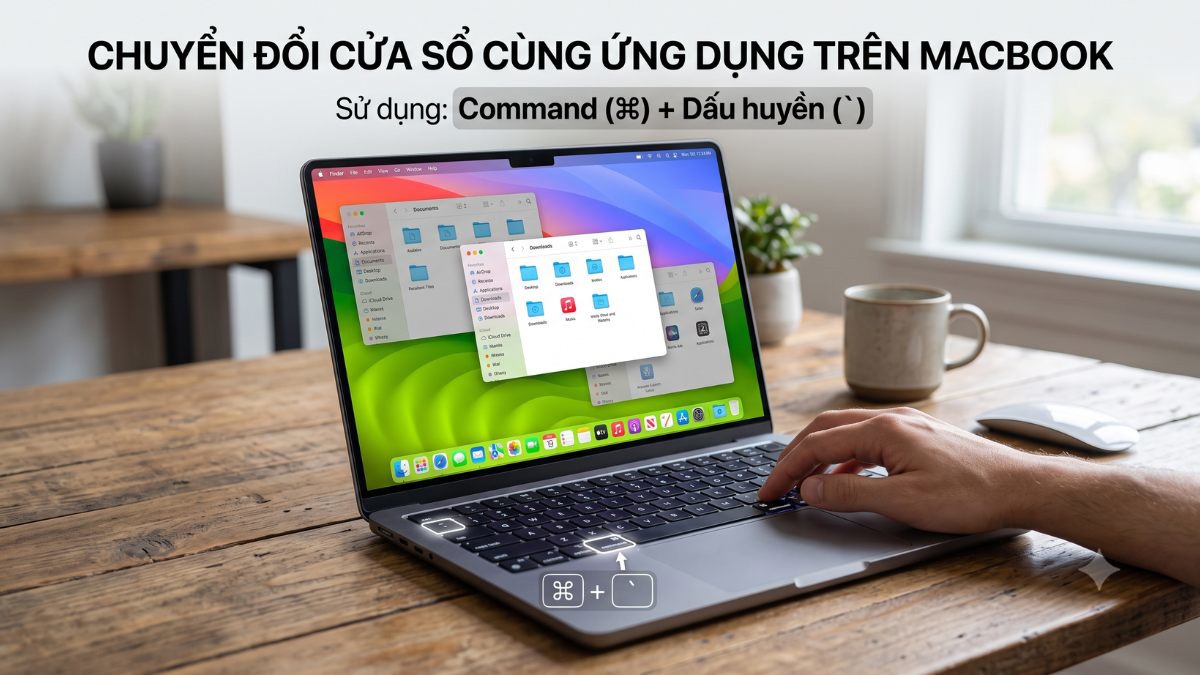
9. Chuyển đổi giữa các cửa sổ trên MacBook
Cần phân biệt chuyển tab với chuyển cửa sổ.
Nếu bạn đang mở:
- Safari.
- Chrome.
- Word.
- Excel.
- Photoshop.
thì đây là các ứng dụng hoặc cửa sổ khác nhau.
Để chuyển đổi giữa các ứng dụng đang mở, bạn có thể sử dụng:
Command + Tab
Giữ phím Command và nhấn Tab để di chuyển qua danh sách ứng dụng.
Ví dụ:
Chrome → Word → Excel → Safari
Sau đó thả phím Command để mở ứng dụng mong muốn.
Đây là phím tắt rất quan trọng với người dùng MacBook.

10. Command + Tab khác gì với chuyển tab trình duyệt?
Đây là vấn đề nhiều người mới sử dụng MacBook thường nhầm lẫn.
Command + Tab
Dùng để chuyển giữa các ứng dụng.
Ví dụ:
Chrome → Word → Excel.
Chuyển tab trình duyệt
Dùng để chuyển giữa các trang đang mở trong cùng một trình duyệt.
Ví dụ:
Google → Gmail → YouTube → Website.
Như vậy:
Command + Tab = chuyển ứng dụng
Control + Tab = chuyển tab trong trình duyệt
Nắm được sự khác biệt này sẽ giúp bạn sử dụng MacBook hiệu quả hơn.
11. Cách chuyển nhanh đến tab cuối cùng
Nếu đang mở rất nhiều tab, việc tìm tab cuối cùng bằng chuột có thể khá mất thời gian.
Trong nhiều trình duyệt, bạn có thể sử dụng:
Command + 9
để chuyển nhanh đến tab cuối cùng.
Ví dụ bạn đang mở 15 tab.
Dù đang ở tab số 2, bạn vẫn có thể chuyển ngay đến tab cuối cùng bằng tổ hợp phím trên.
Đây là mẹo nhỏ nhưng rất hữu ích khi làm việc với nhiều tài liệu và website.
12. Cách mở tab mới thật nhanh
Ngoài chuyển tab, bạn cũng nên ghi nhớ phím tắt mở tab mới.
Sử dụng:
Command + T
Một tab mới sẽ được mở trong trình duyệt.
Ví dụ khi đang đọc một bài viết và muốn tìm thêm thông tin, thay vì click vào dấu "+" trên thanh tab, bạn chỉ cần:
Command + T
Sau đó nhập từ khóa tìm kiếm.
13. Cách đóng tab nhanh trên MacBook
Nếu muốn đóng tab hiện tại, sử dụng:
Command + W
Tab đang mở sẽ được đóng.
Đây là một phím tắt cực kỳ hữu ích khi bạn làm việc với nhiều tab.
Nếu vô tình đóng nhầm tab, bạn có thể mở lại tab vừa đóng bằng:
Command + Shift + T
Đây là mẹo mà người dùng Chrome, Safari và nhiều trình duyệt khác nên ghi nhớ.
14. Một số phím tắt quản lý tab cực hữu ích
Dưới đây là nhóm phím tắt MacBook bạn có thể lưu lại:
| Thao tác | Phím tắt |
|---|---|
| Mở tab mới | Command + T |
| Đóng tab | Command + W |
| Mở lại tab vừa đóng | Command + Shift + T |
| Chuyển ứng dụng | Command + Tab |
| Chuyển tab tiếp theo | Control + Tab |
| Chuyển tab trước | Control + Shift + Tab |
| Chuyển tab theo số | Command + 1 đến 9 |
| Đóng cửa sổ | Command + Shift + W |
| Mở cửa sổ mới | Command + N |
| Tìm kiếm trang | Command + F |
Việc ghi nhớ nhóm phím tắt này có thể giúp bạn giảm đáng kể số lần phải sử dụng chuột.
15. Mẹo quản lý nhiều tab trên MacBook hiệu quả
Nếu thường xuyên mở hàng chục tab, việc chuyển tab nhanh thôi chưa đủ. Bạn cũng nên tổ chức các tab khoa học.
Đóng những tab không còn sử dụng
Không nên giữ hàng chục tab chỉ vì nghĩ rằng có thể cần chúng sau này.
Những tab không còn cần thiết có thể đóng hoặc lưu lại vào Bookmark.
Sử dụng Bookmark
Nếu có một website thường xuyên truy cập, hãy lưu vào Bookmark thay vì giữ tab liên tục.
Nhóm tab
Một số trình duyệt hỗ trợ tính năng nhóm tab.
Bạn có thể phân loại:
- Công việc.
- Tin tức.
- Học tập.
- Khách hàng.
- Dự án.
- Cá nhân.
Việc nhóm tab giúp tìm kiếm thông tin nhanh hơn.
Sử dụng nhiều cửa sổ khi cần
Nếu công việc có quá nhiều tab, có thể chia thành nhiều cửa sổ.
Ví dụ:
Cửa sổ 1: Công việc.
Cửa sổ 2: Nghiên cứu.
Cửa sổ 3: Email và quản lý công việc.
16. Vì sao nên sử dụng phím tắt trên MacBook?
Phím tắt không chỉ giúp thao tác nhanh hơn mà còn mang lại nhiều lợi ích khác.
Tiết kiệm thời gian
Một tổ hợp phím thường nhanh hơn việc đưa chuột đến đúng vị trí.
Giảm thao tác lặp lại
Những công việc được thực hiện hàng chục hoặc hàng trăm lần mỗi ngày sẽ tiết kiệm đáng kể thời gian nếu sử dụng phím tắt.
Tăng năng suất
Người thường xuyên làm việc với máy tính có thể xây dựng thói quen thao tác nhanh thông qua bàn phím.
Hạn chế phụ thuộc vào chuột
Bạn có thể thực hiện nhiều thao tác chỉ bằng bàn phím.
17. Những phím tắt MacBook người mới nên học
Nếu mới sử dụng MacBook, không cần học hàng chục phím tắt cùng lúc.
Bạn có thể bắt đầu với nhóm cơ bản:
Command + C: Sao chép.
Command + V: Dán.
Command + X: Cắt.
Command + Z: Hoàn tác.
Command + A: Chọn tất cả.
Command + F: Tìm kiếm.
Command + T: Mở tab mới.
Command + W: Đóng tab.
Command + Shift + T: Mở lại tab vừa đóng.
Command + Tab: Chuyển ứng dụng.
Khi đã quen, bạn có thể tiếp tục học các phím tắt nâng cao.

18. Cách sử dụng MacBook hiệu quả hơn mỗi ngày
Một trong những lợi thế của macOS là hệ thống phím tắt và thao tác được thiết kế tương đối nhất quán.
Để làm việc nhanh hơn, người dùng nên kết hợp:
Bàn phím + Trackpad + Phím tắt + Quản lý cửa sổ + Quản lý tab
Thay vì chỉ sử dụng chuột cho mọi thao tác.
Ví dụ, một quy trình làm việc nhanh có thể là:
Command + T → mở tab mới.
Gõ từ khóa → tìm kiếm.
Control + Tab → chuyển tab.
Command + W → đóng tab.
Command + Shift + T → khôi phục tab nếu đóng nhầm.
Khi sử dụng thành thạo, những thao tác này trở thành phản xạ và giúp quá trình làm việc trên MacBook nhanh hơn đáng kể.
Biết cách chuyển tab trên MacBook là một kỹ năng nhỏ nhưng rất hữu ích đối với những người thường xuyên làm việc trên máy tính. Thay vì liên tục di chuyển chuột lên thanh tab, bạn có thể sử dụng các phím tắt như Control + Tab, Control + Shift + Tab hoặc Command + số để chuyển đổi nhanh giữa các trang đang mở.
Bên cạnh đó, các phím tắt như Command + T để mở tab mới, Command + W để đóng tab, Command + Shift + T để mở lại tab vừa đóng và Command + Tab để chuyển đổi giữa các ứng dụng cũng rất đáng ghi nhớ.
Đặc biệt, khi kết hợp phím tắt với Trackpad và cách tổ chức tab khoa học, người dùng có thể cải thiện đáng kể hiệu suất làm việc trên MacBook.
Nếu bạn mới chuyển từ Windows sang macOS, hãy bắt đầu với một vài phím tắt cơ bản và sử dụng chúng thường xuyên. Sau một thời gian ngắn, việc chuyển tab, mở cửa sổ và chuyển đổi ứng dụng sẽ trở nên nhanh chóng và tự nhiên hơn.
SONDAT.,JSC chia sẻ các kiến thức và giải pháp công nghệ nhằm giúp cá nhân, doanh nghiệp sử dụng máy tính và hệ thống CNTT hiệu quả hơn. Bên cạnh các mẹo sử dụng MacBook, người dùng cũng nên quan tâm đến việc bảo trì thiết bị, bảo mật dữ liệu và xây dựng hạ tầng công nghệ phù hợp với nhu cầu công việc.
Liên hệ ngay với chúng tôi để được hỗ trợ:
Sơn Đạt - Bệnh viện công nghệ cao
VP: 7/274A Lạch Tray, Lê Chân, HP * Tel: 0225.3 666 555
Email: sondatjsc@gmail.com - Facebook: fb.com/MayTinhSonDat
Có thể bạn quan tâm

Sạc Laptop Qua Đêm Có Làm Hỏng Pin? Giải Đáp Và Mẹo Sử Dụng Bền Lâu

Dịch vụ thi công lắp đặt hệ thống mạng cho văn phòng | SONDAT.,JSC
Đánh giá WD_BLACK SN8100 và SN7100: Hai thế hệ PCIe, đâu mới là lựa chọn đáng tiền?

Đánh giá HP EliteBook 8 G2a 14 AI: Đẹp, mạnh, có 5G nhưng mức giá không rẻ

Đánh giá hiệu năng GIGABYTE EAGLE: Chiến game trên 100 FPS?
Bài viết xem nhiều nhất
 Cách sửa lỗi con trỏ chuột biến mất trên Windows 10
29/04/2021
Cách sửa lỗi con trỏ chuột biến mất trên Windows 10
29/04/2021
 Làm thế nào để lấy lại file cad chưa lưu nhanh nhất?
14/08/2021
Làm thế nào để lấy lại file cad chưa lưu nhanh nhất?
14/08/2021
 Laptop không có cổng LAN, làm sao để kết nối mạng dây
07/01/2021
Laptop không có cổng LAN, làm sao để kết nối mạng dây
07/01/2021
 Hướng dẫn cài đặt Autodesk AutoCAD 2018
30/05/2018
Hướng dẫn cài đặt Autodesk AutoCAD 2018
30/05/2018
 Hướng dẫn khắc phục bàn phím laptop bị liệt, bị chập
30/05/2018
Hướng dẫn khắc phục bàn phím laptop bị liệt, bị chập
30/05/2018
 Cách mở khóa laptop Wíndows khi nhập sai mật khẩu nhiều lần
03/04/2023
Cách mở khóa laptop Wíndows khi nhập sai mật khẩu nhiều lần
03/04/2023