


Cách dọn sạch thùng rác trong Gmail cực đơn giản, hiệu quả
Sử dụng Gmail một thời gian dài thì dung lượng bị đầy, đó là lúc bạn phải xóa bớt những mail cũ, không quan trọng, nhưng xóa xong những tin đó vẫn ở trong thùng rác và chưa biến mất hoàn toàn để giải phóng dung lượng. Lúc này việc bạn cần làm là dọn dẹp tiếp thùng rác trong Gmail. Xem ngay Cách dọn sạch thùng rác trong Gmail cực đơn giản, hiệu quả mà Bệnh Viện Máy Tính Sơn Đạt chia sẻ dưới đây nhé!
CÁC BƯỚC DỌN DẸP THÙNG RÁC GMAIL NHANH CHÓNG, CỰC HIỆU QUẢ
Như đã biết, có hai cách để bạn xóa email khỏi hộp thư đến Gmail của mình, đó là đưa email vào trạng thái “Archive” (Lưu trữ) hoặc “Delete” (Xóa) nó đi. Khi bạn xóa một email, email đó sẽ được chuyển đến mục “Trash” (Thùng rác), và ở lại đó trong 30 ngày trước khi biến mất vĩnh viễn đề phòng bạn đổi ý. Tuy nhiên, nếu bạn đang có nhu cầu lấy lại dung lượng lưu trữ cho tài khoản Google của mình một cách nhanh chóng, có thể chủ động dọn dẹp mục thùng rác này, thay vì đợi 30 ngày để email tự động bị xóa theo mặc định.
Cách dọn sạch thùng rác trong Gmail cực đơn giản, hiệu quả
CÁCH DỌN SẠCH THÙNG RÁC GMAIL TRÊN PC
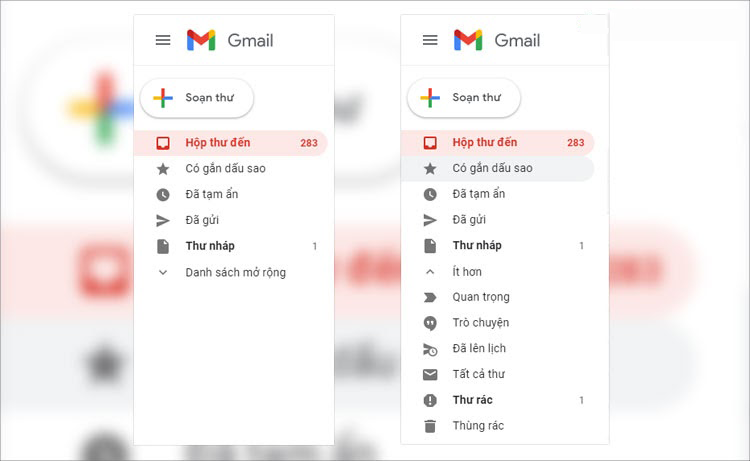
Bước 1: Nhấn vào biểu tượng 3 dấu gạch ngang bên trái cửa sổ Gmail, chọn Thùng rác.
Nếu không thấy bạn hãy nhấn vào Danh sách mở rộng để hiện ra nhiều lựa chọn hơn.
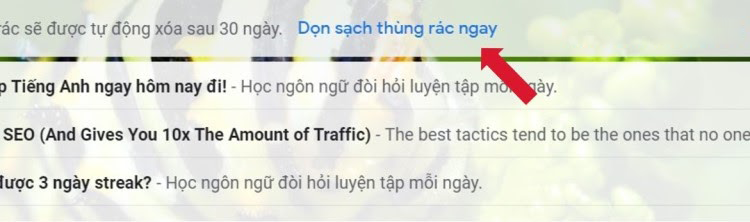
Bước 2: Nhấn vào Dọn sạch thùng rác ngay ở bên cạnh lời chú thích “Thư trong thùng rác sẽ tự xóa sau 30 ngày”.
Cách dọn sạch thùng rác gmail trên PC nhanh chóng, hiệu quả- Sơn Đạt.,JSC
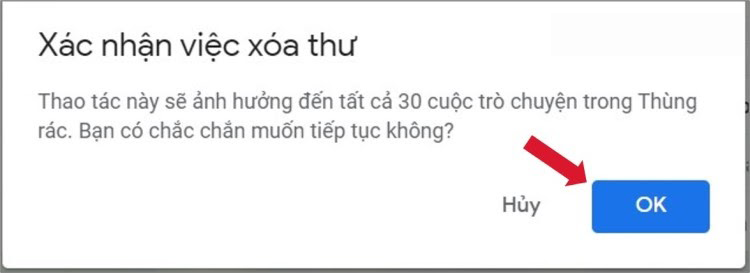
Bước 3: Nhấn vào OK tại cửa sổ thông báo để thực hiện xóa.
Trong trường hợp bạn chỉ muốn xóa một số email nhất định thì hãy đánh dấu vào ô bên cạnh email đó, sau đó nhấn vào nút Xóa vĩnh viễn là xong.
Dọn thùng rác Gmail nhanh chóng, đơn giản- Sơn Đạt.,JSC
>> Xem thêm: Khôi phục dữ liệu ổ cứng máy tính nhanh chóng, chuyên nghiệp Hải Phòng
CÁCH DỌN SẠCH THÙNG RÁC GMAIL TRÊN DI ĐỘNG, MÁY TÍNH BẢNG
Cũng là ứng dụng Gmail chính thức cho Android và iOS cho phép bạn dọn sạch thùng rác một cách rất đơn giản, ngay cả khi bạn không có khả năng xóa tin nhắn chỉ bằng một cách.
Để tiếp tục xóa tất cả các thư có trong thùng rác thông qua ứng dụng Gmail, hãy bắt đầu phần sau, nhấn nút ☰ ở góc trên bên trái và chọn basura từ menu xuất hiện ở bên cạnh.
Cách dọn sạch thùng rác gmail trên di động, máy tính bảng- Sơn Đạt.,JSC
Tại thời điểm này, chạm vào mục EMPTY THE BASKET NGAY BÂY GIỜ nằm ở phía trên bên phải của màn hình mở ra, xác nhận nó (bằng cách nhấn nút EMPTY ) và sẵn sàng.
Như đã đề cập, bạn không thể xóa từng tin nhắn, nhưng bạn có thể vô hiệu hóa chúng. Để làm điều này, đi đến thùng rác từ ứng dụng Gmail (hoặc bất kỳ thư mục nào khác trong hộp thư đến), tạo liên lạc kéo dài trên thông báo được hủy kích hoạt, hãy bấm nút ⋮ nằm ở góc trên bên phải và chọn vô hiệu hóa từ thực đơn.
Nếu thay vì ứng dụng Gmail cổ điển, bạn sử dụng ứng dụng Hộp thư đến của Gmail, cũng có sẵn cho Android và iOS, bạn có thể dọn sạch thùng rác theo cách gần giống với những gì bạn đã thấy trước đó cho Gmail.
Sau đó nhấn và giữ nút ấn nằm ở góc trên bên trái và chọn mục basura từ menu bên. Sau đó chạm vào XÓA BIN NGAY BÂY GIỜ, xác nhận (bằng cách nhấn nút tốt ) và sẵn sàng.
Trên đây là bài viết hướng dẫn bạn cách dọn sạch thùng rác trong Gmail đơn giản và thông dụng nhất trên máy tính, di động, máy tính bảng của Bệnh Viện Máy Tính Sơn Đạt. Hy vọng bài viết này sẽ có ích cho bạn. Chúc các bạn thành công!
Liên hệ ngay với chúng tôi để được hỗ trợ:
Sơn Đạt - Bệnh viện công nghệ cao
VP: 7/274A Lạch Tray, Lê Chân, HP * Tel: 0225.3 666 555
Email: sondatjsc@gmail.com - Facebook: fb.com/MayTinhSonDat
Có thể bạn quan tâm

Khôi phục dữ liệu ổ cứng máy tính nhanh chóng, chuyên nghiệp Hải Phòng

Top laptop chất lượng, giá rẻ chỉ từ 9 triệu không thể bỏ lỡ tại Sơn Đạt.,JSC

Nên mua laptop cũ ở đâu uy tín, giá tốt tại Hải Phòng?

Top 5 laptop phù hợp cho sinh viên Marketing không thể bỏ lỡ
Ở đâu cho thuê màn chiếu, máy chiếu chất lượng, uy tín tại Hải Phòng?
Bài viết xem nhiều nhất
 Cách sửa lỗi con trỏ chuột biến mất trên Windows 10
29/04/2021
Cách sửa lỗi con trỏ chuột biến mất trên Windows 10
29/04/2021
 Làm thế nào để lấy lại file cad chưa lưu nhanh nhất?
14/08/2021
Làm thế nào để lấy lại file cad chưa lưu nhanh nhất?
14/08/2021
 Laptop không có cổng LAN, làm sao để kết nối mạng dây
07/01/2021
Laptop không có cổng LAN, làm sao để kết nối mạng dây
07/01/2021
 Hướng dẫn cài đặt Autodesk AutoCAD 2018
30/05/2018
Hướng dẫn cài đặt Autodesk AutoCAD 2018
30/05/2018
 Hướng dẫn khắc phục bàn phím laptop bị liệt, bị chập
30/05/2018
Hướng dẫn khắc phục bàn phím laptop bị liệt, bị chập
30/05/2018
 Cách mở khóa laptop Wíndows khi nhập sai mật khẩu nhiều lần
03/04/2023
Cách mở khóa laptop Wíndows khi nhập sai mật khẩu nhiều lần
03/04/2023