


Cách khắc phục Macbook không nhận ổ cứng ngoài
Có nhiều bạn sử dụng ổ cứng rời, Flash USB sử dụng bình thường với các dòng máy laptop Windows, nhưng khi chuyển sang Macbook thì không thấy ổ đĩa USB trong máy nằm ở đâu cả, mặc dù ổ cứng rời USB vẫn sáng đèn. Vậy phải làm gì để khắc phục? Hãy cùng theo dõi bài viết dưới đây nhé!
THIẾU DRIVER HỖ TRỢ NTFS
Nhiều khả năng ổ cứng của bạn đang sử dụng file hệ thống mà macOS không thể ghi lên. Nhiều ổ cứng ngoài dùng cho Windows được format mặc định dưới dạng NTFS, nhưng với macOS thì không có driver cho NTFS. Để ghi được dữ liệu lên ổ đĩa NTFS trên các dòng Macbook, bạn cần driver hỗ trợ NTFS.
Cách khắc phục đơn giản nhất là dùng các giải pháp mã nguồn mở trên internet, hoặc sử dụng các phần mềm trả phí như Paragon NTFS hoặc TuxeraNTFS.
Nếu cách trên không khắc phục được thì bạn hãy thử các cách tiếp theo.
KIỂM TRA / VOLUMES
Mọi dữ liệu phân vùng được kết nối và kích hoạt (mount) sẽ được hiển thị trong thư mục /Volumes/. Bạn mở Finder, trên thanh menu bar chọn Go -> Go to Folder, sau đó nhập /Volumes/ rồi nhấn Enter. Bạn sẽ vào được folder chứa toàn bộ ổ đĩa đang kết nối và mount vào máy.
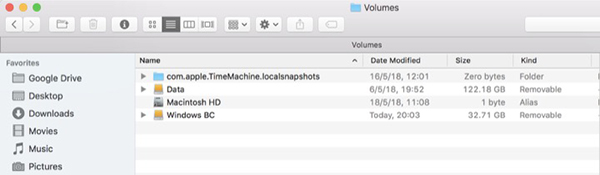
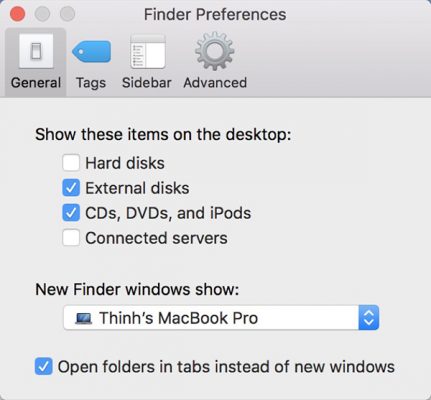
Nếu bạn nhìn thấy ổ địa, thì nháy đúp chuột vào để thử truy cập. Ngoài ra, bạn muốn hiện ổ đĩa đã kết nối lên mục destop, thì trong Finder bạn nhấn Command + dấu phẩy để kích hoạt Preferences -> General, sau đó chọn những mục muốn xuất hiện trên desktop.
KIỂM TRA TRONG DISK UTILITY
Thao tác Applications -> Utilities -> Disk Utility. Đây là công cụ giúp bạn quản lý và hiện tất cả các phân vùng đang kết nối với tình trạng kích hoạt (mounted) hoặc chưa kích hoạt (unmounted).
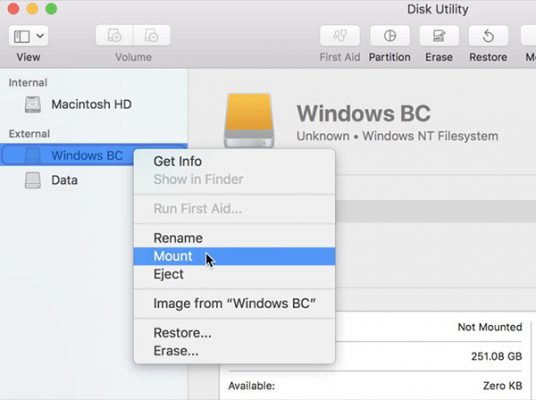
Nếu ổ đĩa xuất hiện nhưng chưa được mount, nhấn chuột phải vào tên ổ đĩa (ở cột bên trái) rồi chọn Mount.
KIỂM TRA CAP VÀ CỔNG USB
Có thể, máy Mac của bạn không nhận ổ đĩa là do các cổng hoặc cáp kết nối có thể bị hỏng hoặc ăn mòn theo thời gian dẫn đến hư hỏng. Nếu máy tính không hề phản hồi khi cắm ổ đĩa, thử cắm sang cổng USB khác. Nếu máy nhận, như vậy cổng USB vừa rút ra lúc nãy có vấn đề.
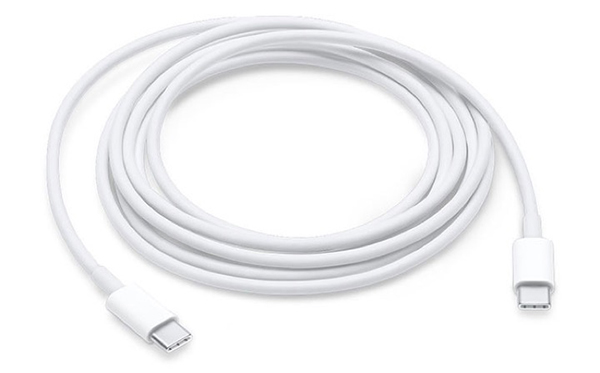
Bạn nên sử dụng các loại cáp đúng với nguồn điện mà máy Mac đã yêu cầu để hoạt động một cách tối ưu nhất
THỬ CẮM SANG MÁY TÍNH KHÁC
Bạn hãy thử xem ổ cứng có bị lỗi gì không bằng cách cắm sang các loại máy tính khác. Nếu cắm sang Windows mà nhận nhưng Mac lại không, thì chắc chắn vấn đề nằm ở tương thích.
NÂNG CẤP MACOS
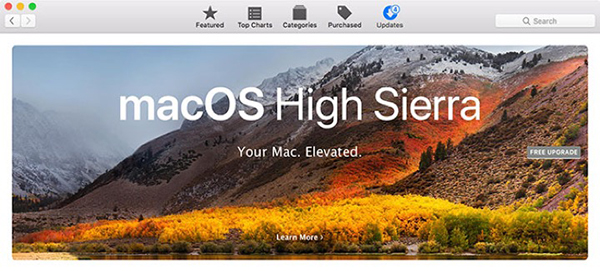
Bạn nên kiểm tra App Store và đảm bảo mọi ứng dụng đều được cập nhật, đặc biệt là firmware liên quan đến thiết bị ngoại vi kết nối qua cổng USB.
>> Xem thêm: Nên thay ổ cứng Laptop Macbook chuyên nghiệp, giá rẻ ở đâu Hải Phòng?
Sau gần 20 năm nỗ lực và phát triển, Bệnh viện máy tính Sơn Đạt đã hoàn thiện các dịch vụ sửa chữa laptop chính hãng. Mang đến cho khách hàng một dịch vụ uy tín – chất lượng – nhanh chóng. Xin chân thành cảm ơn quý khách hàng đã tin tưởng và sử dụng dịch vụ tại Bệnh viện máy tính Sơn Đạt chúng tôi. Hãy liên hệ với chúng tôi để biết thêm thông tin cần tư vấn và giải đáp về linh kiện laptop, hỗ trợ phần cứng, phần mềm,…
Liên hệ ngay với chúng tôi để được hỗ trợ:
Sơn Đạt - Bệnh viện công nghệ cao
VP: 7/274A Lạch Tray, Lê Chân, HP * Tel: 0225.3 666 555
Email: sondatjsc@gmail.com - Facebook: fb.com/MayTinhSonDat
Có thể bạn quan tâm
Cách sửa lỗi con trỏ chuột biến mất trên Windows 10
Bộ tam laptop thích hợp nhất với Sinh viên Đồ họa
Top 3 laptop mọi sinh viên ngành kỹ thuật đều nên có
4 cách giúp giải phóng dung lượng Ram hiệu quả
Hướng dẫn tải và sử dụng HP USB Disk Storage Format Tool mới nhất 2021
Bài viết xem nhiều nhất
 Cách sửa lỗi con trỏ chuột biến mất trên Windows 10
29/04/2021
Cách sửa lỗi con trỏ chuột biến mất trên Windows 10
29/04/2021
 Làm thế nào để lấy lại file cad chưa lưu nhanh nhất?
14/08/2021
Làm thế nào để lấy lại file cad chưa lưu nhanh nhất?
14/08/2021
 Laptop không có cổng LAN, làm sao để kết nối mạng dây
07/01/2021
Laptop không có cổng LAN, làm sao để kết nối mạng dây
07/01/2021
 Hướng dẫn cài đặt Autodesk AutoCAD 2018
30/05/2018
Hướng dẫn cài đặt Autodesk AutoCAD 2018
30/05/2018
 Hướng dẫn khắc phục bàn phím laptop bị liệt, bị chập
30/05/2018
Hướng dẫn khắc phục bàn phím laptop bị liệt, bị chập
30/05/2018
 Cách mở khóa laptop Wíndows khi nhập sai mật khẩu nhiều lần
03/04/2023
Cách mở khóa laptop Wíndows khi nhập sai mật khẩu nhiều lần
03/04/2023