


Cách khóa folder trên máy tính không cần tải app cực đơn giản
Bạn có dữ liệu quan trọng trong máy tính và cần khóa folder để đảm bảo an toàn? Xem ngay Cách khóa folder trên máy tính không cần tải app cực đơn giản mà Bệnh Viện Máy Tính Sơn Đạt chia sẻ dưới đây để bảo mật dữ liệu của mình được an toàn hơn nhé!
CÁC CÁCH KHÓA FOLDER TRÊN MÁY TÍNH AN TOÀN, HIỆU QUẢ
Folder hay còn được gọi là các tệp tin, đây là nơi để bạn lưu trữ các thông tin quan trọng không những thế trong nhiều trường hợp các loại nội dung này còn liên quan đến nhiều chức năng và hoạt động của máy tính. Nếu không có phương thức bảo mật hợp lý, rất có thể phần cứng PC sẽ bị các tác nhân xấu như các hacker, mã độc,... xâm nhập và hủy hoại.
Cách khóa folder trên máy tính không cần tải app cực đơn giản
>> Xem thêm: Những chiếc màn hình máy tính <3 triệu đáng mua nhất hiện nay
Cách đặt pass cho Folder
Bước 1: Chọn Folder muốn cài mật khẩu
Xác định Folder bạn muốn cài đặt mật khẩu,nhấp chuột phải vào một khoảng trống bên trong một thư mục đó. Sau khi bảng Select hiện lên hãy bấm New và chọn Text Document.
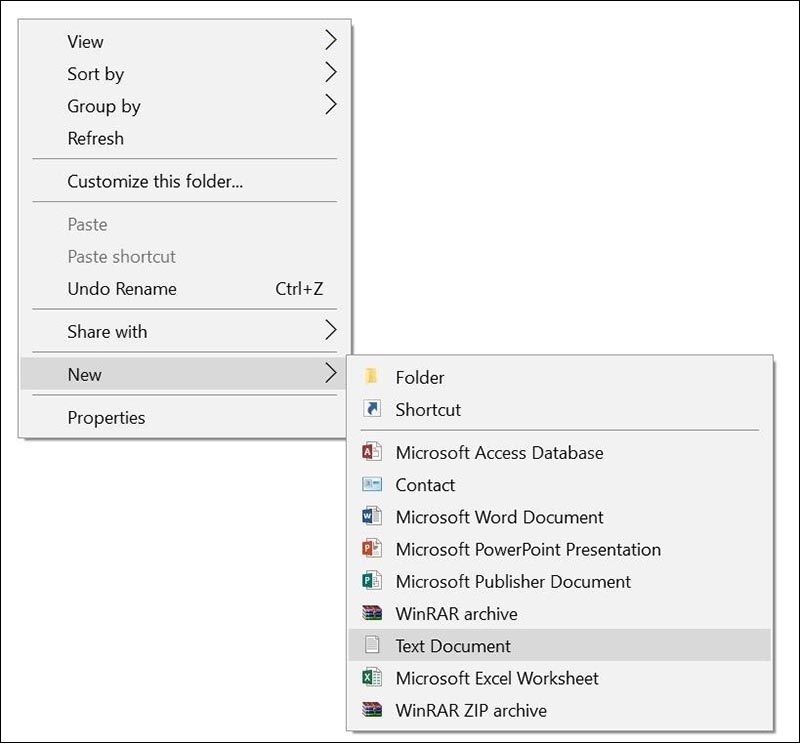
Chọn Folder muốn cài mật khẩu
Hãy sao chép lại đoạn code bên dưới vào trang Text bạn vừa tạo
cls
@ECHO OFF
title Folder Locker
if EXIST "Control Panel.{21EC2020-3AEA-1069-A2DD-08002B30309D}" goto UNLOCK
if NOT EXIST Locker goto MDLOCKER
:CONFIRM
echo Are you sure u want to Lock the folder(Y/N)
set/p "cho=>"
if %cho%==Y goto LOCK
if %cho%==y goto LOCK
if %cho%==n goto END
if %cho%==N goto END
echo Invalid choice.
goto CONFIRM
:LOCK
ren Locker "Control Panel.{21EC2020-3AEA-1069-A2DD-08002B30309D}"
attrib +h +s "Control Panel.{21EC2020-3AEA-1069-A2DD-08002B30309D}"
echo Folder locked
goto End
:UNLOCK
echo Enter password to Unlock folder
set/p "pass=>"
if NOT %pass%==Your-Password-Here goto FAIL
attrib -h -s "Control Panel.{21EC2020-3AEA-1069-A2DD-08002B30309D}"
ren "Control Panel.{21EC2020-3AEA-1069-A2DD-08002B30309D}" Locker
echo Folder Unlocked successfully
goto End
:FAIL
echo Invalid password
goto end
:MDLOCKER
md Locker
echo Locker created successfully
goto End
:End
Bước 2: Đặt mật khẩu cho Folder
Để nhập password cho thư mục bạn chỉ cần thay thế phần Your-Password-Here bằng mật mã mà bạn muốn.
Bước 3: Cách lưu Folder Text
Chọn xong pass bạn chỉ cần tích File và bấm Save as
Khi bảng làm việc Save as hiện ra, tại phần Save as file bạn lựa chọn All file
Tên của New Text Document bạn có thể đổi thành bất kỳ thứ gì bạn thích nhưng hãy luôn luôn thêm .bat
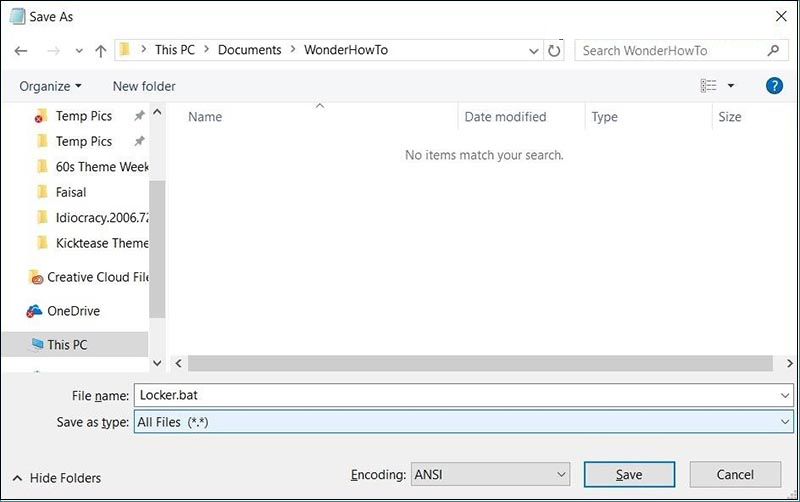
Tên của New Text Document bạn có thể đổi thành bất kỳ thứ gì bạn thích nhưng hãy luôn luôn thêm .bat
Bước 4: Cách hiển thị Folder có chứa pass
Bây giờ kích chuột trái hai lần vào tập tin .bat bạn vừa tạo ra. Bạn sẽ thấy một thư mục mới tên Locker xuất hiện. Click đúp vào file vừa mới tạo

Kích chuột trái hai lần vào tập tin .bat bạn vừa tạo ra
Bước 5: Khóa Folder
Hãy cho tất cả các tập tin mà bạn muốn lưu trữ vào trong Folder đã cài mật khẩu. Bấm Click 2 lần để chọn thư mục .bat mà bạn đã tạo, nhập Y và bấm Enter để ẩn Folder Locker
Bước 6: Cách làm thư mục ẩn xuất hiện
Bất kỳ lúc nào bạn cần truy cập vào thư mục của đã cài đặt mật khẩu , chỉ cần nhấp đúp vào tập tin .bat, nhập mật khẩu và nhấn Enter.
Để khóa lại thư mục, chỉ cần nhấn lại Folder .bat, nhập Y chọn Enter tệp tin sẽ tự ẩn
Cách để đặt khóa cho Folder
Ngoài cách đặt password cho Folder như trên mình đã hướng dẫn, chúng ta vẫn có thể sử dụng một phương pháp đơn giản hơn với dạng file nén của WinRAR. Yêu cầu duy nhất của phần này là máy tính của bạn phải cài đặt sẵn ứng dụng WinRAR. Nếu như bạn đã sẵn sàng chúng ta hãy bắt đầu với các bước sau:
Bước 1: Chọn Folder bạn muốn bảo mật, nhấp chuột phải và kéo xuống phần Add to archive
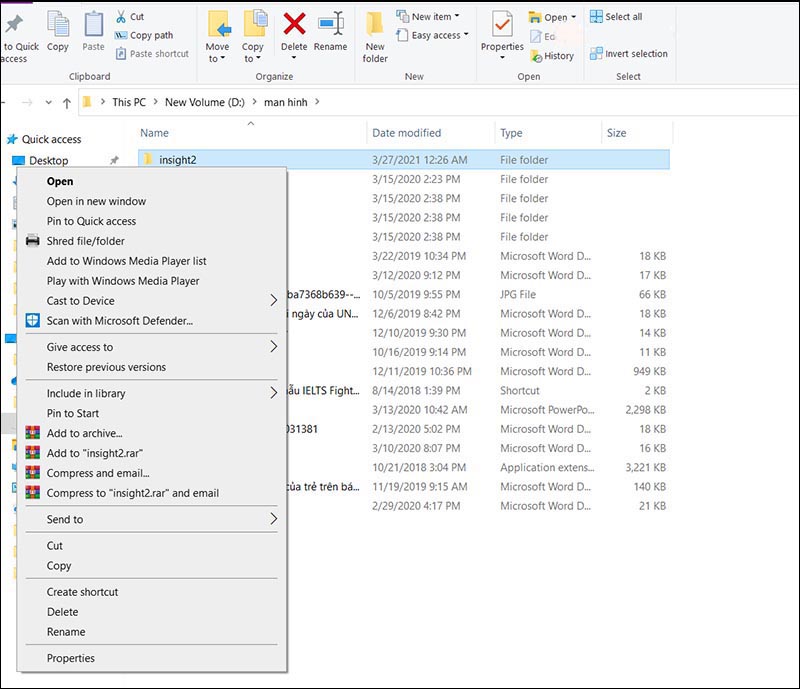
Cách để đặt khóa cho Folder
Bước 2: Tại phần Archive name bạn hãy thay đổi thành bất kỳ cái tên nào mà bạn muốn, tiếp theo bạn hãy bấm chọn Browse để chọn nơi bạn muốn lưu Folder
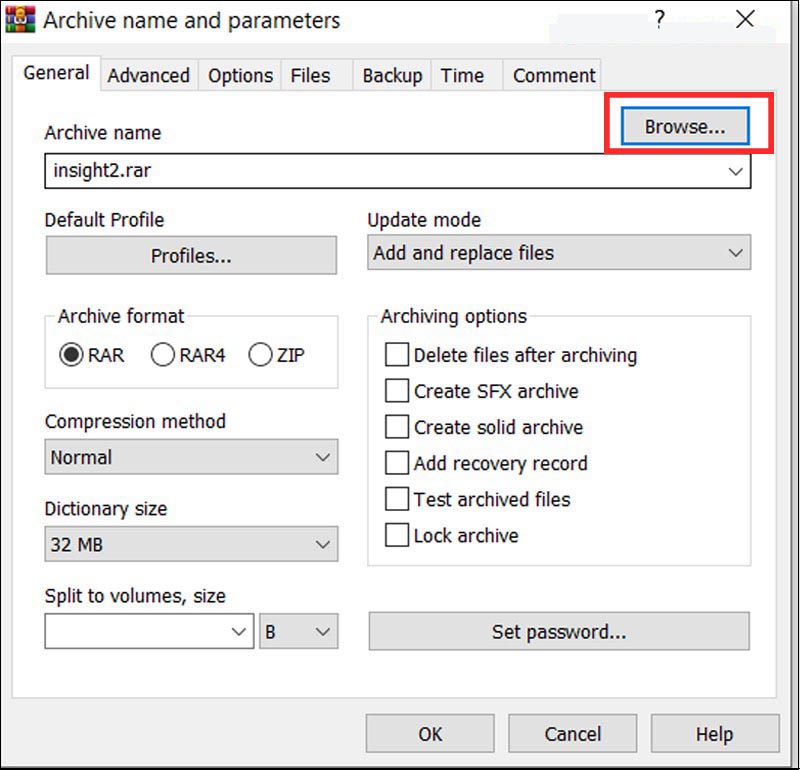
Chọn Browse để chọn nơi bạn muốn lưu Folder
Bước 3: Vẫn trên bảng làm việc sẽ hiển thị phần Set Password, click chọn và nhập mật khẩu bạn muốn. Để hoàn tất bạn hãy nhấn OK.
Phía trên, Bệnh Viện Máy Tính Sơn Đạt đã hướng dẫn cho các bạn những phương pháp để khóa Folder trên máy tính. Nếu bạn vẫn không thể tự mình làm theo hướng dẫn, hãy liên hệ với chúng tôi theo hotline 0225.3 666 555 để được tư vấn cụ thể hơn. Chúng tôi là đơn vị chuyên bảo dưỡng – sửa chữa máy tính hàng đầu Hải Phòng
Liên hệ ngay với chúng tôi để được hỗ trợ:
Sơn Đạt - Bệnh viện công nghệ cao
VP: 7/274A Lạch Tray, Lê Chân, HP * Tel: 0225.3 666 555
Email: sondatjsc@gmail.com - Facebook: fb.com/MayTinhSonDat
Có thể bạn quan tâm

Những chiếc màn hình máy tính <3 triệu đáng mua nhất hiện nay

Thuê màn chiếu, máy chiếu ở đâu uy tín, giá tốt tại Hải Phòng?

Top 5 Ram PC mạnh mẽ, bền bỉ, đáng mua nhất 2023

Dịch vụ sửa chữa máy in, máy photocopy chuyên nghiệp, uy tín Hải Phòng

Sơn Đạt.,JSC hướng dẫn sửa chuột laptop bị lỗi, nhảy lung tung
Bài viết xem nhiều nhất
 Cách sửa lỗi con trỏ chuột biến mất trên Windows 10
29/04/2021
Cách sửa lỗi con trỏ chuột biến mất trên Windows 10
29/04/2021
 Làm thế nào để lấy lại file cad chưa lưu nhanh nhất?
14/08/2021
Làm thế nào để lấy lại file cad chưa lưu nhanh nhất?
14/08/2021
 Laptop không có cổng LAN, làm sao để kết nối mạng dây
07/01/2021
Laptop không có cổng LAN, làm sao để kết nối mạng dây
07/01/2021
 Hướng dẫn cài đặt Autodesk AutoCAD 2018
30/05/2018
Hướng dẫn cài đặt Autodesk AutoCAD 2018
30/05/2018
 Hướng dẫn khắc phục bàn phím laptop bị liệt, bị chập
30/05/2018
Hướng dẫn khắc phục bàn phím laptop bị liệt, bị chập
30/05/2018
 Cách mở khóa laptop Wíndows khi nhập sai mật khẩu nhiều lần
03/04/2023
Cách mở khóa laptop Wíndows khi nhập sai mật khẩu nhiều lần
03/04/2023