


Cách khởi động máy tính từ xa với tính năng Wake on LAN
Là một người sử dụng công nghệ, bạn đã bao giờ nghe đến tính năng khởi động máy tính từ xa mà không cần ấn nút nguồn chưa? Nếu chưa hãy cùng Bệnh Viện Máy Tính Sơn Đạt tham khảo Cách khởi động máy tính từ xa với tính năng Wake on LAN ngay dưới đây nhé!
CÁCH THIẾT LẬP WAKE ON LAN TRÊN MÁY TÍNH
Trước khi thực hiện thiết lập, bạn hãy chắc chắn máy tính của mình được kết nối mạng bằng cổng Ethernet để có thể hoạt động tốt nhất.
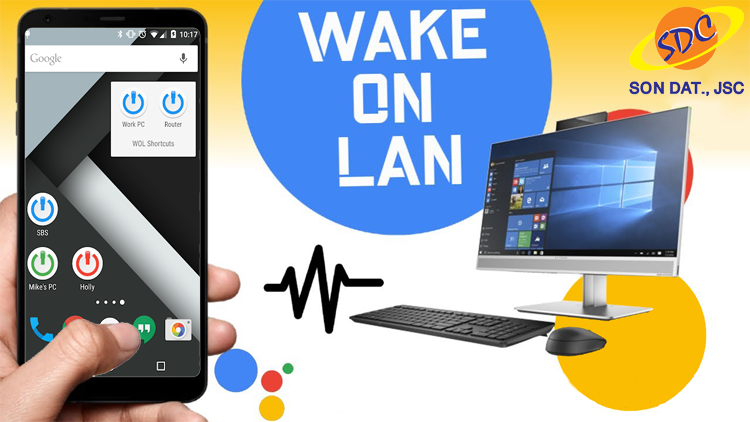
Cách khởi động máy tính từ xa với tính năng Wake on LAN- Sơn Đạt.,JSC
Bước 1: Khởi động lại máy tính và truy cập vào BIOS và kích hoạt tính năng Wake on LAN.
Mỗi nhà sản xuất sẽ có giao diện BIOS khác nhau thao tác bật tính năng này cũng sẽ khác nhau tùy theo mỗi mẫu máy.

Khởi động Wake on LAN trên BIOS
Bước 2: Lưu lại các thiết lập trong BIOS và khởi động lại máy tính.
Bước 3: Click chuột phải vào nút Start và chọn Device Manager.
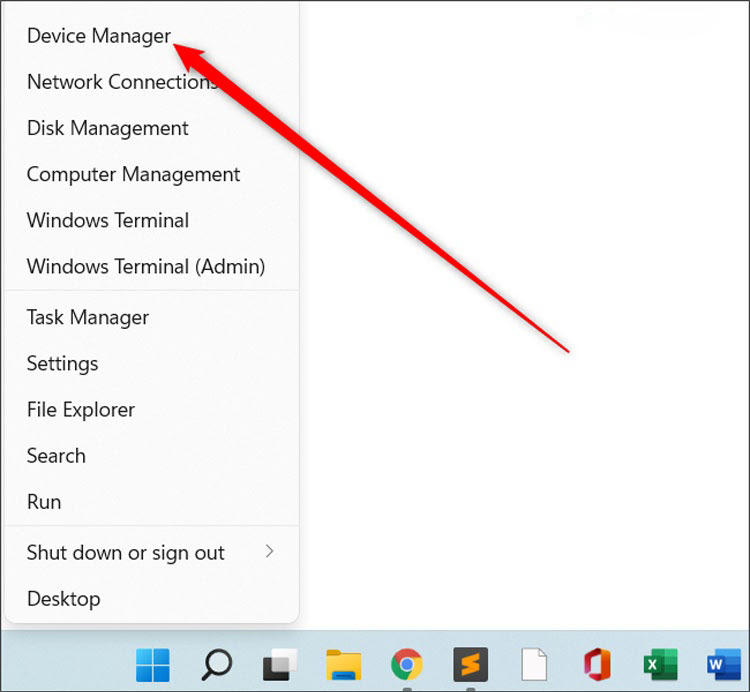
Mở Wake on LAN trên Windows
Bước 4: Tại cửa sổ Device Manager, bạn nhấn chuột phải vào Driver kết nối Ethernet (mạng dây) của mình và chọn Properties.
Bước 5: Bạn chọn tab Power Management sau đó đánh dấu các tùy chọn được cung cấp.
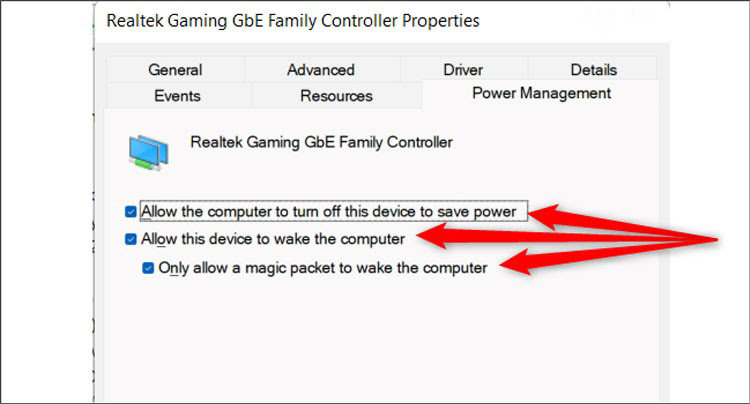
Chọn tab Power Management
Bước 6: Chuyển sang tab Advanced, tìm và nhấn vào dòng Wake on Magic Packet, chuyển giá trị Value sang Enabled.
Khi đã hoàn thành xong, bạn hãy chọn Apply.
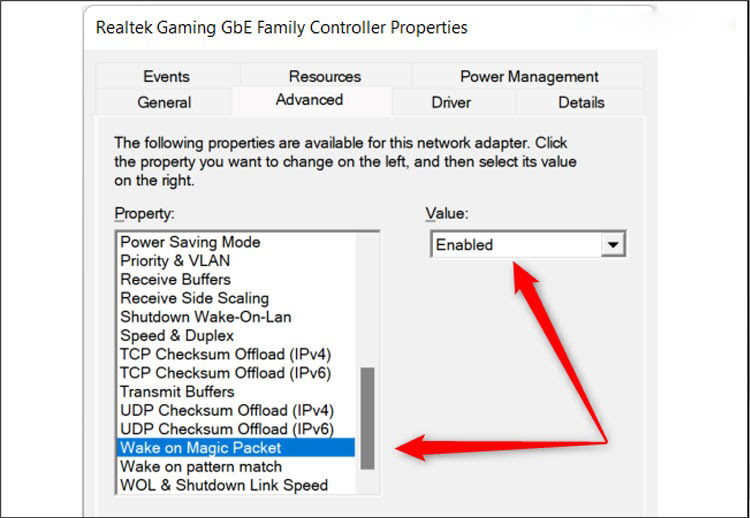
Chuyển giá trị Value sang Enabled
Bước 7: Mở Settings trên Windows, phím tắt Window + I sau đó chọn Network & Internet > Ethernet.
Hãy ghi lại địa chỉ Mac của mình để dùng trong trường hợp thiết bị dùng để đánh thức không quét được thiết bị của bạn.
>> Xem thêm: Laptop cũ chất lượng, giá tốt không thể bỏ lỡ tại Sơn Đạt.,JSC
CÁCH THIẾT LẬP WAKE ON LAN TRÊN ĐIỆN THOẠI
Bước 1: Tải xuống ứng dụng Wake on LAN
Bước 2: Kết nối điện thoại và máy tính chung một wifi.
Bước 3: Chọn dấu cộng (+) trên màn hình chính, vuốt màn hình xuống để máy có thể dò những thiết bị có trong LAN.
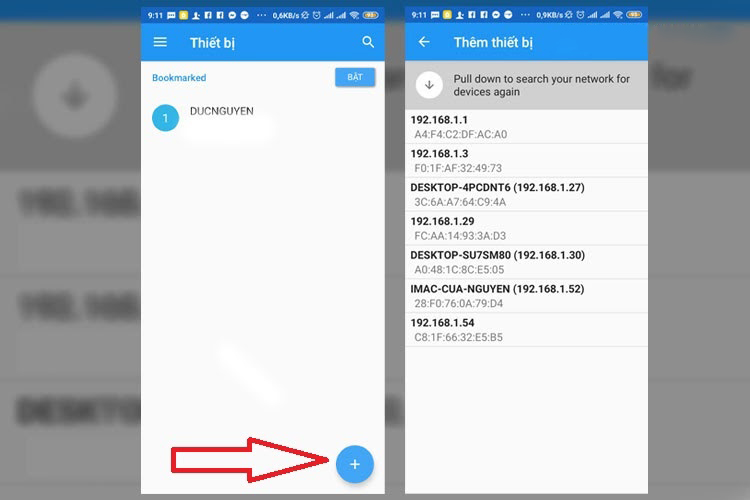
Thêm thiết bị trên điện thoại
Bước 4: Sau khi tìm thấy thiết bị của mình, hãy chọn thiết bị đó để hoàn tất.
Trong trường hợp không tìm thấy, bạn có thể Nhập thủ công.
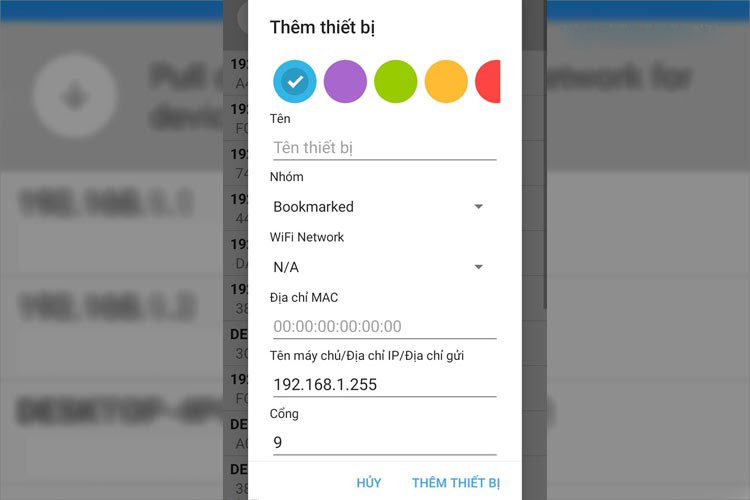
Thêm thiết bị thủ công
Bước 5: Hãy đặt tên cho thiết bị và nhập địa chỉ MAC sau đó ấn vào thêm thiết bị.
Cuối cùng, bây giờ bạn chỉ việc mở ứng dụng Wake on LAN trên điện thoại, nhấn vào thiết bị cần đánh thức, nó sẽ tự khởi động trong vài giây.
Trên đây là cách khởi động máy tính từ xa qua mạng LAN với tính năng Wake on LAN. Bạn có thể dùng máy tính khác trong mạng hoặc điện thoại để khởi động máy tính với tính năng này. Bệnh Viện Máy Tính Sơn Đạt hy vọng những chia sẻ phía trên có thể giúp bạn dễ dàng hơn trong việc thiết lập Wake on LAN cũng như khởi động máy tính. Bạn có thể liên hệ trực tiếp tới Sơn Đạt.,JSC qua hotline 0943.038 555 để được hỗ trợ cũng như tư vấn một cách nhanh chóng và hiệu quả nhất nhé!
Liên hệ ngay với chúng tôi để được hỗ trợ:
Sơn Đạt - Bệnh viện công nghệ cao
VP: 7/274A Lạch Tray, Lê Chân, HP * Tel: 0225.3 666 555
Email: sondatjsc@gmail.com - Facebook: fb.com/MayTinhSonDat
Có thể bạn quan tâm

Laptop cũ chất lượng, giá tốt không thể bỏ lỡ tại Sơn Đạt.,JSC

Đơn vị cho thuê thiết bị máy văn phòng uy tín, giá tốt nhất hiện nay

Cùng vui Giáng Sinh- Sắm laptop linh đình tại Sơn Đạt.,JSC

Dịch vụ sửa chữa, cài đặt diệt virus cho máy tính uy tín, hiệu quả Hải Phòng

Các mẫu laptop Dell Vostro đẳng cấp doanh nhân được yêu thích nhất Sơn Đạt.,JSC
Bài viết xem nhiều nhất
 Cách sửa lỗi con trỏ chuột biến mất trên Windows 10
29/04/2021
Cách sửa lỗi con trỏ chuột biến mất trên Windows 10
29/04/2021
 Làm thế nào để lấy lại file cad chưa lưu nhanh nhất?
14/08/2021
Làm thế nào để lấy lại file cad chưa lưu nhanh nhất?
14/08/2021
 Laptop không có cổng LAN, làm sao để kết nối mạng dây
07/01/2021
Laptop không có cổng LAN, làm sao để kết nối mạng dây
07/01/2021
 Hướng dẫn cài đặt Autodesk AutoCAD 2018
30/05/2018
Hướng dẫn cài đặt Autodesk AutoCAD 2018
30/05/2018
 Hướng dẫn khắc phục bàn phím laptop bị liệt, bị chập
30/05/2018
Hướng dẫn khắc phục bàn phím laptop bị liệt, bị chập
30/05/2018
 Cách mở khóa laptop Wíndows khi nhập sai mật khẩu nhiều lần
03/04/2023
Cách mở khóa laptop Wíndows khi nhập sai mật khẩu nhiều lần
03/04/2023