


Cách mở bàn phím ảo win 10 nhanh và đơn giản nhất
Bàn phím ảo là tính năng cần thiết và hữu ích trong một số trường hợp cụ thể với người dùng hệ điều hành Windows. Tính năng này được tích hợp đầu tiên trên Windows XP, bàn phím ảo mang đến nhiều tính năng rất hữu ích khi bàn phím cứng của bạn bị liệt phím nào đó. Đây là một tính năng khá hữu ích cho người dùng nhưng không phải ai cũng nắm được cách thực hiện.
Dưới đây, bài viết này sẽ giới thiệu đến bạn cách mở bàn phím ảo trên máy tính laptop, mời bạn cùng theo dõi nội dung .
Một ngày nào đó khi bật máy tính lên, vô tình thấy bàn phím của mình rất chập chờn, phím bấm được phím không bấm được khiến bạn rất khó chịu. Bạn lại không có quá nhiều thời gian để tìm nguyên nhân và cách khắc phục lỗi bàn phím đó. Lúc này bạn muốn dùng bàn phím ngay lập tức, giải pháp lúc này đó cách mở bàn phím ảo trên máy tính laptop giá rẻ.
Ở mỗi một hệ điều hành windows khác nhau lại có cách mở bàn phím ảo trên máy tính laptop cũ xách tay giá rẻ khác nhau. Nội dung dưới đây chúng tôi sẽ hướng dẫn chi tiết cho bạn cách mở bàn phím ảo trong win 7 và cách mở bàn phím ảo trên win 10.
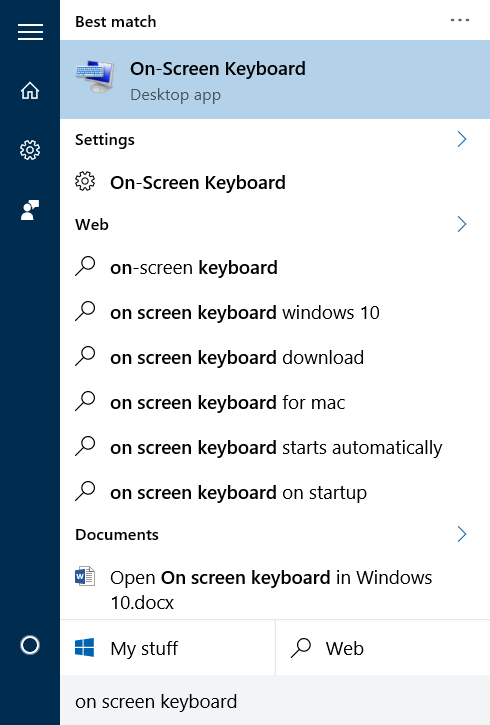
Mở bàn phím ảo từ tìm kiếm
Nhập từ khóa On screen keyboard vào khung Search trên Start Menu hoặc trên thanh Taskbar rồi nhấn Enter để mở bàn phím ảo On screen board trên Windows 10. Nếu bàn phím của bạn bị hỏng và không thể nhập chữ, hãy copy "osk" dán vào thanh tìm kiếm, và nhấp chuột vào kết quả hiện ra nhé.
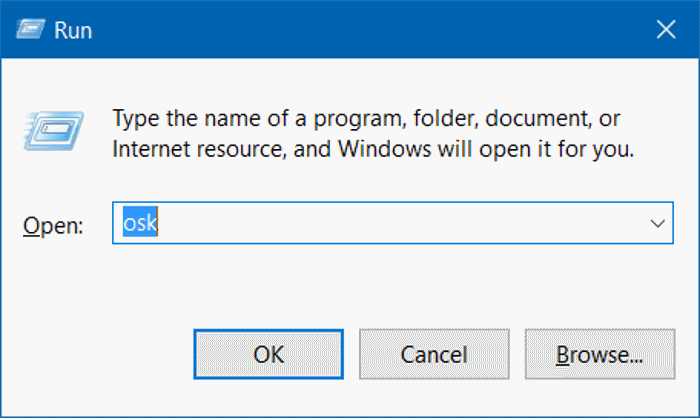
Mở bàn phím ảo từ cửa sổ lệnh Run
Để mở bàn phím ảo từ cửa sổ lệnh Run, bạn thực hiện theo các bước dưới đây:
- Nhấn tổ hợp phím Windows + R để mở cửa sổ lệnh Run.
- Trên cửa sổ lệnh Run, nhập OSK (không cần viết hoa) vào đó rồi nhấn Enter để mở bàn phím ảo.
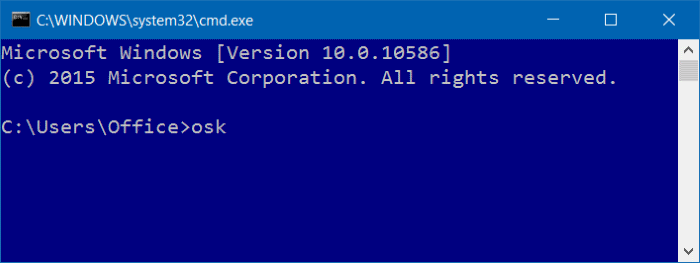
Mở bàn phím ảo thông qua CMD hoặc PowerShell
Để mở bàn phím ảo thông qua Command Prompt hoặc PowerShell bạn mở cửa sổ Cmd hoặc PowerShell, sau đó nhập "OSK" vào dấu nhắc lệnh, rồi nhấn Enter.
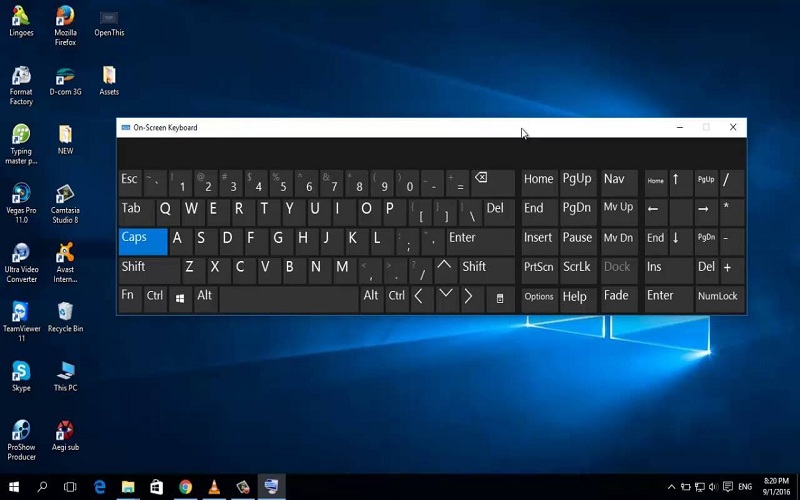
Mở bàn phím ảo ở Start menu
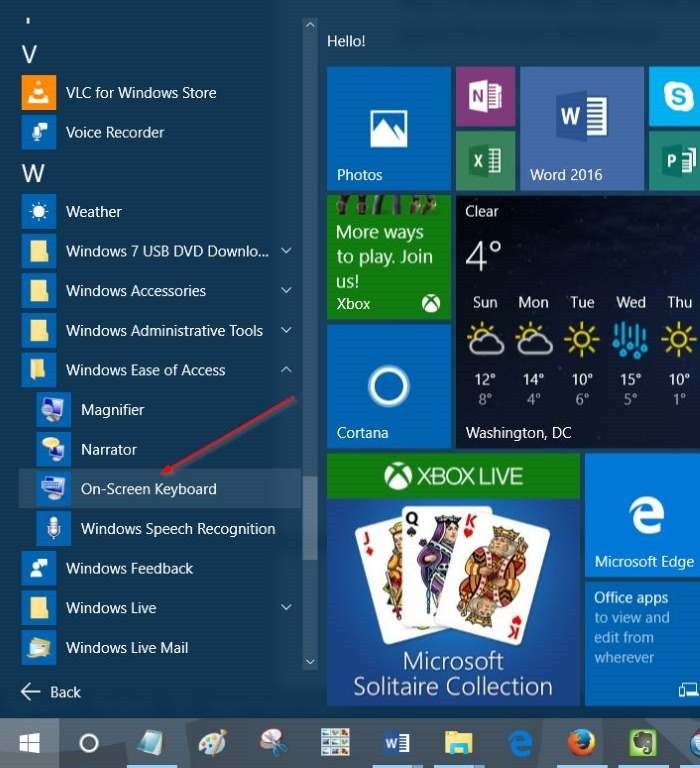
Mở Start Menu, sau đó click chọn All apps rồi click chọn biểu tượng thư mục Windows Ease of Access để mở rộng thư mục, sau đó click chọn On Screen Keyboard để mở bàn phím ảo On Screen Keyboard.
Mở bàn phím ảo trong cài đặt
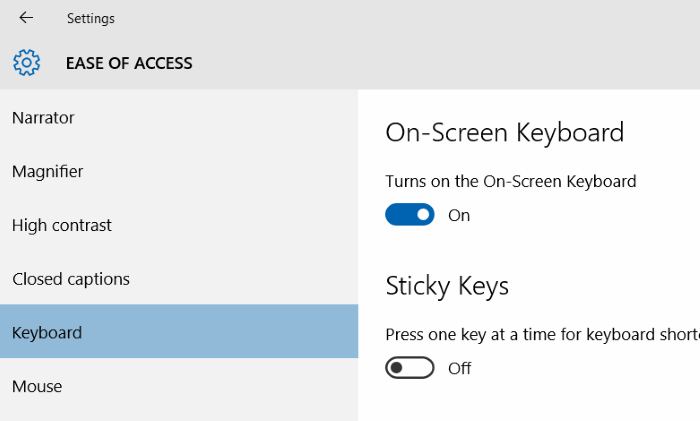
- Mở ứng dụng Settings bằng cách click chọn biểu tượng Settings ở góc bên trái Start Menu.
- Trên cửa sổ Settings, tìm và click chọn Ease of Access.
- Click chọn Keyboard, sau đó tại mục Turns on the on-screen keyboard bạn chuyển trạng thái tùy chọn sang ON.
Mở bàn phím ảo thông qua Control Panel
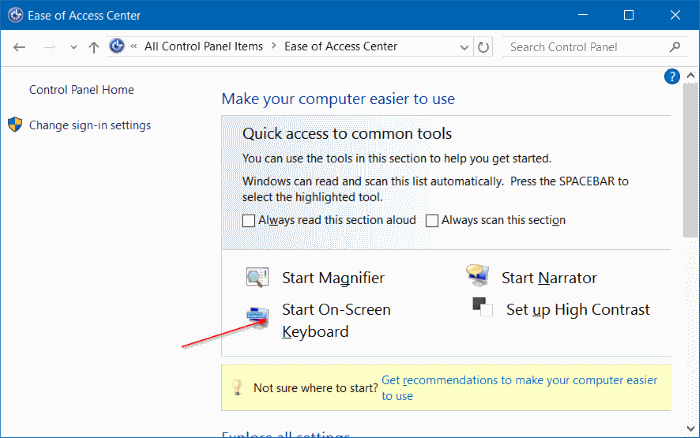
- Mở Control Panel bằng cách kích chuột phải vào nút Start, sau đó chọn Control Panel.
- Trên cửa sổ Control Panel, tìm và click chọn Ease of Access.
- Click chọn Ease of Access Center.
- Cuối cùng click chọn Start On-Screen Keyboard để mở bàn phím ảo.
(Nguồn:Internet)
Liên hệ ngay với chúng tôi để được hỗ trợ:
Sơn Đạt - Bệnh viện công nghệ cao
VP: 7/274A Lạch Tray, Lê Chân, HP * Tel: 0225.3 666 555
Email: sondatjsc@gmail.com - Facebook: fb.com/MayTinhSonDat
Có thể bạn quan tâm
Một số cách giải phóng bộ nhớ RAM giúp máy tính chạy nhanh
Hướng dẫn cân chỉnh màu sắc cho màn hình máy tính
Nguyên nhân nào khiến Windows không chịu "Shut Down"?
Cách kết nối loa Bluetooth với Laptop hoặc PC
Lỗi Wifi Chấm Than Win 10 | Nguyên nhân & Cách sửa
Bài viết xem nhiều nhất
 Cách sửa lỗi con trỏ chuột biến mất trên Windows 10
29/04/2021
Cách sửa lỗi con trỏ chuột biến mất trên Windows 10
29/04/2021
 Làm thế nào để lấy lại file cad chưa lưu nhanh nhất?
14/08/2021
Làm thế nào để lấy lại file cad chưa lưu nhanh nhất?
14/08/2021
 Laptop không có cổng LAN, làm sao để kết nối mạng dây
07/01/2021
Laptop không có cổng LAN, làm sao để kết nối mạng dây
07/01/2021
 Hướng dẫn cài đặt Autodesk AutoCAD 2018
30/05/2018
Hướng dẫn cài đặt Autodesk AutoCAD 2018
30/05/2018
 Hướng dẫn khắc phục bàn phím laptop bị liệt, bị chập
30/05/2018
Hướng dẫn khắc phục bàn phím laptop bị liệt, bị chập
30/05/2018
 Cách mở khóa laptop Wíndows khi nhập sai mật khẩu nhiều lần
03/04/2023
Cách mở khóa laptop Wíndows khi nhập sai mật khẩu nhiều lần
03/04/2023