


Cách tăng tốc Windows 11 giúp máy tính chạy nhanh, mượt mà hơn
Bạn đang gặp vấn đề khi sử dụng Windows 11? Nó đang sử dụng quá chậm sau khi bạn cài đặt trên máy tính, laptop? Vậy, hãy cùng Bệnh Viện Máy Tính Sơn Đạt tham khảo Cách tăng tốc Windows 11 giúp máy tính chạy nhanh, mượt mà hơn ngay dưới đây nhé!
CÁCH TĂNG TỐC WINDOWS 11 GIÚP MÁY CHẠY NHANH HƠN
Cập nhật lên một bản cập nhật lớn mới luôn rất thú vị, nhưng sự phấn khích đó sẽ sớm tắt nếu bạn thấy hiệu suất máy của mình bị ảnh hưởng. May mắn thay, có nhiều thứ bạn có thể thử điều chỉnh PC Windows của mình để có hiệu suất tốt hơn.
Cách tăng tốc Windows 11 giúp máy tính chạy nhanh, mượt mà hơn- Sơn Đạt.,JSC
Tắt hiệu ứng ảnh động (Transparency Effects)
Việc tắt các hiệu ứng chuyển động các cửa sổ windows, cũng góp phần tăng hiệu suất hoạt động máy tính.
Các bước thực hiện như sau.
Bước 1: Nhấn phím Windows, nhập View advanced, sau đó chọn View advanced system settings.
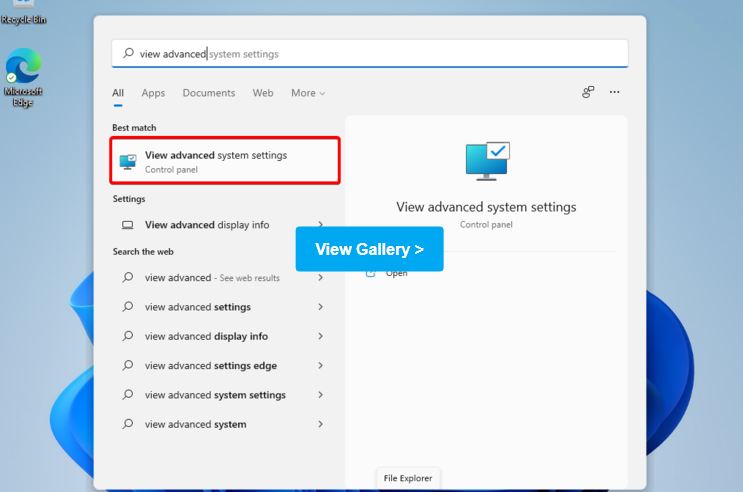
Cách tắt hiệu ứng ảnh động để tăng tốc Win 11- Sơn Đạt.,JSC
Bước 2: Cửa sổ mới được bật lên, tại mục Performance, các bạn chọn select Settings
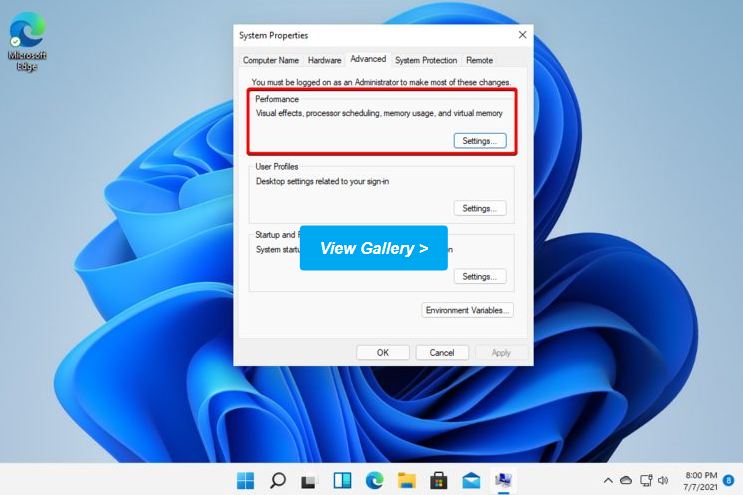
Chọn select settings để tắt hiệu ứng ảnh động- Sơn Đạt.,JSC
Bước 3: Tích vào ô Adjust for best performance.
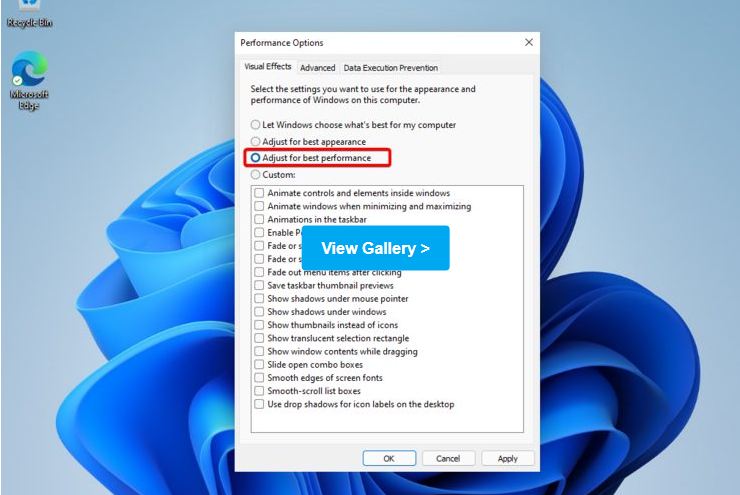
Cách tăng tốc Win 11 hiệu quả cho máy tính- Sơn Đạt.,JSC
Bước 4: Nhìn xuống danh sách hiển thị bên dưới, các bạn tích vào hai tùy chọn sau. Show thumbnails instead of icons và Smooth edges of screen fonts.
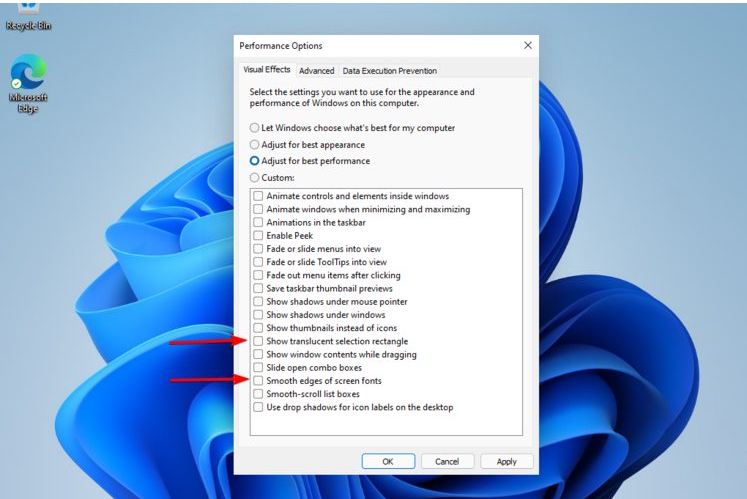
Tăng tốc Windows 11 để máy tính chạy mượt mà hơn- Sơn Đạt.,JSC
Bước 5: Click Apply => OK để lưu thiết lập.
Vậy là bạn có thể tăng hiệu năng hoạt động của máy tính chạy Windows 11, bằng cách điều chỉnh hiệu ứng chuyển động hình ảnh.
Tắt các ứng dụng và chương trình khởi động cùng Windows
Thực hiện tăng tốc Windows 11 bằng cách tắt các ứng dụng (Apps) như sau:
Bước 1: Mở Settings
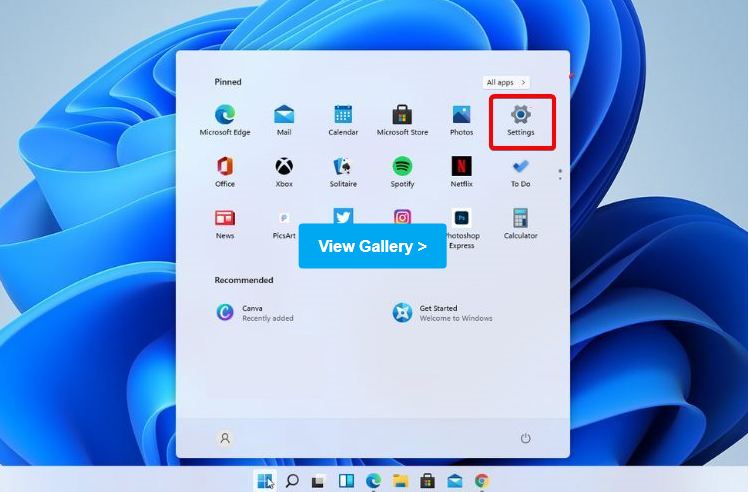
Thực hiện tăng tốc Windows 11 bằng cách tắt các ứng dụng- Sơn Đạt.,JSC
Bước 2: Nhấp vào mục Apps
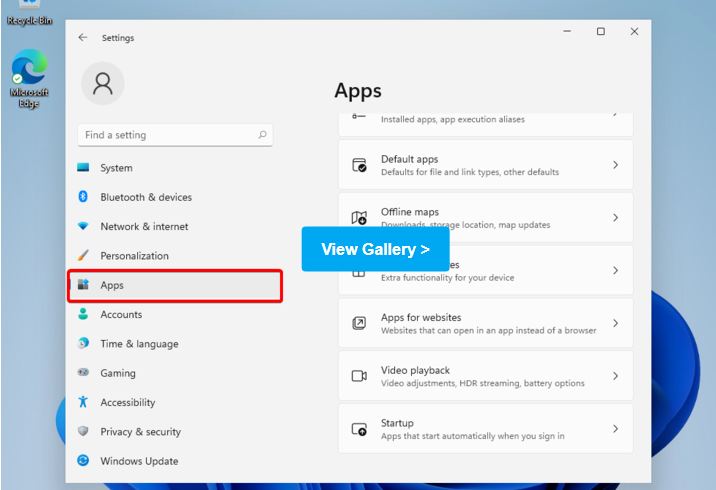
Tăng tốc Win 11 bằng cái tắt các apps- Sơn Đạt.,JSC
Bước 3: Click chọn Startup
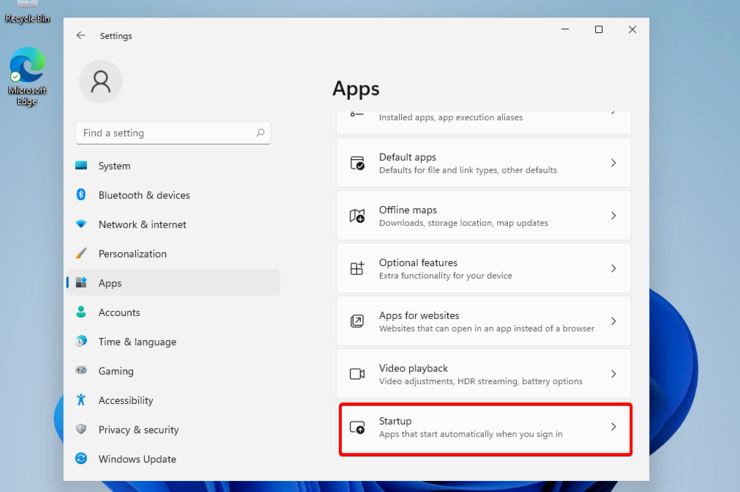
Click chọn Starup
Bước 4: Gạt các nút thành OFF đối với những ứng dụng, bạn cho là không cần thiết khởi động cùng Windows.
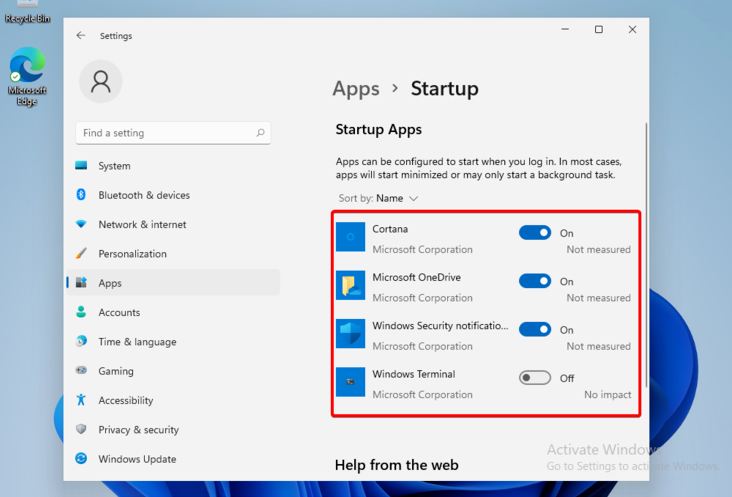
Gạt các nút thành off để tắt các apps không cần thiết- Sơn Đạt.,JSC
>> Xem thêm: 12 triệu có mua được laptop chất lượng? Đến Sơn Đạt.,JSC là có ngay
Bật tính năng Storage Sense
Tăng tốc Windows 11 bằng cách bật tính năng Storage Sence. Các bước thực hiện như sau.
Bước 1: Mở Settings lên.
Bước 2: Tìm đến mục System, sau đó chọn Storage.

Tăng tốc Windows 11 bằng cách bật tính năng Storage Sence
Bước 3: Chọn mục Storage Sense, sau đó điều chỉnh nút gạt màu xanh sang trạng thái ON.

Sơn Đạt.,JSC hướng dẫn tăng tốc Win 11 bắng cách bật tính năng Storage Sence
Tắt tính năng Notifications - Những thông báo không cần thiết.
Thực hiện vô hiệu hóa tính năng Notifications cũng rất hiệu quả, khi muốn tăng tốc Windows 11. Các bước thực hiện như sau.
Bước 1: Mở Settings lên.
Bước 2: Tìm đến mục System, sau đó chọn Notifications

Cách vô hiệu hóa tính năng Notifications cũng rất hiệu quả, khi muốn tăng tốc Windows 11- Sơn Đạt.,JSC
Bước 3: Gạt tắt những thông báo mà bạn cho là không quan trọng.

Tăng tốc Win 11 bằng cách vô hiệu hóa tính năng Notifcations
Ngừng đồng bộ hóa OneDrive
Nhìn chung thì OneDrive là một ứng dụng khá tốt, nó giúp máy tính sao lưu dữ liệu lên đám mây để đề phòng trường hợp máy tính của bạn bị trục trặc hư hỏng thì có thể khôi phục lại dữ liệu mộ cách dễ dàng. Tuy nhiên, đối với những máy tính hay laptop có cấu hình yếu thì việc làm này có thể sẽ ảnh hưởng đến hiệu suất hoạt động.
Vì vậy, tốt nhất là bạn nên tắt tính năng đồng bộ hóa OneDrive Win 11 đi nhé.
Tăng thêm RAM để giúp Win 11 hoạt động tốt hơn
Nói chung một thanh RAM 4GB cũng không đáng là bao tiền, cho nên bạn có thể cấy thêm thanh RAM để đảm bảo máy tính có thể chạy mượt hệ điều hành Windows 11 và có thể khởi động nhanh chóng hơn.
Vậy là bài viết đã chia sẻ cho các bạn những cách giúp tăng tốc Windows 11 chạy và khởi động nhanh hơn. các bạn hãy tham khảo và thực hiện theo, để có một sự trải nghiệm tuyệt vời trên phiên bản Win 11 này. Chúc các bạn thành công!
Liên hệ ngay với chúng tôi để được hỗ trợ:
Sơn Đạt - Bệnh viện công nghệ cao
VP: 7/274A Lạch Tray, Lê Chân, HP * Tel: 0225.3 666 555
Email: sondatjsc@gmail.com - Facebook: fb.com/MayTinhSonDat
Có thể bạn quan tâm

Pin liền laptop có thay được không? Ở đâu sửa chữa, thay thế pin laptop uy tín?

Điểm danh những chiếc laptop Dell học đồ họa cực tốt tại Sơn Đạt.,JSC

Báo giá dịch vụ cho thuê máy chiếu, màn chiếu uy tín, chất lượng tại Hải Phòng

Mừng năm hổ vàng, sắm laptop ngập tràn với hàng ngàn ưu đãi

Laptop cũ chất lượng chỉ từ 3 triệu, chính hãng, uy tín tại Sơn Đạt.,JSC
Bài viết xem nhiều nhất
 Cách sửa lỗi con trỏ chuột biến mất trên Windows 10
29/04/2021
Cách sửa lỗi con trỏ chuột biến mất trên Windows 10
29/04/2021
 Làm thế nào để lấy lại file cad chưa lưu nhanh nhất?
14/08/2021
Làm thế nào để lấy lại file cad chưa lưu nhanh nhất?
14/08/2021
 Laptop không có cổng LAN, làm sao để kết nối mạng dây
07/01/2021
Laptop không có cổng LAN, làm sao để kết nối mạng dây
07/01/2021
 Hướng dẫn cài đặt Autodesk AutoCAD 2018
30/05/2018
Hướng dẫn cài đặt Autodesk AutoCAD 2018
30/05/2018
 Hướng dẫn khắc phục bàn phím laptop bị liệt, bị chập
30/05/2018
Hướng dẫn khắc phục bàn phím laptop bị liệt, bị chập
30/05/2018
 Cách mở khóa laptop Wíndows khi nhập sai mật khẩu nhiều lần
03/04/2023
Cách mở khóa laptop Wíndows khi nhập sai mật khẩu nhiều lần
03/04/2023