


Cách tắt các ứng dụng chạy trong nền trên Windows 10
Trên Windows 10, để các ứng dụng chạy ẩn khi bạn không sử dụng chúng thuận tiện nhưng có một số nhược điểm. Ứng dụng có thể gửi thông báo gây phiền, kiểm tra cập nhật, nhận thông tin mà không cần sự cho phép của bạn. Điều này khiến cho máy tính tốn thêm tài nguyên RAM và băng thông Internet, có thể làm chậm hoặc gián đoạn các hoạt động của bạn.
 Các ứng dụng nền của Windows
10 được thiết lập tự động kể từ khi bạn cài đặt Windows. Nhưng bạn có thể tắt chúng đi theo hướng dẫn dưới đây:
Cách tắt ứng dụng chạy trong nền trên Windows 10
Để tắt các ứng dụng chạy nền, bạn thực hiện theo các bước sau:
Mở Cài đặt(sử dụng phím tắt Windows + I).

Mở Privacy
Chọn Privacy, sau đó chọn Background Apps ở thanh bên bên trái gần phía dưới cùng.
.png)
Background Apps
Bạn sẽ thấy phía bên phải hiển thị danh sách các ứng dụng mặc định của Windows 10 đang chạy nền.
Bạn có thể xem và tắt từng ứng dụng. Để ngăn không cho ứng dụng chạy từ chế độ nền, hãy chuyển thanh trượt sang Off.
Nếu bạn muốn tắt cả các ứng dụng chạy trong nền cùng một lúc: Tìm lên trên đầu, tại Background Apps / Let apps run in the background và chuyển thanh trượt sang Off.

Tắt tất cả ứng dụng chạy nền
Sau khi tắt, các ứng dụng hiển thị ở đây sẽ dừng hoạt động và chỉ hoạt động trở lại khi bạn sử dụng nó. Bạn nên vô hiệu hóa tất cả cùng một lúc, nhưng bạn hãy xem lại có đang sử dụng ứng dụng nào không. Ví dụ, nếu bạn đang sử dụng Mail trên Windows, sau khi tắt bạn sẽ không nhận được các thông báo khi có mail mới.
Trên đây chỉ là hướng dẫn tắt ứng dụng chạy nền mặc định của Windows 10. Những ứng dụng bạn cài đặt thêm đang chạy nền sẽ không được tắt.
(Nguồn: Internet)
Liên hệ ngay với chúng tôi để được hỗ trợ:
Sơn Đạt - Bệnh viện công nghệ cao
VP: 7/274A Lạch Tray, Lê Chân, HP * Tel: 0225.3 666 555
Email: sondatjsc@gmail.com - Facebook: fb.com/MayTinhSonDat
Có thể bạn quan tâm

11 phần mềm diệt virus hiệu quả nhất cho Windows 2019
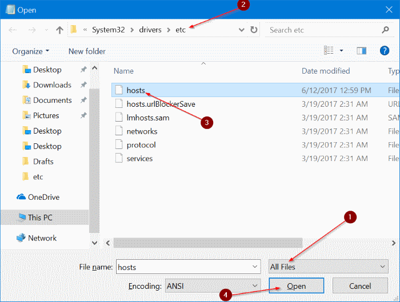
Cách Chặn Trang Web Trên Windows 10

Cách in từ xa bằng TeamViewer trên Windows 10

Tìm hiểu về tổ hợp phím tắt Ctrl + Alt + Delete, cụm phím đầy quyền lực trên Windows

Ưu điểm và nhược điểm của WiFi 802.11ac 5GHz
Bài viết xem nhiều nhất
 Cách sửa lỗi con trỏ chuột biến mất trên Windows 10
29/04/2021
Cách sửa lỗi con trỏ chuột biến mất trên Windows 10
29/04/2021
 Làm thế nào để lấy lại file cad chưa lưu nhanh nhất?
14/08/2021
Làm thế nào để lấy lại file cad chưa lưu nhanh nhất?
14/08/2021
 Laptop không có cổng LAN, làm sao để kết nối mạng dây
07/01/2021
Laptop không có cổng LAN, làm sao để kết nối mạng dây
07/01/2021
 Hướng dẫn cài đặt Autodesk AutoCAD 2018
30/05/2018
Hướng dẫn cài đặt Autodesk AutoCAD 2018
30/05/2018
 Hướng dẫn khắc phục bàn phím laptop bị liệt, bị chập
30/05/2018
Hướng dẫn khắc phục bàn phím laptop bị liệt, bị chập
30/05/2018
 Cách mở khóa laptop Wíndows khi nhập sai mật khẩu nhiều lần
03/04/2023
Cách mở khóa laptop Wíndows khi nhập sai mật khẩu nhiều lần
03/04/2023