


Cách tắt chuột cảm ứng trên laptop nhanh chóng, dễ dàng
Mỗi khi kết nối chuột ngoài vào laptop thì chuột cảm ứng lại khiến bạn thấy bất tiện? Vậy sau đây hãy cùng Bệnh Viện Máy Tính Sơn Đạt tìm hiểu Cách tắt chuột cảm ứng trên laptop nhanh chóng, dễ dàng nhé!
CÁC CÁCH TẮT TOUCHPAD TRÊN LAPTOP NHANH CHÓNG
Touchpad là công cụ trên laptop giúp chúng ta điều khiển chuột máy tính, mặc dù vậy việc Touchpad quá nhạy có thể dẫn tới vấn đề con trỏ máy tính bị di chuyển ngoài ý muốn khi chúng ta thao tác trên bàn phím. Thủ thuật tắt Touchpad trên laptop một cách tạm thời sẽ là biện pháp hiệu quả để xử lý nhanh chóng vấn đề này.
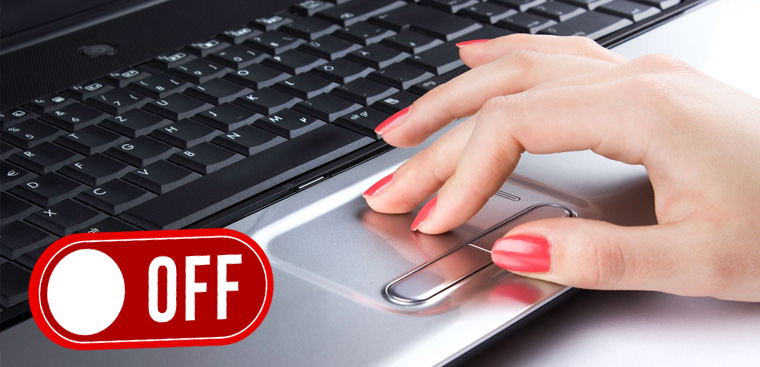
Cách tắt chuột cảm ứng trên laptop nhanh chóng, dễ dàng
Sử dụng phím tắt
Như đã nói ở trên, Touchpad là bộ phận được tích hợp vào trong laptop nhằm thay thế những con chuột máy tính phổ thông. Chính vì vậy, hầu hết các mẫu laptop hiện nay đều hỗ trợ tổ hợp phím tắt nhanh để bặt, tắt Touchpad. Thông thường, phím điều khiển Touchpad sẽ nằm trên cùng của bàn phím laptop với các phím chức năng khác. Hầu hết, các thương hiệu laptop sẽ kết hợp chúng với các phím F1. F2,F3....F12.
Mỗi thương hiệu laptop sẽ có một phím để bật, tắt Touchpad khác nhau. Chính vì vậy, tùy theo mẫu laptop mà bạn đang sử dụng mà vị trí của phím tắt này cũng sẽ ở vị trí khác nhau. Bù lại, chúng ta có thể nhận biết phím bấm đó qua biểu tượng được dùng chung là hình Touchpad bị gạch chéo. Để kích hoạt chức năng bật/tắt Touchpad các bạn ấn kết hợp 2 phím “FN” và phím chứa biểu tượng bật, tắt touchpad trên bàn phím laptop.
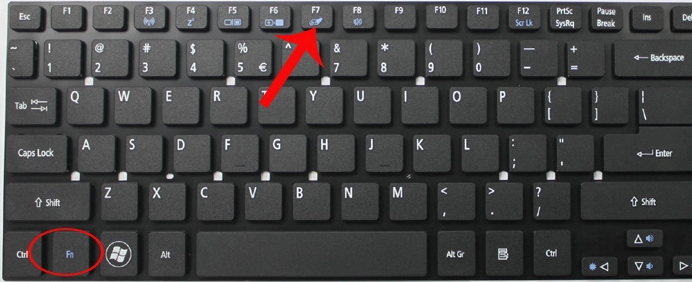
Cách tắt touchpad bằng phím tắt đơn giản, dễ dàng- Sơn Đạt.,JSC
Cách bật/tắt Touchpad trên một số mẫu laptop:
- Laptop Asus: Fn + F9
- Laptop HP: Fn + F7
- Laptop Lenovo: Fn + F6
- Laptop Toshiba: Fn + F9
- Laptop Acer Aspire: Fn + F7
- Laptop Dell: Fn + F8
Tắt Touchpad trên Win 10 tự động khi kết nối chuột bên ngoài
Trên Windows 10, Touchpad không chỉ cung cấp cơ chế điều hướng giao diện người dùng. Qua nhiều bản cập nhật, Microsoft đã cải thiện rất nhiều các tính năng của Touchpad. Và giờ đây bạn cũng có thể sử dụng cử chỉ để thực hiện các tác vụ điều hướng nhanh hơn rất nhiều. Tuy nhiên, ngay cả với tất cả các thay đổi, nhiều người dùng vẫn thích sử dụng những con chuột máy tính truyền thống.
Với các cách ở trên, bạn có thể vô hiệu hóa hoàn toàn Touchpad. Nhưng nếu bạn thích sử dụng chuột, bạn cũng có thể cài đặt Windows 10 tự động tắt Touchpad khi kết nối chuột USB hoặc Bluetooth.
Để cài đặt chức năng tự động tắt Touchpad khi kết nối chuột bên ngoài ở Window 10, các bạn có thể làm như sau:
Bước 1: Mở tùy chọn Settings
Bước 2: Chọn Devices ( thiết bị )
Bước 3: Chọn Touchpad
Bước 4: Tích vào tùy chọn : Leave touchpad on when a mouse is connected
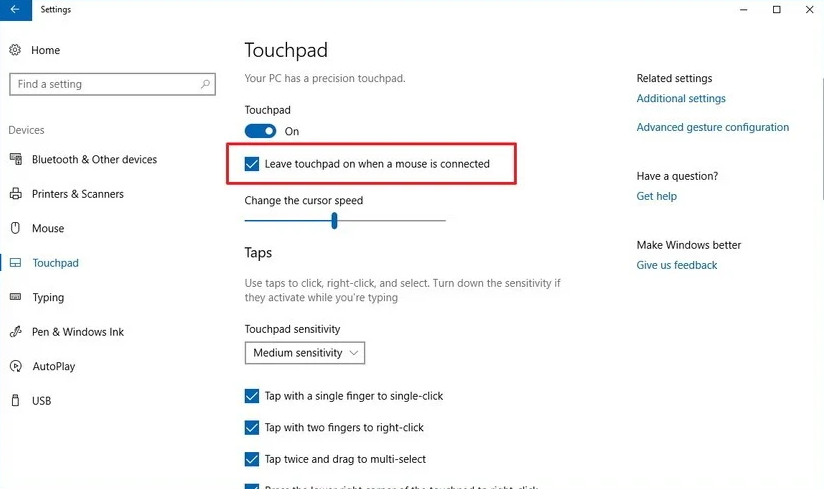
Cách tắt touchpad trên Win 10 tự động- Sơn Đạt.,JSC
Ngoài cài đặt trong mục Settings, bạn cũng có thể bật tính năng này thông qua Control Pannel trên Window 10
Bước 1: Mở Control Panel
Bước 2: Chọn Hardware and Sound.
Bước 3: Trong Devices and Printers chọn Mouse
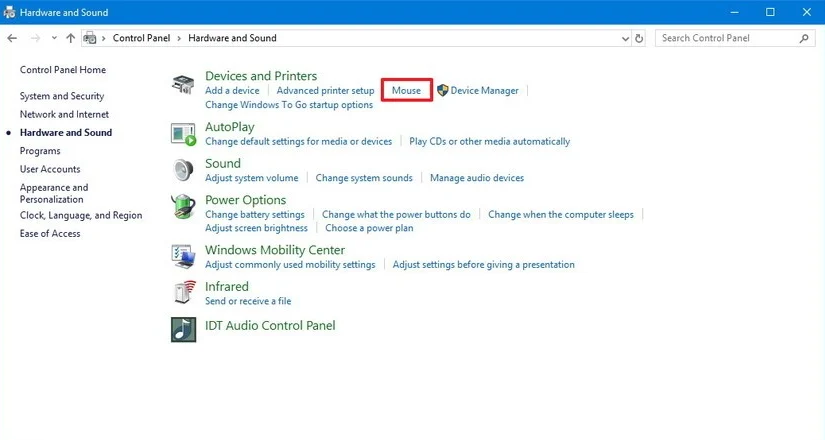
Sơn Đạt.,JSC chia sẻ cách tắt chuột cảm ứng trên Win 10
Bước 4: Trong cửa sổ Device Settings, tích vào tùy chọn "Disable internal pointing device when external USB pointing device is attached"
Sau khi hoàn tất bước 4, bất cứ khi nào bạn cắm thiết bị chuột bên ngoài qua cổng USB, Touchpad cũng sẽ được vô hiệu hóa tạm thời
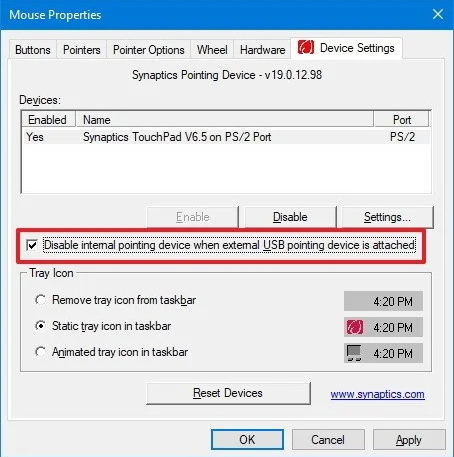
Cách tắt chuột cảm ứng trên laptop nhanh chóng, dễ dàng- Sơn Đạt.,JSC
Hy vọng với những cách tắt chuột cảm ứng trên laptop này, người dùng có thể dễ dàng tắt/bật chuột cảm ứng linh hoạt để sử dụng trong các trường hợp khi cần. Hỗ trợ tốt trong công việc cũng như trong học tập một cách hiệu quả. Theo dõi Bệnh Viện Máy Tính Sơn Đạt để tìm hiểu thêm nhiều tin tức về công nghệ mới nhất nhé!
>> Xem thêm: Chuyên khôi phục dữ liệu ổ cứng máy tính nhanh chóng- hiệu quả số 1 Hải Phòng
Liên hệ ngay với chúng tôi để được hỗ trợ:
Sơn Đạt - Bệnh viện công nghệ cao
VP: 7/274A Lạch Tray, Lê Chân, HP * Tel: 0225.3 666 555
Email: sondatjsc@gmail.com - Facebook: fb.com/MayTinhSonDat
Có thể bạn quan tâm
Laptop thương hiệu nào tốt- bền bỉ- đáng mua nhất hiện nay?
Mainboard, bo mạch chủ máy tính chính hãng, giá tốt chỉ có tại Sơn Đạt.,JSC
Mừng 8/3, quà tặng bao la- Đến Sơn Đạt.,JSC sắm laptop ngay hôm nay!

Địa chỉ sửa chữa máy tính, PC uy tín, chuyên nghiệp hàng đầu hiện nay

Laptop mỏng nhẹ, tinh tế dành tặng chị em nhân dịp 8/3 tại Sơn Đạt.,JSC
Bài viết xem nhiều nhất
 Cách sửa lỗi con trỏ chuột biến mất trên Windows 10
29/04/2021
Cách sửa lỗi con trỏ chuột biến mất trên Windows 10
29/04/2021
 Làm thế nào để lấy lại file cad chưa lưu nhanh nhất?
14/08/2021
Làm thế nào để lấy lại file cad chưa lưu nhanh nhất?
14/08/2021
 Laptop không có cổng LAN, làm sao để kết nối mạng dây
07/01/2021
Laptop không có cổng LAN, làm sao để kết nối mạng dây
07/01/2021
 Hướng dẫn cài đặt Autodesk AutoCAD 2018
30/05/2018
Hướng dẫn cài đặt Autodesk AutoCAD 2018
30/05/2018
 Hướng dẫn khắc phục bàn phím laptop bị liệt, bị chập
30/05/2018
Hướng dẫn khắc phục bàn phím laptop bị liệt, bị chập
30/05/2018
 Cách mở khóa laptop Wíndows khi nhập sai mật khẩu nhiều lần
03/04/2023
Cách mở khóa laptop Wíndows khi nhập sai mật khẩu nhiều lần
03/04/2023