


Cách tự kiểm tra pin laptop tại nhà đơn giản, hiệu quả
Sau một thời gian sử dụng, bạn muốn kiểm tra xem tình trạng, tuổi thọ pin laptop của mình mà ngại ra trung tâm? Vậy hãy tham khảo ngay Cách tự kiểm tra pin laptop tại nhà đơn giản, hiệu quả mà Bệnh Viện Máy Tính Sơn Đạt chia sẻ dưới đây nhé!
CÁCH KIỂM TRA PIN LAPTOP DỄ DÀNG, NHANH CHÓNG BẠN NÊN BIẾT
Pin là linh kiện dễ xuống cấp theo thời gian, đặc biệt là đối với laptop. Kiểm tra tình trạng pin laptop sau thời gian dài sử dụng giúp bạn tránh được các trường hợp hỏng pin gây gián đoạn quá trình sử dụng và kiểm soát được tốc độ chai pin để có hướng khắc phục hiệu quả.
Bạn đã biết cách tự kiểm tra pin laptop nhanh chóng, hiệu quả chưa?
>> Xem thêm: Những mẫu laptop văn phòng mượt mà, giá tốt tại Sơn Đạt.,JSC
Sử dụng phần mềm
Hiện nay có rất nhiều phần mềm giúp bạn dễ dàng kiểm tra tuổi thọ cũng như độ chai của pin. Trong đó đáng chú ý là phần mềm CPUID HWMonitor bởi giao diện đơn giản, dễ sử dụng, đồng thời giúp bạn theo dõi những tình trạng khác của laptop chẳng hạn như nhiệt độ, nguồn điện, CPU,...
Đầu tiên, bạn hãy download phần mềm CPUID HWMonitor về máy và tiến hành các bước cài đặt đơn giản. Giao diện của phần mềm sẽ như thế này:
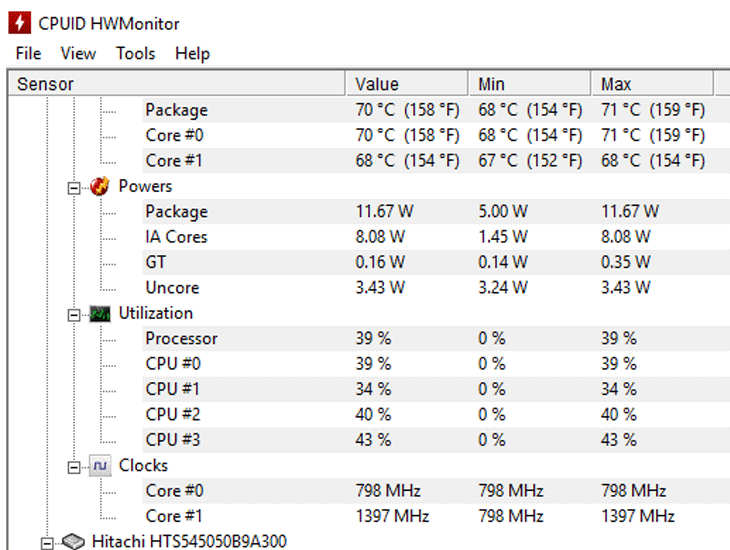
Download phần mềm CPUID HWMonitor về máy và tiến hành các bước cài đặt đơn giản
Sau đó kéo xuống dưới một tí, bạn sẽ thấy mục Primary, kèm theo là những thông tin giúp bạn kiểm tra độ chai pin. Trong đó, Design Capacity chính là dung lượng pin mà sản xuất đưa ra, Current Capacity là dung lượng pin thực tế của laptop.
Tỉ lệ chênh lệch giữa hai chỉ số này chính là độ chai pin Wear Level, nếu con số này lớn hơn 50% thì bạn nên cân nhắc việc thay một chiếc pin mới để đảm bảo hiệu năng sử dụng và không gây cản trở cho công việc.
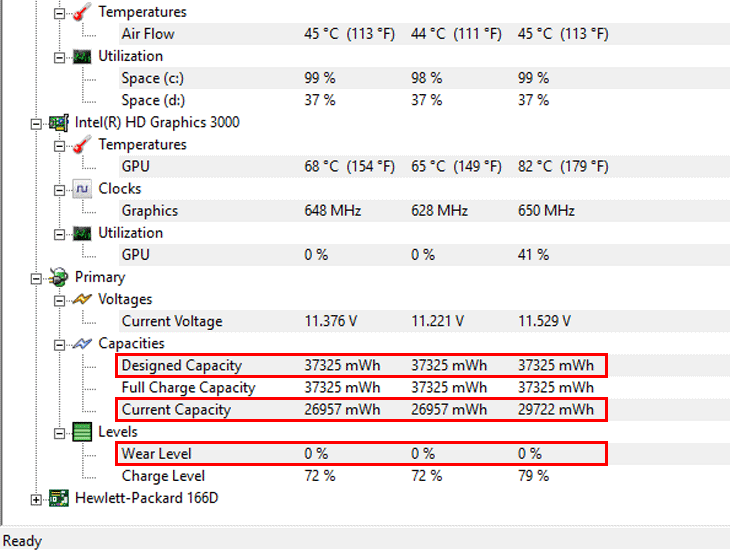
Cách sử dụng phần mềm để kiểm tra pin laptop
Không sử dụng phần mềm
Không cần tải phần mềm về máy, bằng những bước đơn giản sau đây, bạn cũng có thể dễ dàng kiểm tra mức chai pin với độ chính xác cực kì cao.
Bước 1: Ấn tổ hợp phím Window+R và gõ vào dòng lệnh "cmd" để mở cửa sổ Command Prompt
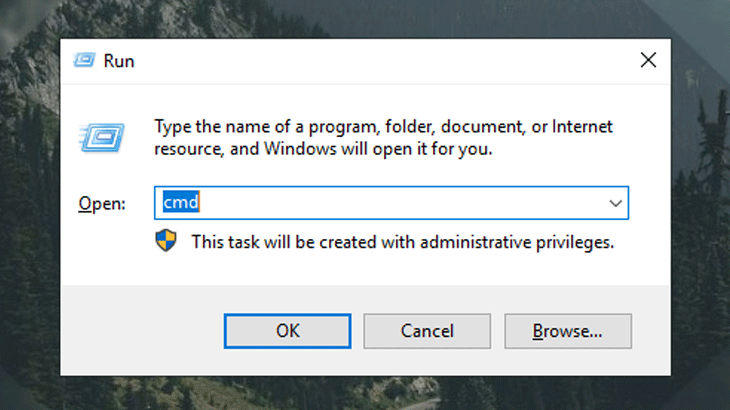
Không cần tải phần mềm về máy cũng có thể kiểm tra pin laptop
Bước 2: Trong giao diện Command Prompt, nhập tiếp lệnh powercfg /batteryreport (người dùng có thể copy dòng lệnh này) và nhấn Enter. Kết quả thu được sẽ như ảnh bên dưới:
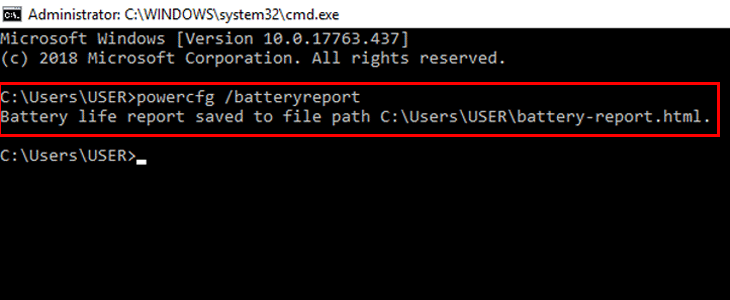
Trong giao diện Command Prompt, nhập tiếp lệnh powercfg /batteryreport
Bước 3: Tìm đến địa chỉ đã được thông báo và mở tệp battery-report.html. Thông thường tệp này sẽ được lưu vào địa chỉ C:\User\[Tên người dùng].
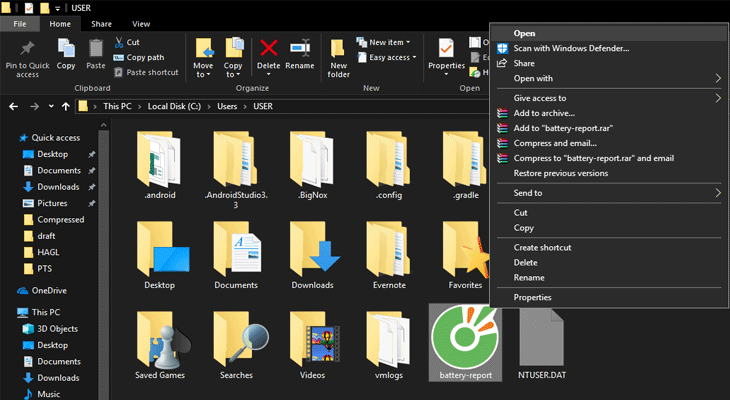
Tìm đến địa chỉ đã được thông báo và mở tệp battery-report.html
Bước 4: Trong trang Battery report hiện ra, tìm đến danh mục Installed batteries. Trong đó DESIGN CAPACITY chính là dung lượng pin mà nhà sản xuất đưa ra, còn FULL CHARGE CAPACITY là dung lượng pin thực tế sau khi bạn đã sạc pin đầy đủ.
Tỉ lệ chênh lệch giữa hai chỉ số này cho biết mức độ chai pin laptop của bạn. Thông thường, nếu hiệu số này quá cao (~ hơn 10.000 mWh) thì khuyến khích bạn nên đi thay pin để đảm bảo hiệu suất làm việc.
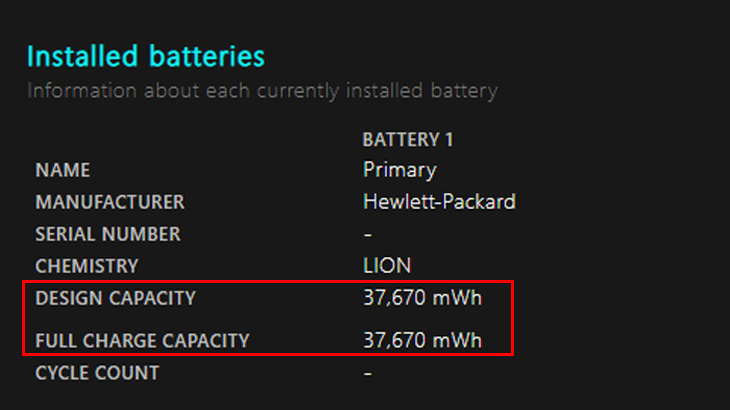
Trong trang Battery report hiện ra, tìm đến danh mục Installed batteries
Mẹo sử dụng laptop để pin không bị chai:
- Sử dụng laptop ở nơi khô ráo, thoáng mát, tránh những nơi có nhiệt độ hoặc độ ẩm quá cao.
- Đặt laptop trên bề mặt phẳng và thoáng, khuyến khích trang bị thêm đế tản nhiệt.
- Sử dụng đúng dây sạc đi kèm máy, tránh việc sai điện áp làm ảnh hưởng đến mạch pin.
- Định kì vệ sinh laptop mỗi năm 1 lần, giúp laptop thông thoáng và không bị nóng trong quá trình sử dụng.
- Không nên vừa dùng vừa sạc, khiến cho quá trình sạc - xả diễn ra đồng thời, làm tổn hại đến chất lượng pin.
- Không được sử dụng đến khi cạn nguồn pin hay thậm chí sập nguồn mới đem sạc. Thay vào đó, hãy sử dụng đến khi pin còn lại khoảng 10 - 20% và nhận được thông báo sạc pin từ hệ thống.
- Tắt máy đúng cách để máy hoàn toàn được refresh và sẵn sàng cho lần khởi động tiếp theo.
Trên đây là những chia sẻ của Bệnh Viện Máy Tính Sơn Đạt, giúp bạn kiểm tra pin Laptop bị chai không cực dễ nhanh nhất mà bạn hoàn toàn có thể tự làm tại nhà. Ngoài ra, bạn cũng đã biết cách bảo quản laptop làm sao để pin không bị chai nhanh. Qua đó tăng trải nghiệm cho bản thân trong quá trình sử dụng, đồng thời không cần phải thường xuyên bỏ chi phí thay pin mới. Chúc các bạn thành công!
Liên hệ ngay với chúng tôi để được hỗ trợ:
Sơn Đạt - Bệnh viện công nghệ cao
VP: 7/274A Lạch Tray, Lê Chân, HP * Tel: 0225.3 666 555
Email: sondatjsc@gmail.com - Facebook: fb.com/MayTinhSonDat
Có thể bạn quan tâm

Những mẫu laptop văn phòng mượt mà, giá tốt tại Sơn Đạt.,JSC

Top laptop gaming bền bỉ, mạnh mẽ, cân mọi loại game 2023

Ở đâu sửa chữa, bảo dưỡng máy văn phòng uy tín Hải Phòng?
Tìm hiểu nguyên nhân và cách khắc phục laptop không nhận thẻ nhớ SD

Chuyên sửa chữa, thay bản lề laptop nhanh chóng, uy tín Hải Phòng
Bài viết xem nhiều nhất
 Cách sửa lỗi con trỏ chuột biến mất trên Windows 10
29/04/2021
Cách sửa lỗi con trỏ chuột biến mất trên Windows 10
29/04/2021
 Làm thế nào để lấy lại file cad chưa lưu nhanh nhất?
14/08/2021
Làm thế nào để lấy lại file cad chưa lưu nhanh nhất?
14/08/2021
 Laptop không có cổng LAN, làm sao để kết nối mạng dây
07/01/2021
Laptop không có cổng LAN, làm sao để kết nối mạng dây
07/01/2021
 Hướng dẫn cài đặt Autodesk AutoCAD 2018
30/05/2018
Hướng dẫn cài đặt Autodesk AutoCAD 2018
30/05/2018
 Hướng dẫn khắc phục bàn phím laptop bị liệt, bị chập
30/05/2018
Hướng dẫn khắc phục bàn phím laptop bị liệt, bị chập
30/05/2018
 Cách mở khóa laptop Wíndows khi nhập sai mật khẩu nhiều lần
03/04/2023
Cách mở khóa laptop Wíndows khi nhập sai mật khẩu nhiều lần
03/04/2023