


Cách xóa ứng dụng trên máy tính vĩnh viễn, dọn tận gốc tệp tin rác
Để xóa ứng dụng trên máy tính vĩnh viễn và dọn tận gốc tệp tin rác, bạn có thể làm theo các bước dưới đây. Cùng Bệnh Viện Máy Tính Sơn Đạt tham khảo ngay nhé! Cách xóa ứng dụng trên máy tính vĩnh viễn, dọn tận gốc tệp tin rác
Cách gỡ ứng dụng trên máy tính từ menu Start
Bước 1: Nhấn vào nút menu Start > nhập tên ứng dụng cần xóa.
Lúc này, biểu tượng kèm tên ứng dụng cần xóa sẽ hiển thị trong danh sách bên trái hoặc phần ô vuông ở bên phải.
Bước 2: Nhấp chuột phải vào tên ứng dụng > chọn Uninstall để xóa ứng dụng đó.
Tương tự, để xóa ứng dụng trên máy tính Windows 11 từ menu Start, bạn cũng nhấp vào menu Start > nhấp vào mục All apps để hiển thị toàn bộ ứng dụng được cài đặt > nhấp chuột phải vào ứng dụng cần xóa > chọn Uninstall.
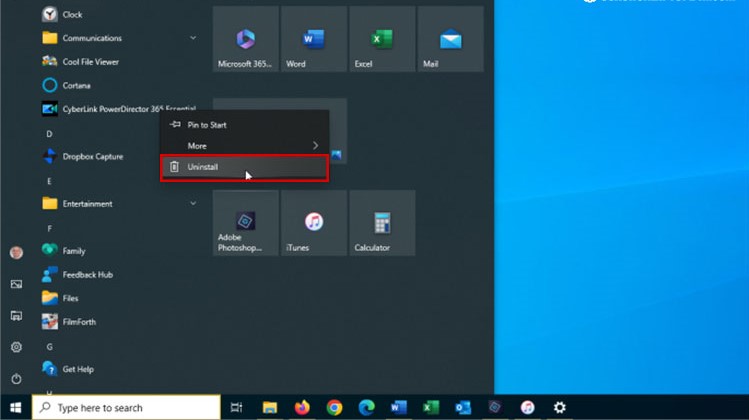
Cách gỡ ứng dụng trên máy tính từ menu Start
Lưu ý rằng, có một số ứng dụng có thể không có tùy chọn Gỡ cài đặt (Uninstall). Do đó, không phải tất cả các phần mềm đều có thể xóa theo cách này.
Cách xóa ứng dụng trên máy tính từ Settings
Nếu không tìm thấy ứng dụng cần xóa theo cách trên, người dùng Windows 10 có thể xóa ứng dụng trên máy tính không cần phần mềm như sau:
Bước 1: Nhấn tổ hợp phím Windows + I để vào Settings > chọn mục Apps.
Bước 2: Chọn tiếp Apps & features.
Bước 3: Tìm kiếm ứng dụng cần xóa tại mục Search this list > Click vào ứng dụng > chọn Uninstall để gỡ cài đặt.
Tương tự, để xóa ứng dụng trên máy tính Windows 11, người dùng cũng truy cập Setting > chọn Apps > Installed apps và gỡ cài đặt ứng dụng không cần thiết.
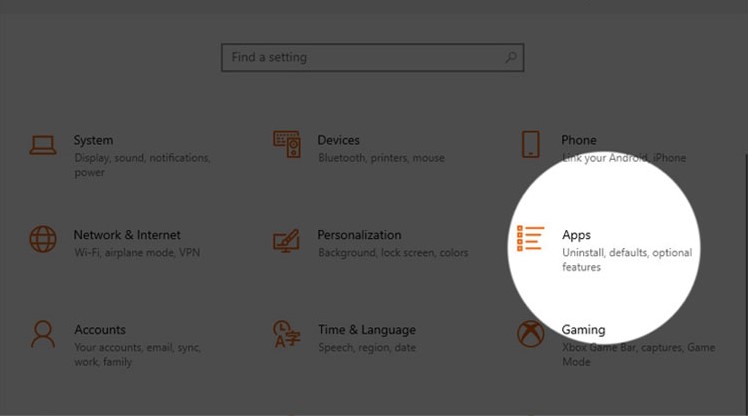
Cách xóa ứng dụng trên máy tính từ Settings
Gỡ cài đặt ứng dụng khỏi bảng điều khiển
Nếu bạn thích sử dụng Control Panel, bạn có thể gỡ ứng dụng không mong muốn trong Control Panel trên cả Windows 10 và Windows 11. Cách thực hiện như sau:
Bước 1: Nhấp vào thanh Tìm kiếm > nhập tên và chọn Control Panel từ kết quả.
Bước 2: Tại mục View by, hãy chọn Large icons từ danh sách thả xuống > chọn Programs and Features.
Bước 3: Nhấn chuột phải tại ứng dụng cần gỡ > chọn Uninstall để gỡ cài đặt.
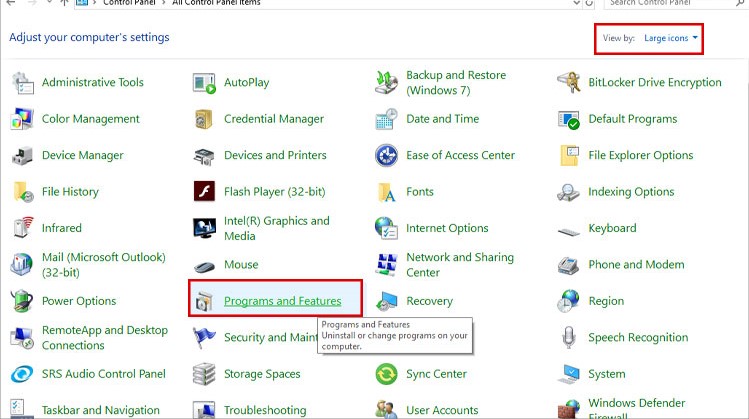
Gỡ cài đặt ứng dụng khỏi bảng điều khiển
Lưu ý rằng, chế độ xem này chỉ hiển thị các ứng dụng máy tính để bàn chuẩn chứ không hiển thị các ứng dụng Windows Universal. Do đó, nếu muốn xóa triệt để các ứng dụng Windows Universal, bạn cần sử dụng đến các phần mềm bên thứ ba dưới đây.
Trên đây là những cách xóa ứng dụng trên máy tính thông thường và xóa vĩnh viễn. Tùy thuộc vào phần mềm cần xóa và tần suất cần xóa ứng dụng, Bệnh Viện Máy Tính Sơn Đạt hy vọng bạn sẽ chọn được phương thức phù hợp. Chúc bạn thành công!
Với tôn chỉ kinh doanh: “Mỗi khách hàng, mỗi công việc dù nhỏ nhất đều là sự sống còn của doanh nghiệp”, Sơn Đạt luôn cam kết mang đến cho Quý khách hàng những sản phẩm và dịch vụ tốt nhất.
Liên hệ: SƠN ĐẠT - BỆNH VIỆN CÔNG NGHỆ CAO
Add: 7/274A Lạch Tray - Ngô Quyền - HP
Tell: 0225.3 666 555 - Hotline: 0943.038 555 (KD) - 0922.224.255 (KT)
luôn sẵn sàng tư vấn và cung cấp các sản phẩm laptop chất lượng cho sinh viên với nhiều chương trình ưu đãi hấp dẫn. Hãy đến với chúng tôi để trải nghiệm những sản phẩm tốt nhất và dịch vụ chuyên nghiệp.
Liên hệ ngay với chúng tôi để được hỗ trợ:
Sơn Đạt - Bệnh viện công nghệ cao
VP: 7/274A Lạch Tray, Lê Chân, HP * Tel: 0225.3 666 555
Email: sondatjsc@gmail.com - Facebook: fb.com/MayTinhSonDat
Có thể bạn quan tâm

5 chiếc laptop chất lượng cho sinh viên mùa tựu trường 2024
Chuyên thay thế, nâng cấp ram laptop lấy ngay, uy tín Hải Phòng

Cung cấp dịch vụ sửa chữa IMAC - PC uy tín, chuyên nghiệp Hải Phòng

Chuyên phân phối IMAC, MACBOOK chất lượng, giá rẻ số 1 Hải Phòng

Sơn Đạt.,JSC chuyên sửa chữa, bảo dưỡng laptop UY TÍN - GIÁ RẺ
Bài viết xem nhiều nhất
 Cách sửa lỗi con trỏ chuột biến mất trên Windows 10
29/04/2021
Cách sửa lỗi con trỏ chuột biến mất trên Windows 10
29/04/2021
 Làm thế nào để lấy lại file cad chưa lưu nhanh nhất?
14/08/2021
Làm thế nào để lấy lại file cad chưa lưu nhanh nhất?
14/08/2021
 Laptop không có cổng LAN, làm sao để kết nối mạng dây
07/01/2021
Laptop không có cổng LAN, làm sao để kết nối mạng dây
07/01/2021
 Hướng dẫn cài đặt Autodesk AutoCAD 2018
30/05/2018
Hướng dẫn cài đặt Autodesk AutoCAD 2018
30/05/2018
 Hướng dẫn khắc phục bàn phím laptop bị liệt, bị chập
30/05/2018
Hướng dẫn khắc phục bàn phím laptop bị liệt, bị chập
30/05/2018
 Cách mở khóa laptop Wíndows khi nhập sai mật khẩu nhiều lần
03/04/2023
Cách mở khóa laptop Wíndows khi nhập sai mật khẩu nhiều lần
03/04/2023