


Chưa biết sử dụng máy in xem ngay những hướng dẫn cơ bản của Sơn Đạt.,JSC
Nếu bạn Chưa biết sử dụng máy in xem ngay những hướng dẫn cơ bản của Sơn Đạt.,JSC dưới đây. Chúng tôi đã tổng hợp, tóm tắt, chia sẻ những cách sử dụng máy in sao cho đơn giản giúp người đọc dễ hiểu nhất! Tham khảo ngay nhé!
CÁC BƯỚC SỬ DỤNG MÁY IN ĐÚNG QUY TRÌNH
Ngày nay với sự phát triển của lĩnh vực công nghệ số. Các ngành nghề, lĩnh vực đều làm việc bằng văn bản giấy tờ in ấn bằng máy. Tiện lợi và nhanh chóng hơn nhiều máy in truyền thống. Để tiếp cận công nghệ cũng như hoàn thành tốt công việc của mình, phần lớn các doanh nghiệp đều có xu hướng trang bị cho văn phòng một chiếc máy in.
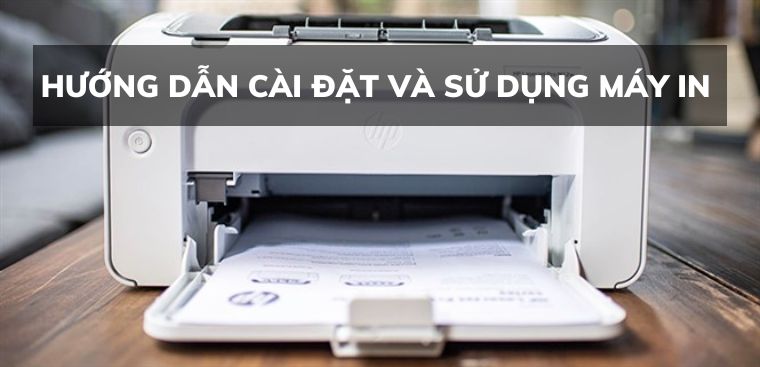
Những bước cơ bản để sử dụng máy in cho người mới
Nhưng muốn sử dụng các tính năng tối ưu trên máy in bạn cần phải tìm hiểu một số kiến thức nhất định.
Bước 1: Cài đặt máy in với máy chủ
Bạn cắm dây nguồn kết nối máy in với máy chủ. Mỗi máy in đều có Driver riêng kèm theo máy in. Do đó, nếu bị thất lạc thì bạn có thể tìm kiếm trên Google để cài đặt lại nhé.
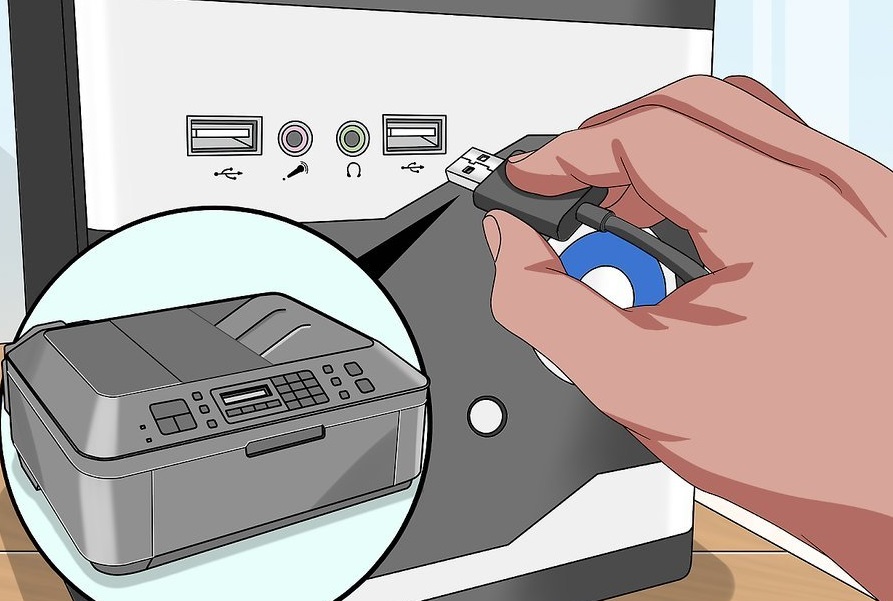
Cài đặt máy in với máy chủ
Bước 2: Thiết lập quyền chia sẻ máy in với các máy còn lại
Bạn vào Star >> Control Panlel >> Printers and Device or Printers and Faxes. Tiếp theo, chọn thiết bị máy in >> bấm chuột phải chọn Sharing >> tích vào ô Share this Printer >> Apply >> OK là bạn đã chia sẻ thành công.
Bước 3: Kết nối hệ thống máy tính với máy in
Các máy cùng hệ thống có thể sử dụng máy in, do đó, bạn có thể kết nối máy in với nhiều máy tính để sử dụng tiện lợi hơn bằng cách: Kết nối mạng nội bộ >> Control panel >> Printers and Davices >> And a network để máy in được chia sẻ và bắt đầu sử dụng bình thường.
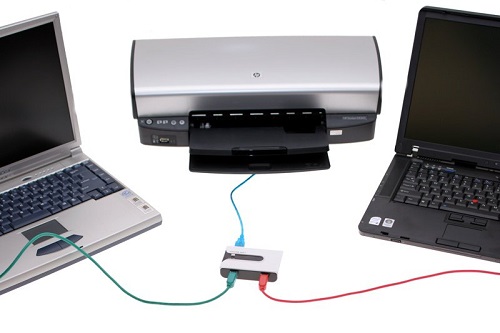
Kết nối hệ thống máy tính với máy in
Bước 4: Tiến hành in tài liệu
Sau khi cài đặt xong, các bạn chỉ cần thực hiện thao tác in ấn nữa là xong xuôi. Bạn mở file tài liệu ra >> nhấn Ctrl + P , xuất hiện hộp thoại như bên dưới, sau đó bạn chọn các thông số rồi nhấn OK, chờ cho bản in ra ở khe ra của máy in là bạn đã thực hiện việc in ấn thành công.
MỘT SỐ TÙY CHỌN CHỨC NĂNG CƠ BẢN TRÊN MÁY IN
Khi sử dụng máy in, bạn nên chú ý đến các chức năng tùy chọn cơ bản như sau:
- Copies: Là số lượng bản in tùy chọn.
- Printer Properties: Tùy chọn nâng cao cho việc in ấn của máy in. Ở phần này, để nâng cao chất lượng bản in bạn có thể sử dụng Tab Quality với chế độ Standard hay chế độ Draft,...
- Print All Pages bao gồm: Print All Pages hoặc Print Curet Page. Sau đó, đánh số trang để in.
- Print One Sided: In một mặt và in 2 mặt tích hợp tùy màu in có tính năng in 2 mặt hay không.
- Collated: Dùng để đóng luôn một tập văn bản với số lượng lớn hoặc in theo từng trang.
- Portrait/ Lanscape Orientation: Lựa chọn bản in dọc hay in ngang.
- A4/ Letter: Chọn loại kích thước phù hợp cho khổ giấy in A4 hoặc A3,...
- Magins: Lựa chọn căn lề cho bản in với kiểu định dạng Normal, căn lề tùy chọn.
- Page Per Sheet: Lựa chọn in gộp luôn các trang in của văn bản lại trong một page.
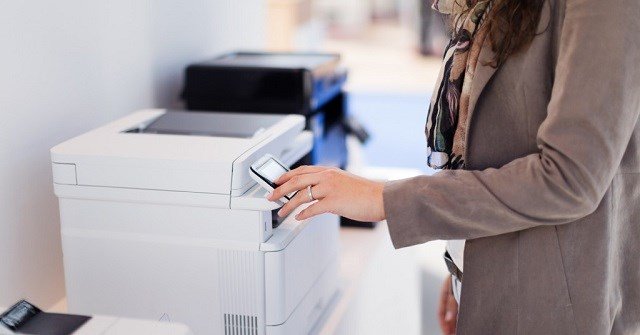
Khi sử dụng máy in, bạn nên chú ý đến các chức năng tùy chọn cơ bản
Những chia sẻ phía trên của Bệnh Viện Máy Tính Sơn Đạt là những thao tác cơ bản cho người mới bắt đầu sử dụng máy in văn phòng. Hy vọng rằng sẽ có hữu ích với bạn. Nếu có thắc mắc cần giải đáp có thể liên hệ ngay với chúng tôi qua hotline 0225.666.555 nhé!
Liên hệ ngay với chúng tôi để được hỗ trợ:
Sơn Đạt - Bệnh viện công nghệ cao
VP: 7/274A Lạch Tray, Lê Chân, HP * Tel: 0225.3 666 555
Email: sondatjsc@gmail.com - Facebook: fb.com/MayTinhSonDat
Có thể bạn quan tâm

TOP5 camera wifi cho gia đình đáng mua nhất 2024

Ở đâu cho thuê máy văn phòng GIÁ RẺ - TẬN TÌNH - UY TÍN Hải Phòng?
Dịch vụ thay, nâng cấp Ram Laptop nhanh chóng, uy tín Hải Phòng

Sơn Đạt.,JSC cài đặt phần mềm máy tính uy tín, chuyên nghiệp số 1 hiện nay
Ở đâu chuyên thay ổ cứng máy tính nhanh chóng, chuyên nghiệp số 1 Hải Phòng?
Bài viết xem nhiều nhất
 Cách sửa lỗi con trỏ chuột biến mất trên Windows 10
29/04/2021
Cách sửa lỗi con trỏ chuột biến mất trên Windows 10
29/04/2021
 Làm thế nào để lấy lại file cad chưa lưu nhanh nhất?
14/08/2021
Làm thế nào để lấy lại file cad chưa lưu nhanh nhất?
14/08/2021
 Laptop không có cổng LAN, làm sao để kết nối mạng dây
07/01/2021
Laptop không có cổng LAN, làm sao để kết nối mạng dây
07/01/2021
 Hướng dẫn cài đặt Autodesk AutoCAD 2018
30/05/2018
Hướng dẫn cài đặt Autodesk AutoCAD 2018
30/05/2018
 Hướng dẫn khắc phục bàn phím laptop bị liệt, bị chập
30/05/2018
Hướng dẫn khắc phục bàn phím laptop bị liệt, bị chập
30/05/2018
 Cách mở khóa laptop Wíndows khi nhập sai mật khẩu nhiều lần
03/04/2023
Cách mở khóa laptop Wíndows khi nhập sai mật khẩu nhiều lần
03/04/2023