


Chuyển dữ liệu tài khoản Google Drive chuẩn nhất 2021
Chuyển dữ liệu tài khoản Google Drive là vấn đề có khá nhiều người quan tâm bởi Google không cho phép hợp nhất các tài khoản nên chỉ có thể chuyển dữ liệu từ tài khoản này sang tài khoản khác . Vậy thì hôm nay Bệnh Viện Máy Tính Sơn Đạt sẽ hướng dẫn bạn cách chuyển dữ liệu tài khoản Google Drive chuẩn nhất nhé!
Cách chuyển dữ liệu tài khoản Google Drive chuẩn nhất
Vì sao cần chuyển dữ liệu?
- Giới hạn 15 GB dung lượng lưu trữ trên Google Drive có vẻ là hơi nhiều đối với nhiều bạn, nếu như bạn chỉ sử dụng với mục đích lưu các file tài liệu dạng Word, Excel.. các định dạng file văn bản. Thế nhưng, đối với những bạn làm việc trên Internet mà thường xuyên phải chia sẻ file hoặc lưu trữ các file có dung lượng lớn thì nhiêu đó là không thể đủ
- Thông thường 1 gmail của Google chỉ có khoảng 15GB miễn phí. Nó sẽ bảo gồm cả: email, google drive, google photo. Nên cần chuyển dữ liệu để giải phóng bớt dung lượng cho gmail. Bạn có thể tạo nhiều tài khoản gmail miễn phí để chuyển.
- Cần sao chép file để đưa vào drive nhóm của Tài khoản Google Drive Unlimited. Nó giúp bạn giải phóng được dung lượng drive. Với drive nhóm, đó là tính năng mới của Google cho phép gmail lưu trữ không giới hạn.
CÁCH CHUYỂN DỮ LIỆU TÀI KHOẢN GOOGLE DRIVE
Để sử dụng tối ưu tài khoản Google Drive Unlimited thì chuyển dữ liệu giữa các tài khoản của Google Drive là thực sự cần thiết. Dưới đây sẽ là cách giúp bạn chuyển dữ liệu một cách nhanh chóng và dễ dàng nhất.
Cách 1: Chuyển một tập tin nào đó từ một tài khoản này sang một tài khoản khác mà không cần phải tải xuống và tải lên lại
Bước 1: Mở tài khoản Google Drive chính của bạn
Bước 2: Chọn các tập tin và thư mục mà bạn muốn chuyển sang tài khoản Google Drive phụ.
Bước 3: Nhấp phải vào các tập tin và thư mục và chọn Chia sẻ (Share). Hoặc nhấp vào biểu tượng chia sẻ có hình người và dấu cộng.
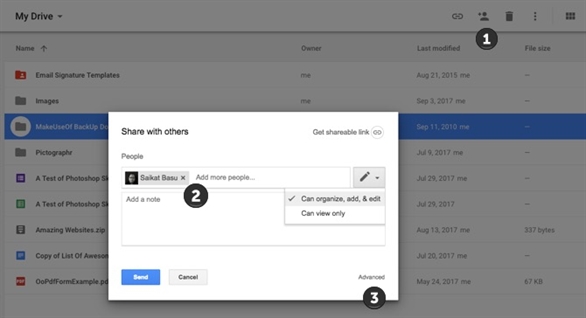
Cách chuyển dữ liệu tài khoản Google Drive
Bước 4: Nhập tên tài khoản Google phụ. Nhấp chọn tuỳ chọn Nâng cao (Advance). Dưới tuỳ chọn chia sẻ (Sharing settings), chọn quyền là Is Owner (là chủ tài liệu). Nhấp vào nút Gửi (Send) màu xanh.
Bước 5: Đăng nhập vào tài khoản Google phụ. Nhấp chọn Chia sẻ với tôi (Share with me) ở góc bên trái để nhanh chóng xác định các tập tin dữ liệu được chia sẻ.
Bước 6: Google Drive sẽ không cho phép bạn sao chép thư mục, nhưng bạn có thể tạo một bản sao chép cho các tập tin bên trong nó và di chuyển chúng sang một thư mục mới hoặc thu mục phụ để nhân bản dữ liệu gốc.
Nhấp phải vào từng tập tin, hoặc chọn tất cả cùng một lúc và nhấp vào Tạo bản sao (Make a copy). Đổi tên các tập tin này và di chuyển chúng vào thư mục mới.
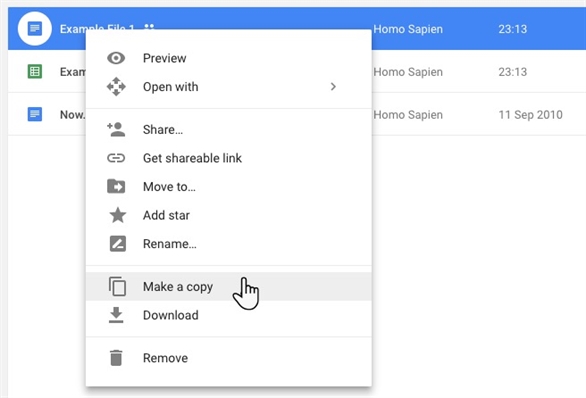
Tạo bản sao cho các tập tin cần di chuyển
Bước 7: Đăng nhập lại vào tài khoản chính và xoá dữ liệu gốc trong tài khoản đồng thời xoá trong thùng rác để dọn trống dung lượng.
Cách 2: Chỉ áp dụng cho Google Drive Edu (tức là là tài khoản đuôi email .edu)
Bước 1: Truy cập https://takeout.google.com/transfer và đăng nhập tài khoản cũ (CẦN CHUYỂN)
Bước 2: Nhập tải khoản mới cần NHẬN dữ liệu
Bước 3: Vào Gmail tài khoản mới xác nhận và copy mã xác nhận
Bước 4: Nhập mã xác nhận vào Bước 3
Bước 5: Chờ nó chuyển dữ liệu thôi, khi HOÀN THÀNH nó sẽ báo email về tải khoản mới cho bạn hoặc bạn có thể xem tiến trình đang xảy ra tại đây https://takeout.google.com/u/0/transfer/history (phải đăng nhập tài khoản cũ)
Đã Chuyển Đổi Thành Công, thời gian Transfer 2TB Drive là 4,5 ngày
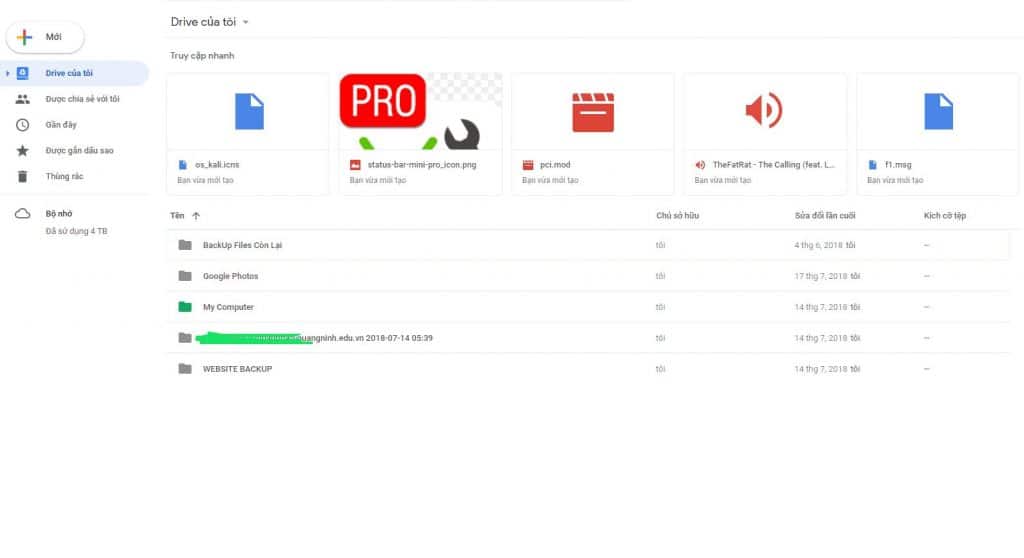
Chuyển dữ liệu Google Drive nhanh và dễ nhất
Bệnh Viện Máy Tính Sơn Đạt - hỗ trợ mọi vấn đề về máy tính
Trên đây là 2 cách chuyển dữ liệu Google Drive dễ và nhanh nhất mà Bệnh Viện Máy Tính Sơn Đạt gửi đến bạn. Nếu tham khảo xong mà bạn vẫn chưa chuyển dữ liệu được thì hãy liên hệ với chúng tôi qua hotline 0225.3 666.555 hoặc đến trực tiếp cửa hàng để nhân viên, kỹ thuật viên sẽ hỗ trợ bạn giải quyết các vấn đề mọi phần cứng, phần mềm của máy tính
>> Xem thêm: Khắc Phục 5 Trường Hợp Ổ Cứng Bị Lỗi Phổ Biến Nhất
Liên hệ ngay với chúng tôi để được hỗ trợ:
Sơn Đạt - Bệnh viện công nghệ cao
VP: 7/274A Lạch Tray, Lê Chân, HP * Tel: 0225.3 666 555
Email: sondatjsc@gmail.com - Facebook: fb.com/MayTinhSonDat
Có thể bạn quan tâm
Sửa pin laptop ở đâu giá tốt, lấy ngay tại Hải Phòng?

CPU tốt nhất 2021 dành cho game thủ không thể bỏ qua
Mua bán laptop cũ, mới giá tốt tại Hải Phòng

5 màn hình chơi game không nên bỏ lỡ cho các game thủ 2021
Nâng cấp ổ cứng, thay ổ cứng laptop tại Hải Phòng, chính hãng
Bài viết xem nhiều nhất
 Cách sửa lỗi con trỏ chuột biến mất trên Windows 10
29/04/2021
Cách sửa lỗi con trỏ chuột biến mất trên Windows 10
29/04/2021
 Làm thế nào để lấy lại file cad chưa lưu nhanh nhất?
14/08/2021
Làm thế nào để lấy lại file cad chưa lưu nhanh nhất?
14/08/2021
 Laptop không có cổng LAN, làm sao để kết nối mạng dây
07/01/2021
Laptop không có cổng LAN, làm sao để kết nối mạng dây
07/01/2021
 Hướng dẫn cài đặt Autodesk AutoCAD 2018
30/05/2018
Hướng dẫn cài đặt Autodesk AutoCAD 2018
30/05/2018
 Hướng dẫn khắc phục bàn phím laptop bị liệt, bị chập
30/05/2018
Hướng dẫn khắc phục bàn phím laptop bị liệt, bị chập
30/05/2018
 Cách mở khóa laptop Wíndows khi nhập sai mật khẩu nhiều lần
03/04/2023
Cách mở khóa laptop Wíndows khi nhập sai mật khẩu nhiều lần
03/04/2023