


Danh sách các phím tắt cần biết trong Windows 10
1. Win + I

Phím tắt hữu ích nhất dùng để mở ứng dụng cài đặt trên Windows 10 một cách nhanh chóng.
2. Win + A

Sử dụng phím tắt Win + A để mở và xem thông báo hiện tại trên bảng Panel mà không cần phải click chuột vào các biểu tượng nhỏ trên thanh Taskbar.
3. Win + S

Sử dụng phím tắt Win + S để khởi động Cortana hoặc Search box nhanh chóng.
Cortana (trợ lý ảo của Microsoft dành cho hệ điều hành Windows với chức năng tương tự như Siritrên iOS hay Google Now trên Android. Bạn chỉ cần ra lệnh bằng giọng nói, Cortana sẽ thực hiện một cách nhanh chóng và đơn giản).
4. Win + C

Phím tắt Win + C cũng được dùng để khởi động Cortana như phím tắt Win + S nhưng khác nhau ở chỗ phím tắt Win + S để khởi động Cortana ở chế độ nhập (Input Mode) trên bàn phím, còn phím tắt Win + C để khởi động Cortana ở chế độ nghe (Listening Mode).
Ngoài ra phím tắt này cực kỳ hữu ích nếu bạn không muốn kích hoạt tính năng "Hey, Cortana".
5. Win +Ctrl + D
Sử dụng nếu bạn muốn tạo và mở một Desktop ảo mới.
6. Win + Ctrl + Mũi tên trái/phải
Nếu bạn đang mở nhiều Desktop ảo khác nhau để làm việc. Bạn có thể sử dụng phím tắt Win + Ctrl + Mũi tên trái/phải để điều hướng đến các Desktop ảo khác nhau.
7. Win + Ctrl + F4
Đóng Desktop ảo hiện tại.
8. Win + Tab

Khởi động tính năng Task View.
9. Ctrl + Alt + Tab

Xem các ứng dụng đang mở trên Desktop.
10. Win + Phím mũi tênTrái/Phải/Lên/Xuống

Phím tắt Win+ phím mũi tên Trái/Phải/Lên/Xuống để dán cửa sổ đang mở sang trái, phải hoặc phóng to hay thu nhỏ lại.
11. Win + G
Trên Windows 10 có một tính năng mặc định khá thú vị và được giấu trong ứng dụng Xbox mà ít người biết đến, đó là Game DVR - tính năng cho phép người dùng quay video toàn bộ hoạt động trên giao diện ứng dụng của mình.
Sử dụng phím tắt Win + G để mở công cụ Game DVR tool và bắt đầu quay video.
12. Win + Alt + G
Quay nhanh video toàn bộ hoạt động trên chương trình hiện tại hoặc cửa sổ game (game windows).
13. Win + Alt + R
Sử dụng phím tắt để dừng quay video .
14. Ctrl + A (trong Command Prompt)
Chọn tất cả.
15. Ctrl + C ( trong Command Prompt)
Sử dụng để sao chép văn bản hoặc xuất dữ liệu trong Command Prompt. Ngoài ra bạn có thể sử dụng phím tắt khác có chức năng tương tự là "Ctrl + Insert".
16. Ctrl + V (trong Command Prompt)
Sử dụng để dán văn bản đã sao chép hoặc nhập dữ liệu trong Command Prompt. Ngoài ra bạn có thể sử dụng phím tắt khác có chức năng tương tự là "Shift + Insert".
17. Ctrl + M ( trong Command Prompt)
Đánh dấu chữ đã chọn, để chọn văn bản hoặc xuất dữ liệu bạn sử dụng Shift + phím mũi tên.
Liên hệ ngay với chúng tôi để được hỗ trợ:
Sơn Đạt - Bệnh viện công nghệ cao
VP: 7/274A Lạch Tray, Lê Chân, HP * Tel: 0225.3 666 555
Email: sondatjsc@gmail.com - Facebook: fb.com/MayTinhSonDat
Có thể bạn quan tâm

Lợi ích từ phần mềm diệt virus bản quyền
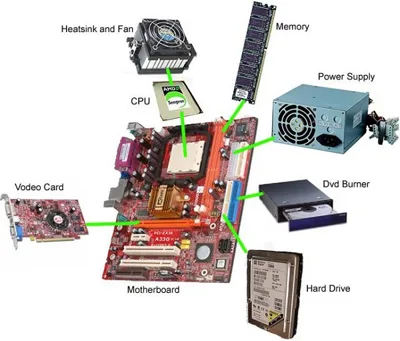
Sơn đạt tư vấn chọn mua linh kiện cũ để dựng case máy tính
Hướng dẫn sử dụng Laptop đúng cách
Cách kiểm tra tình trạng hoạt động của ổ cứng
10 THÓI QUEN XẤU KHI SỬ DUNG LAPTOP BẠN NÊN BỎ
Bài viết xem nhiều nhất
 Cách sửa lỗi con trỏ chuột biến mất trên Windows 10
29/04/2021
Cách sửa lỗi con trỏ chuột biến mất trên Windows 10
29/04/2021
 Làm thế nào để lấy lại file cad chưa lưu nhanh nhất?
14/08/2021
Làm thế nào để lấy lại file cad chưa lưu nhanh nhất?
14/08/2021
 Laptop không có cổng LAN, làm sao để kết nối mạng dây
07/01/2021
Laptop không có cổng LAN, làm sao để kết nối mạng dây
07/01/2021
 Hướng dẫn cài đặt Autodesk AutoCAD 2018
30/05/2018
Hướng dẫn cài đặt Autodesk AutoCAD 2018
30/05/2018
 Hướng dẫn khắc phục bàn phím laptop bị liệt, bị chập
30/05/2018
Hướng dẫn khắc phục bàn phím laptop bị liệt, bị chập
30/05/2018
 Cách mở khóa laptop Wíndows khi nhập sai mật khẩu nhiều lần
03/04/2023
Cách mở khóa laptop Wíndows khi nhập sai mật khẩu nhiều lần
03/04/2023