


Hướng dẫn cài vân tay cho laptop Win 10, 11 tăng cường bảo mật
Bảo mật bằng vân tay là một trong những phương pháp giúp tăng cường an ninh và tiện lợi khi sử dụng laptop. Nếu bạn đang sử dụng hệ điều hành Windows 10 hoặc Windows 11 và muốn cài đặt tính năng này, hãy làm theo các bước Hướng dẫn cài vân tay cho laptop Win 10, 11 tăng cường bảo mật dưới đây nhé!
Cách cài vân tay cho laptop Win 11

Hướng dẫn cài vân tay cho laptop Win 10, 11 tăng cường bảo mật
Bước 1: Nhấn tổ hợp phím Windows + I để mở Setting.
Bước 2: Chọn mục Account trong menu bên trái > sau đó chọn tiếp vào Sign-in Options.
Bước 3: Cài đặt mật khẩu để mở khóa máy tại mục PIN và Password trước khi cài mật khẩu vân tay.
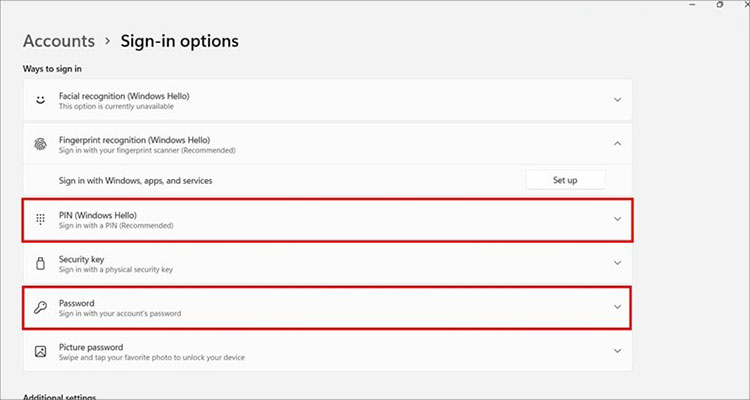
Cài đặt mật khẩu để mở khóa máy tại mục PIN và Password trước khi cài mật khẩu vân tay
Bước 4: Chọn tiếp vào Fingerprint recognition để bắt đầu cài vân tay > chọn tiếp Set up > Getting Started.
Bước 5: Nhập lại mã PIN để xác nhận chính chủ laptop > sau đó đặt ngón tay bất kỳ lên cảm biến vân tay để tiến hành đăng ký vân tay mới.
Như vậy là bạn đã hoàn tất đăng ký mật khẩu vân tay cho laptop Win 11. Ngoài ra, bạn có thể đăng ký thêm vân tay các ngón khác bằng cách chọn vào Add a finger hoặc xóa bỏ vân tay tại Remove.
Cách cài dấu vân tay trên laptop Win 10
Bước 1: Gõ sign-in options tại biểu tượng thanh Tìm kiếm > Chọn Sign-in options.
Bước 2: Click chọn Windows Hello Fingerprint > chọn tiếp mục Set up.
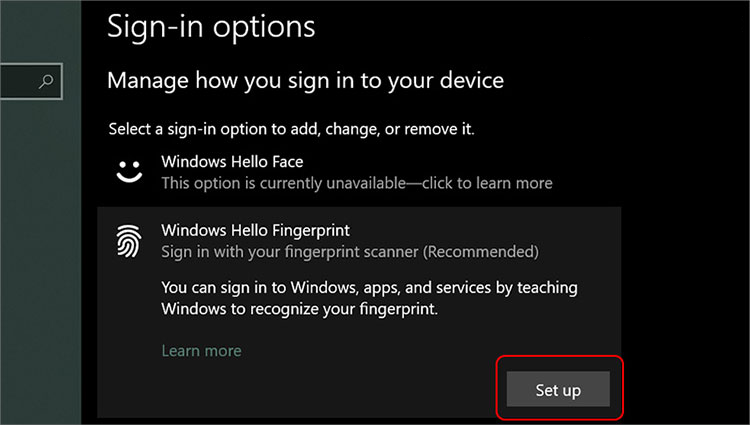
Cách cài dấu vân tay trên laptop Win 10
Bước 3: Chọn tiếp Get started.
Bước 4: Nhập lại mã PIN của laptop để xác nhận bạn là chủ nhân thiết bị.
Bước 5: Sau khi nhập xong mã PIN, bạn hãy đặt ngón tay lên phần cảm biến vân tay laptop để tiến hành lăn dấu vân tay > nhấn Close để hoàn tất.
Ngoài ra, bạn có thể xóa/ thêm dấu vân tay khác bằng cách chọn Remove/Add another tại thư mục Windows Hello Fingerprint ở bước 2.
Với những bước trên, bạn đã có thể dễ dàng thiết lập và sử dụng vân tay trên laptop Windows 10 hoặc Windows 11. Nếu bạn cần hỗ trợ hoặc tìm kiếm các giải pháp nâng cấp laptop, hãy liên hệ ngay với Bệnh Viện Máy Tính Sơn Đạt để được tư vấn chi tiết!
Với tôn chỉ kinh doanh: “Mỗi khách hàng, mỗi công việc dù nhỏ nhất đều là sự sống còn của doanh nghiệp”, Sơn Đạt luôn cam kết mang đến cho Quý khách hàng những sản phẩm và dịch vụ tốt nhất.
Liên hệ: SƠN ĐẠT - BỆNH VIỆN CÔNG NGHỆ CAO
Add: 7/274A Lạch Tray - Ngô Quyền - HP
Tell: 0225.3 666 555  Hotline: 0943.038 555 (KD) - 0922.224.255 (KT)
Website: https://sondat.vn
Liên hệ ngay với chúng tôi để được hỗ trợ:
Sơn Đạt - Bệnh viện công nghệ cao
VP: 7/274A Lạch Tray, Lê Chân, HP * Tel: 0225.3 666 555
Email: sondatjsc@gmail.com - Facebook: fb.com/MayTinhSonDat
Có thể bạn quan tâm

Máy in cho văn phòng nhỏ gọn, chất lượng, đáng mua nhất 2025

Những mẫu laptop like new chất lượng, mượt mà chỉ có tại Sơn Đạt.,JSC
Nguyên nhân và cách khắc phục laptop bị hở vỏ

TOP5 mẫu laptop gaming bền bỉ, mạnh mẽ đáng mua nhất 2025

Cung cấp, lắp đặt camera an ninh cho doanh nghiệp UY TÍN số 1 Hải Phòng
Bài viết xem nhiều nhất
 Cách sửa lỗi con trỏ chuột biến mất trên Windows 10
29/04/2021
Cách sửa lỗi con trỏ chuột biến mất trên Windows 10
29/04/2021
 Làm thế nào để lấy lại file cad chưa lưu nhanh nhất?
14/08/2021
Làm thế nào để lấy lại file cad chưa lưu nhanh nhất?
14/08/2021
 Laptop không có cổng LAN, làm sao để kết nối mạng dây
07/01/2021
Laptop không có cổng LAN, làm sao để kết nối mạng dây
07/01/2021
 Hướng dẫn cài đặt Autodesk AutoCAD 2018
30/05/2018
Hướng dẫn cài đặt Autodesk AutoCAD 2018
30/05/2018
 Hướng dẫn khắc phục bàn phím laptop bị liệt, bị chập
30/05/2018
Hướng dẫn khắc phục bàn phím laptop bị liệt, bị chập
30/05/2018
 Cách mở khóa laptop Wíndows khi nhập sai mật khẩu nhiều lần
03/04/2023
Cách mở khóa laptop Wíndows khi nhập sai mật khẩu nhiều lần
03/04/2023