


Hướng dẫn phục hồi dữ liệu từ USB tốt nhất
Bạn đang chép dữ liệu thì bị tắt đột ngột? Định dạng thì xóa nhầm? Hay do máy bị virus nên mất hết dữ liệu trong USB? Vậy hãy để Bệnh Viện Máy Tính Sơn Đạt hướng dẫn phục hồi dữ liệu từ USB nhanh chóng và hiệu quả nhé!
HƯỚNG DẪN PHỤC HỒI DỮ LIỆU TỪ USB TỐT NHẤT
Với USB, khi bị dính mã độc thì hệ thống sẽ bị cướp quyền truy cập và ẩn những tập tin có trong USB đó đi khiến người dùng nghĩ đó là chúng ta mất dữ liệu. Với trường hợp này chúng ta xử lý rất nhanh chóng thông qua những bước sau:
Hướng dẫn cài đặt phần mềm
Bước 1: Tải phần mềm Coolmuster Data Recovery về máy tính
Bước 2: Sau khi tải về nhấn đúp vào file *.exe của phần mềm Coolmuster Data Recovery. Khi xuất hiện cửa sổ của phần mềm thì nhấn vào “Next”
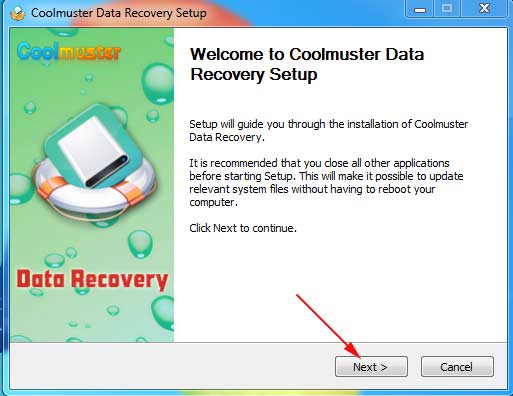
Tải về phầm mềm Coolmuster Data Recovery
Bước 3: Tiếp tục chọn “I Agree”
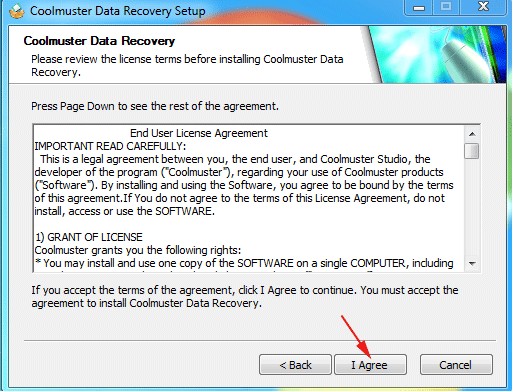
Chọn Agree tiếp theo
Bước 4: Chọn “Install” chờ một lúc quá trình cài đặt được tiến hành.
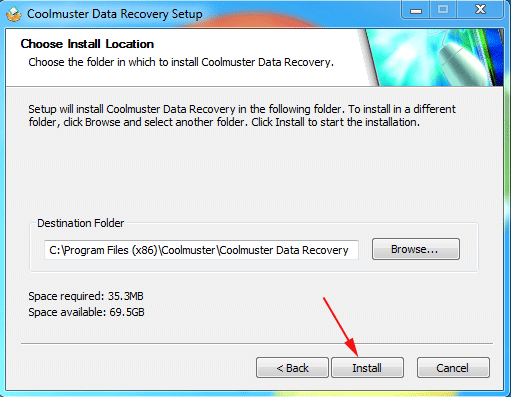
Chọn Install cho bước tiếp theo
Bước 5: Tiếp tục nhấn vào “Finish” để kết thúc quá trình cài đặt.
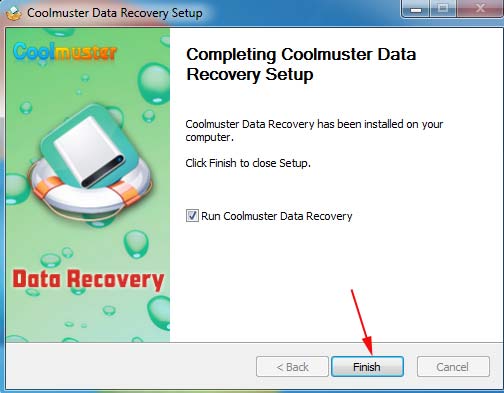
Nhấn vào Finish để hoàn thành quá trình tải
Khôi Phục Dữ Liệu USB Bị Format Nhầm
Bước 1: Cắm USB vào máy tính và chạy chương trình khôi phục dữ liệu
Khi kết nối USB vào máy tính hãy khởi động phần mềm Coolmuster Data Recovery. Tại cửa sổ của giao diện có 4 chế độ phục hồi:
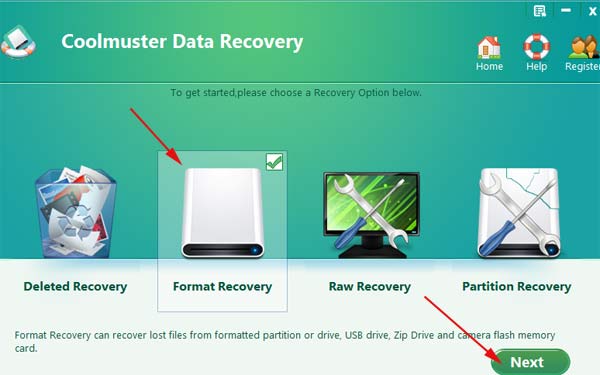
Khôi phục dữ liệu USB bị format
- Deleted Recovery: khôi phục dữ liệu đã xóa
- Format Recovery: Cứu dữ liệu thiết bị (USB, ổ cứng) đã format
- Raw Recovery: phục hồi dữ liệu thiết bị bị mất định RAW
- Partition Recovery: khôi phục phân vùng bị mất.
Để khôi phục dữ liệu USB bị format chọn “Format Recovery”, sau đó nhận “Next”
Bước 2: Chọn USB hoặc phân vùng cần khôi phục. Bạn chỉ cần nhấp chuột vào USB (ở đây là ổ G) rồi nhấn “Scan” ở góc bên dưới để quét toàn bộ USB. Sau đó chờ kết quả quét được hoàn thành.
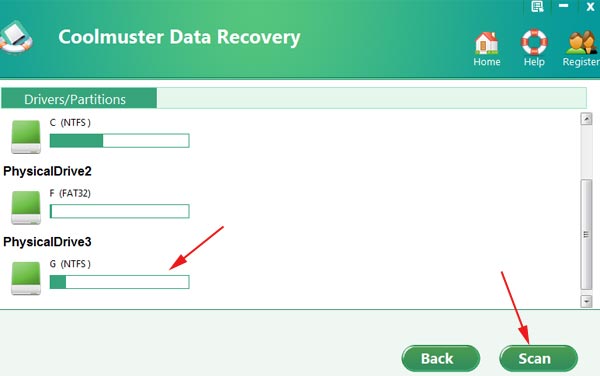
Chọn vùng cần khôi phục
Bước 3: Xem trước kết quả sau khi khôi phục. Với phần mềm này bạn có thể xem trước các file bằng cách mở từng mục, trong cửa sổ xem trước bạn có thể tìm thấy dữ liệu đã mất một cách nhanh chóng, đặc biệt bạn có thể tích chọn thư mục mình cần khôi phục, hoàn toàn không phải tốn thời gian đợi khôi phục tất cả dữ liệu trên USB.
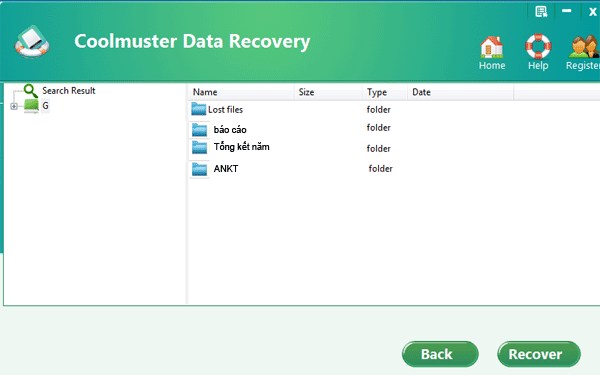
Xem trước kết quả sau khi khôi phục
BỆNH VIỆN MÁY TÍNH SƠN ĐẠT - KHÔI PHỤC DỮ LIỆU USB UY TÍN, AN TÂM
Nếu các bước hướng dẫn trên kia vẫn không làm USB khôi phục được dữ liệu thì khả năng USB của bạn đã bị lỗi phần nào đó mà không thể tự khắc phục được. Vậy bạn phải mau mang ra Bệnh Viện Máy Tính Sơn Đạt hoặc liên hệ với chúng tôi để chuyên viên đến hỗ trợ, khôi phục dữ liệu tại nhà cho bạn.
Hệ thống máy mà Bệnh Viện Máy Tính Sơn Đạt sở hữu được chuyển giao công nghệ từ nước ngoài, với nhiều loại máy khác nhau chuyên dùng cho ổ cứng máy tính PC, USB . Vấn đề bảo mật dữ liệu cũng được chúng tôi chú trọng trong quá trình xử lý ổ cứng hay thiết bị của khách hàng.
Bệnh Viện Máy Tính Sơn Đạt nhận cứu dữ liệu USB với những trường hợp USB lỗi, không nhận, khôi phục dữ liệu USB bị format, khôi phục dữ liệu từ xa. Sau gần 20 năm thành lập và hoạt động, chúng tôi được nhiều đơn vị, cá nhân trong và ngoài nước, các cơ quan giao nhiệm vụ xử lý những dữ liệu quan trọng.
>> Xem thêm: Chuyển dữ liệu tài khoản Google Drive chuẩn nhất 2021
Liên hệ ngay với chúng tôi để được hỗ trợ:
Sơn Đạt - Bệnh viện công nghệ cao
VP: 7/274A Lạch Tray, Lê Chân, HP * Tel: 0225.3 666 555
Email: sondatjsc@gmail.com - Facebook: fb.com/MayTinhSonDat
Có thể bạn quan tâm

CPU hãng nào là lựa chọn tốt nhất năm 2021
Cứu dữ liệu ổ cứng tại Hải Phòng nhanh, lấy ngay
8 laptop gaming đáng mua năm 2021
Laptop giá rẻ dưới 6 triệu đáng xem dành cho sinh viên 2021
Hướng dẫn cài đặt Win trên Laptop thế hệ mới (chip Gen 11)
Bài viết xem nhiều nhất
 Cách sửa lỗi con trỏ chuột biến mất trên Windows 10
29/04/2021
Cách sửa lỗi con trỏ chuột biến mất trên Windows 10
29/04/2021
 Làm thế nào để lấy lại file cad chưa lưu nhanh nhất?
14/08/2021
Làm thế nào để lấy lại file cad chưa lưu nhanh nhất?
14/08/2021
 Laptop không có cổng LAN, làm sao để kết nối mạng dây
07/01/2021
Laptop không có cổng LAN, làm sao để kết nối mạng dây
07/01/2021
 Hướng dẫn cài đặt Autodesk AutoCAD 2018
30/05/2018
Hướng dẫn cài đặt Autodesk AutoCAD 2018
30/05/2018
 Hướng dẫn khắc phục bàn phím laptop bị liệt, bị chập
30/05/2018
Hướng dẫn khắc phục bàn phím laptop bị liệt, bị chập
30/05/2018
 Cách mở khóa laptop Wíndows khi nhập sai mật khẩu nhiều lần
03/04/2023
Cách mở khóa laptop Wíndows khi nhập sai mật khẩu nhiều lần
03/04/2023