


Hướng dẫn tắt thông báo trên Chrome đơn giản, không bị làm phiền
Bạn cảm thấy phiền với tính năng thông báo trên Google Chrome mà không biết phải tắt thế nào? Vậy hãy xem ngay Hướng dẫn tắt thông báo trên Chrome đơn giản, không bị làm phiền mà Bệnh Viện Máy Tính Sơn Đạt chia sẻ dưới đây nhé!
VÌ SAO NÊN TẮT THÔNG BÁO TRÊN GOOGLE CHROME?
Phải thừa nhận rằng, bật tính năng nhận thông báo ở trên trình duyệt Chrome sẽ giúp người dùng có thể nhanh chóng cập nhật thông báo, email hay tin nhắn mới thuận tiện hơn. Thế nhưng, vào một số trường hợp cụ thể thì tính năng này lại gây ra nhiều phiền toái cho người dùng. Vì thế, rất nhiều người muốn tắt tính năng này đi.
Chặn thông báo trên trình duyệt Chrome hay xóa thông báo từ website sẽ giúp người dùng tắt hoàn toàn không phải nhận những thông báo từ bất kỳ website nào trên Chrome để giúp cho bạn tập trung làm việc và giải trí trên chiếc máy tính của mình.
- Tránh để không bị làm phiền bởi những thông báo “rác” không mong muốn.
- Có thể dễ dàng tập trung cho công việc.
- Chỉ nhận những thông báo quan trọng, cần thiết.
Hướng dẫn tắt thông báo trên Chrome đơn giản, không bị làm phiền
>> Xem thêm: Những con chuột không dây chất lượng, đáng mua nhất hiện nay tại Sơn Đạt.,JSC
CÁCH TẮT THÔNG BÁO GOOGLE CHROME TRÊN MÁY TÍNH ĐƠN GIẢN
Bước 1: Mở Chrome trên máy tính và nhấp vào biểu tượng "dấu ba chấm".
Bước 2: Nhấp vào mục Cài đặt.
.png)
Cách tắt thông báo Google Chrome trên máy tính- Sơn Đạt.,JSC
Bước 3: Ở dưới cùng, hãy nhấp vào Nâng cao.
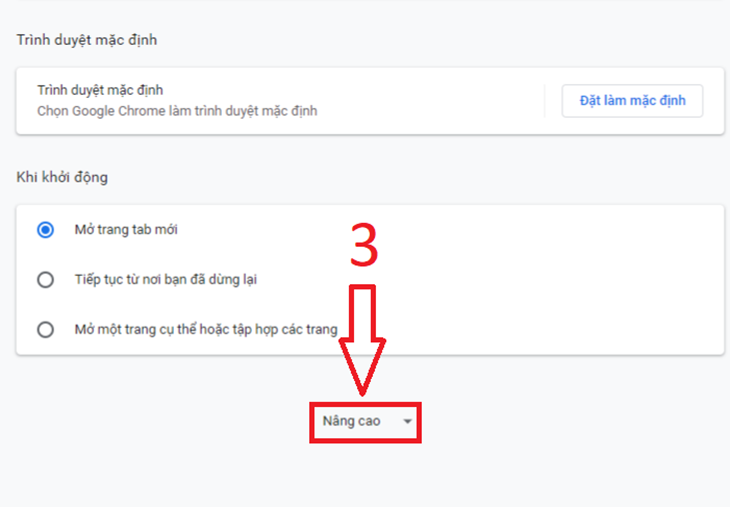
Ở dưới cùng, hãy nhấp vào Nâng cao
Bước 4 : Trong mục Quyền riêng tư và bảo mật, nhấp vào Cài đặt nội dung.
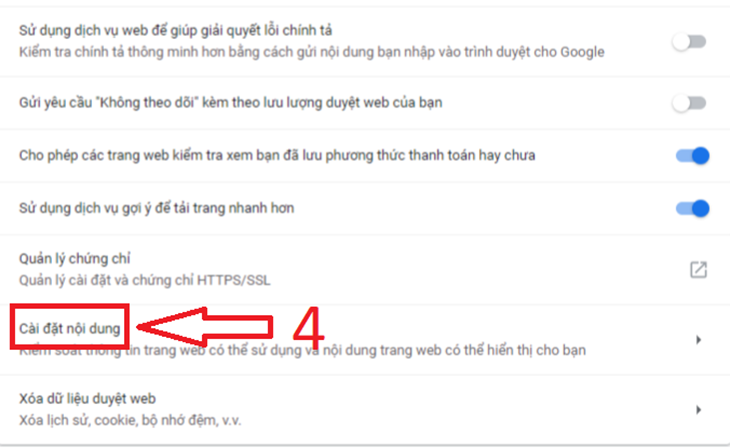
Trong mục Quyền riêng tư và bảo mật, nhấp vào Cài đặt nội dung.
Bước 5: Nhấp vào Thông báo.
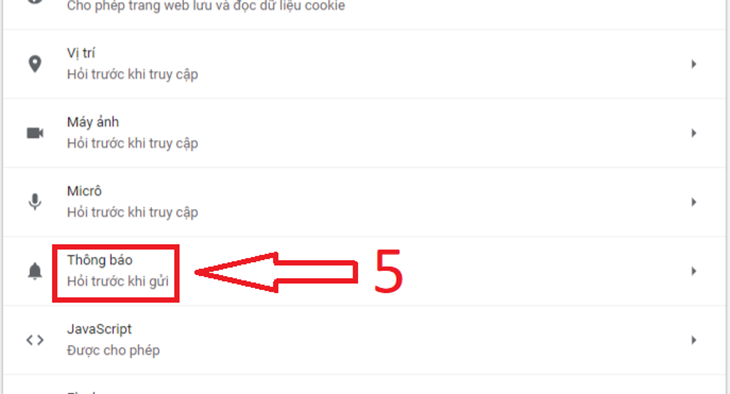
Nhấp vào Thông báo
Bước 6: Chọn Tắt ở mục “Hỏi trước khi gửi” để chặn tất cả thông báo.
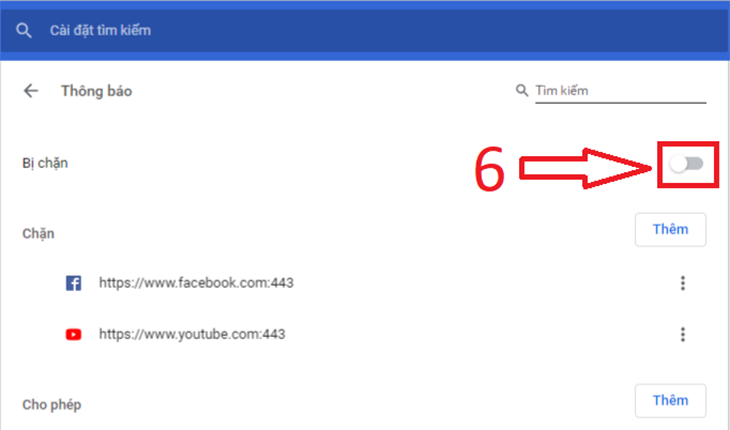
Chọn Tắt ở mục “Hỏi trước khi gửi” để chặn tất cả thông báo
CÁCH TẮT THÔNG BÁO GOOGLE CHROME TRÊN ĐIỆN THOẠI
Để tắt thông báo Google Chrome trên điện thoại di động, bạn hãy thực hiện các bước như sau:
- Bước 1: Đầu tiên, bạn hãy mở trình duyệt Chrome trên điện thoại Android lên. Sau đó, bạn hãy kích vào biểu tượng 3 dấu chấm dọc nằm ở phía góc bên phải màn hình.
- Bước 2: Tiếp theo, bạn hãy nhấn chọn mục “settings” (cài đặt). Sau đó, bạn tiếp tục chọn chọn mục “site settings” (cài đặt trang website).
- Bước 3: Kế tiếp, bạn hãy kéo xuống phía dưới màn hình và chọn mục “Notifications” (thông báo). Ở trên màn hình thông báo, bạn kéo thanh trượt về bên trái để tắt tính năng bật thông báo từ trang website.
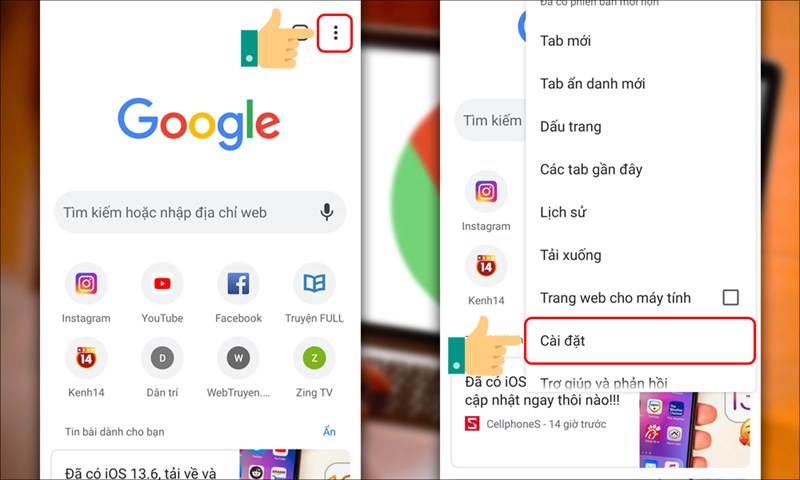
Cách tắt thông báo Google Chrome trên điện thoại
Trên đây là hướng dẫn tắt thông báo Chrome đơn giản và nhanh gọn nhất. Bệnh Viện Máy Tính Sơn Đạt mong rằng qua cách làm trên sẽ giúp bạn có thể sử dụng máy tính, điện thoại hiệu quả hơn. Chúc các bạn thành công!
Liên hệ ngay với chúng tôi để được hỗ trợ:
Sơn Đạt - Bệnh viện công nghệ cao
VP: 7/274A Lạch Tray, Lê Chân, HP * Tel: 0225.3 666 555
Email: sondatjsc@gmail.com - Facebook: fb.com/MayTinhSonDat
Có thể bạn quan tâm

Những con chuột không dây chất lượng, đáng mua nhất hiện nay tại Sơn Đạt.,JSC
Top những chiếc máy in hóa đơn chất lượng, đáng sở hữu nhất hiện nay

Sơn Đạt.,JSC hướng dẫn cách tự vệ sinh bàn phím laptop tại nhà cực đơn giản

Mua IMAC chính hãng, giá tốt Hải Phòng đến ngay Sơn Đạt.,JSC

Đâu là địa chỉ chuyên cung cấp laptop cũ uy tín, chất lượng hàng đầu Hải Phòng?
Bài viết xem nhiều nhất
 Cách sửa lỗi con trỏ chuột biến mất trên Windows 10
29/04/2021
Cách sửa lỗi con trỏ chuột biến mất trên Windows 10
29/04/2021
 Làm thế nào để lấy lại file cad chưa lưu nhanh nhất?
14/08/2021
Làm thế nào để lấy lại file cad chưa lưu nhanh nhất?
14/08/2021
 Laptop không có cổng LAN, làm sao để kết nối mạng dây
07/01/2021
Laptop không có cổng LAN, làm sao để kết nối mạng dây
07/01/2021
 Hướng dẫn cài đặt Autodesk AutoCAD 2018
30/05/2018
Hướng dẫn cài đặt Autodesk AutoCAD 2018
30/05/2018
 Hướng dẫn khắc phục bàn phím laptop bị liệt, bị chập
30/05/2018
Hướng dẫn khắc phục bàn phím laptop bị liệt, bị chập
30/05/2018
 Cách mở khóa laptop Wíndows khi nhập sai mật khẩu nhiều lần
03/04/2023
Cách mở khóa laptop Wíndows khi nhập sai mật khẩu nhiều lần
03/04/2023