


Hướng dẫn tự tra keo tản nhiệt tại nhà đơn giản, hiệu quả
Tra keo tản nhiệt là bước giúp cho laptop của bạn hoạt động được mượt mà và mát mẻ hơn. Và thay vì phải mang ra hàng bạn hoàn toàn có thể tự tra keo tản nhiệt tại nhà vô cùng nhanh chóng và dễ dàng. Xem ngay Hướng dẫn tự tra keo tản nhiệt tại nhà đơn giản, hiệu quả của Bệnh Viện Máy Tính Sơn Đạt ngay dưới đây nhé!
CHUẨN BỊ DỤNG CỤ ĐỂ TRA KEO TẢN NHIỆT
Để bôi keo tản nhiệt cho laptop bạn cần chuẩn bị một số dụng cụ cần thiết sau:
- Keo tản nhiệt cho CPU và GPU. Bạn nên chọn các loại keo tản nhiệt trong các cửa hàng uy tín để đạt được hiệu quả tản nhiệt tốt nhất.
- Tuốc nơ vít đầu phẳng
- Khăn lau làm sạch chống tĩnh điện
- Thẻ nhựa để trải keo nhiệt
- Cồn isopropyl (Có độ tinh khiết từ 70% trở lên)
- Găng tay cao su nitrile (nên dùng loại không có bột)
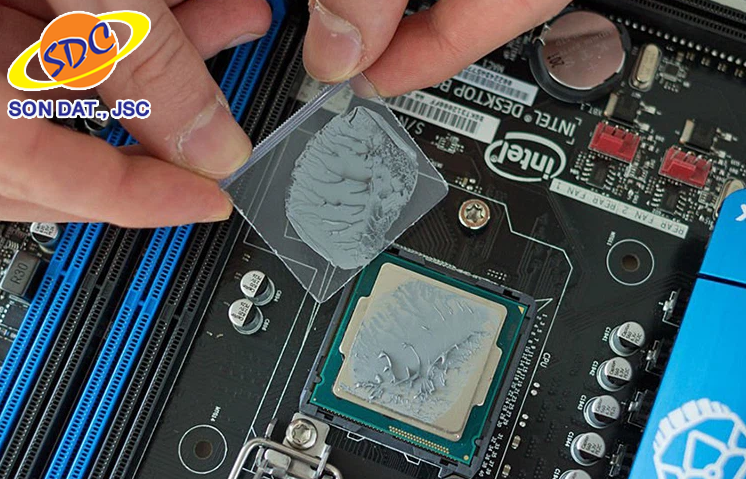
Hướng dẫn tự tra keo tản nhiệt tại nhà đơn giản, hiệu quả
>> Xem thêm: Cung cấp laptop cũ GIÁ RẺ - BẢO HÀNH DÀI HẠN - UY TÍN Hải Phòng
HƯỚNG DẪN TRA KEO TẢN NHIỆT ĐƠN GIẢN, DỄ DÀNG
Khi bạn đã chuẩn bị đầy đủ các dụng cụ hỗ trợ, bạn đã có thể bắt đầu làm theo các hướng dẫn dưới đây:
Bước 1: Tháo nắp lưng của laptop.
Điều quan trọng là bạn phải có kinh nghiệm tháo dỡ trước khi tiến hành, nếu không nó có thể làm hư hỏng laptop của bạn. Khi thực hiện tháo, bạn cần lựa chọn đầu tuốc nơ vít phù hợp với vít của laptop và xoay theo chiều kim đồng hồ.
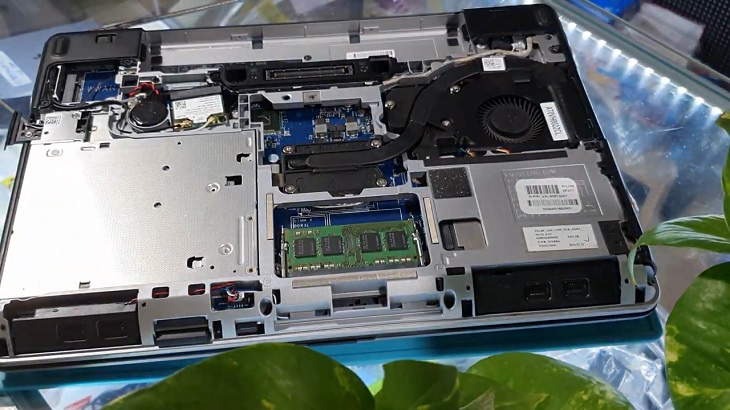
Tháo nắp lưng của laptop
Bước 2: Tháo quạt CPU và tản nhiệt.
Bước 3: Nhúng tăm bông vào cồn 70 độ.
Sau đó, bạn có thể tiến hành vệ sinh quạt CPU. Chỉ cần nhét tăm bông ẩm vào giữa các cánh quạt để loại bỏ bụi. Bạn hãy thực hiện quá trình này cho đến khi không còn bụi trên quạt nữa.
Bước 4: Bạn cũng cần phải làm sạch lớp keo tản nhiệt cũ ở trên CPU của laptop.
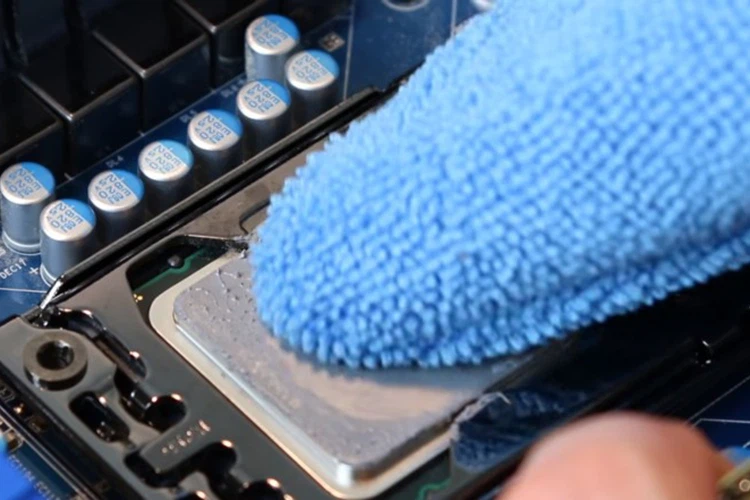
Làm sạch lớp keo tản nhiệt cũ ở trên CPU của laptop
Chà nhẹ tăm bông ẩm lên mặt trên của CPU để làm sạch hoàn toàn lớp keo tản nhiệt.
Bước 5: Sau khi làm sạch xong, bạn hãy tra keo tản nhiệt mới lên CPU và GPU.
Bạn hãy nhỏ một giọt keo tản nhiệt rất nhỏ, không lớn hơn một hạt gạo lên bề mặt của bộ xử lý trung tâm và bộ xử lý đồ họa.
Bước 6: Trải đều keo tản nhiệt bằng thẻ nhựa (hoặc thẻ ATM) để có một mặt phẳng keo hoàn hảo trên bề mặt của CPU và GPU.
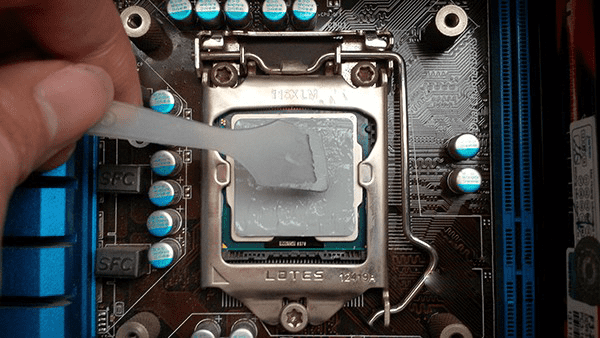
Trải đều keo tản nhiệt bằng thẻ nhựa
Bước 7: Đảm bảo rằng bạn đã bôi đều keo nhiệt cũng như không chừa khoảng trống nào sót lại trong quá trình tra keo tản nhiệt laptop.
Sau đó, bạn có thể gắn lại quạt tản nhiệt cho CPU và GPU trước khi bắt đầu quá trình lắp đặt mặt lưng cho laptop.
Bước 8: Kiểm tra lại laptop của bạn.
LƯU Ý KHI TRA KEO TẢN NHIỆT LAPTOP
Khi bôi keo, bạn cần phải chú ý không nên cho lượng keo quá nhiều để tránh lãng phí cũng như khiến keo dễ tràn ra các bộ phận khác của máy.
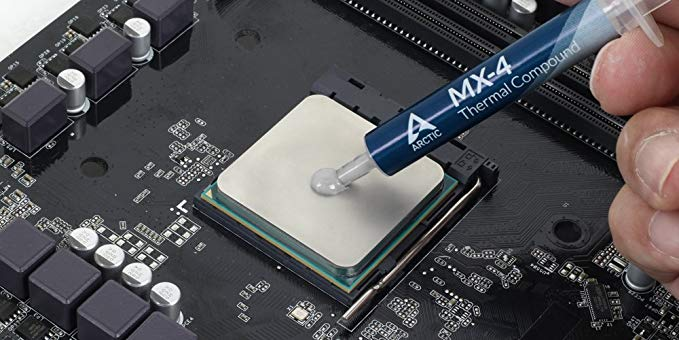
Khi bôi keo, bạn cần phải chú ý không nên cho lượng keo quá nhiều để tránh lãng phí
Dù là keo tản nhiệt loại nào đi chăng nữa thì khả năng dẫn nhiệt vẫn sẽ kém xa kim loại. Chính vì thế, việc bôi lượng keo quá nhiều khiến cho bề mặt tiếp xúc giữa heatsink và CPU có khoảng cách quá xa, khiến cho khả năng tản nhiệt của máy không tốt. Do đó, nếu như bạn bôi quá nhiều keo thì hiệu quả không chỉ khả năng dẫn nhiệt giảm xuống mà còn ảnh hưởng đến laptop của bạn.
Sử dụng là laptop để phục vụ cho công việc, học tập nhưng bên cạnh đó bạn cũng cần phải biết cách vệ sinh laptop, bảo quản máy một cách tốt nhất để có thể dùng được lâu hơn nhé. Với những chia sẻ của Bệnh Viện Máy Tính Sơn Đạt trên đây, hy vọng sẽ hữu ích dành cho bạn.
Liên hệ ngay với chúng tôi để được hỗ trợ:
Sơn Đạt - Bệnh viện công nghệ cao
VP: 7/274A Lạch Tray, Lê Chân, HP * Tel: 0225.3 666 555
Email: sondatjsc@gmail.com - Facebook: fb.com/MayTinhSonDat
Có thể bạn quan tâm

Cung cấp laptop cũ GIÁ RẺ - BẢO HÀNH DÀI HẠN - UY TÍN Hải Phòng
Những chiếc máy in gọn nhẹ, bền bỉ cho công việc văn phòng dễ dàng hơn
Nguyên nhân và cách khắc phục laptop bị đơ, treo, không tắt được

Top những chiếc Dell Inspiron 3511 được lựa chọn nhiều nhất hiện nay

Chuyên phân phối pin laptop UY TÍN - GIÁ RẺ số 1 tại Hải Phòng
Bài viết xem nhiều nhất
 Cách sửa lỗi con trỏ chuột biến mất trên Windows 10
29/04/2021
Cách sửa lỗi con trỏ chuột biến mất trên Windows 10
29/04/2021
 Làm thế nào để lấy lại file cad chưa lưu nhanh nhất?
14/08/2021
Làm thế nào để lấy lại file cad chưa lưu nhanh nhất?
14/08/2021
 Laptop không có cổng LAN, làm sao để kết nối mạng dây
07/01/2021
Laptop không có cổng LAN, làm sao để kết nối mạng dây
07/01/2021
 Hướng dẫn cài đặt Autodesk AutoCAD 2018
30/05/2018
Hướng dẫn cài đặt Autodesk AutoCAD 2018
30/05/2018
 Hướng dẫn khắc phục bàn phím laptop bị liệt, bị chập
30/05/2018
Hướng dẫn khắc phục bàn phím laptop bị liệt, bị chập
30/05/2018
 Cách mở khóa laptop Wíndows khi nhập sai mật khẩu nhiều lần
03/04/2023
Cách mở khóa laptop Wíndows khi nhập sai mật khẩu nhiều lần
03/04/2023