


Hướng dẫn xuống dòng trong Excel và Google Sheets cực đơn giản
Khi làm việc với Excel và Google Sheets, đôi khi bạn cần xuống dòng trong một ô để trình bày nội dung rõ ràng hơn, thay vì chỉ hiển thị trên một dòng duy nhất. Dưới đây là Hướng dẫn xuống dòng trong Excel và Google Sheets cực đơn giản. Cùng Bệnh Viện Máy Tính Sơn Đạt tham khảo ngay nhé!
Sử dụng tổ hợp phím Alt+Enter
Tổ hợp phím Alt+Enter là một trong những cách nhanh nhất và đơn giản nhất để xuống dòng trong một ô khi làm việc với Excel và Google Sheets. Để thực hiện xuống dòng trong Excel nhờ vào tổ hợp phím trên, hãy thực hiện các bước sau:
- Bước 1: Đặt con trỏ chuột vào vị trí trong ô mà bạn muốn bắt đầu xuống dòng.
- Bước 2: Nhấn tổ hợp phím Alt+Enter. Lúc này, nội dung sau con trỏ sẽ tự động xuống dòng và bạn có thể tiếp tục nhập nội dung ở dòng mới.
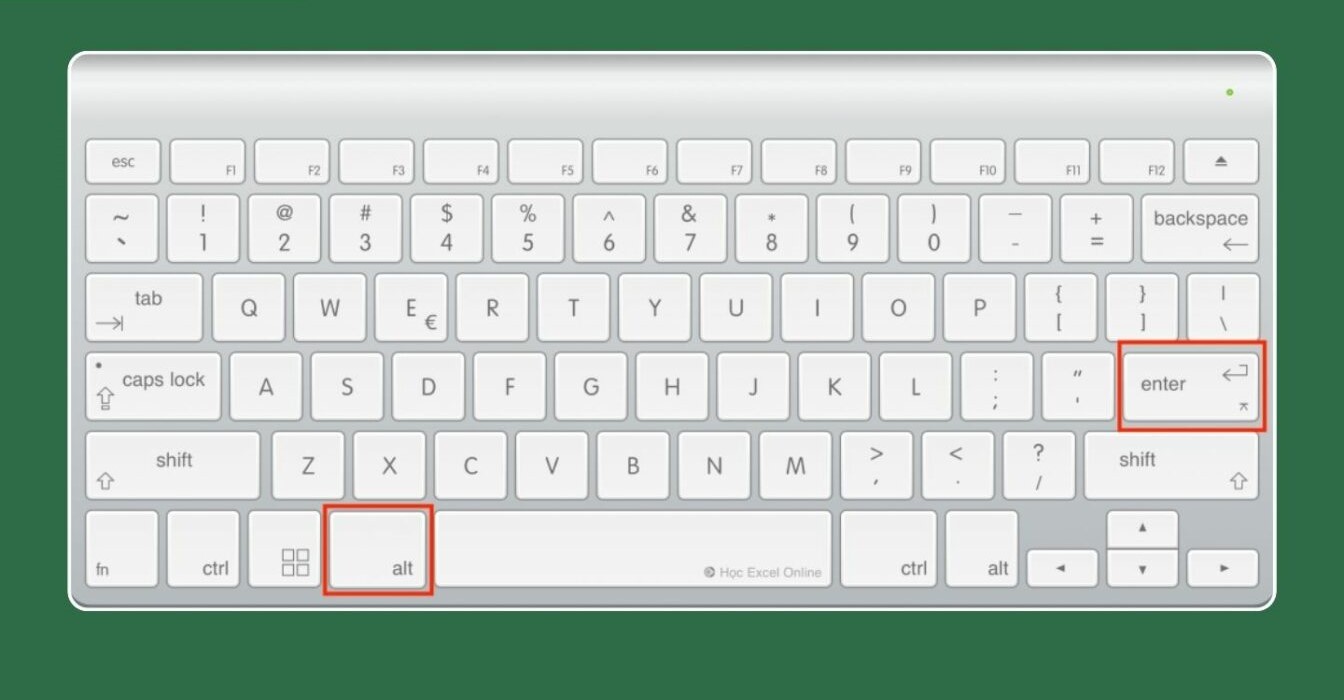
Sử dụng tổ hợp phím Alt+Enter để xuống dòng trong Excel.
Sử dụng tính năng Wrap Text
Tính năng Wrap Text trong Excel giúp bạn xuống dòng trong ô mà không cần thay đổi kích thước cột hoặc hàng. Dưới đây là hướng dẫn chi tiết cách sử dụng tính năng để xuống dòng trong Excel này:
- Bước 1: Chọn ô hoặc nhóm ô mà bạn muốn áp dụng tính năng xuống dòng trong Excel.
- Bước 2: Vào tab Home trên thanh công cụ. Trong nhóm Alignment (Căn chỉnh), tìm và nhấn vào nút Wrap Text (Xuống dòng văn bản).
- Bước 3: Lúc này, văn bản trong ô sẽ tự động xuống dòng nếu nội dung dài hơn chiều rộng của ô.
.jpg)
Tính năng Wrap Text trong Excel giúp bạn xuống dòng trong ô mà không cần thay đổi kích thước cột hoặc hàng
Sử dụng hàm CHAR
Hàm CHAR trong Excel thường được sử dụng để chuyển đổi một số nguyên thành ký tự tương ứng theo bảng mã ASCII. Để thực hiện cách xuống dòng trong excel này, hãy làm theo các thao tác đơn giản sau:
- Bước 1: Đặt con trỏ nằm ở ô mà bạn muốn xuống dòng trong excel.
- Bước 2: Dùng hàm CHAR với ký tự xuống dòng tương ứng theo bảng mã ASCII: =CHAR(10).
- Bước 3: Tiếp tục nhấn Enter. Lúc này, các dòng mới sẽ được khởi tạo.
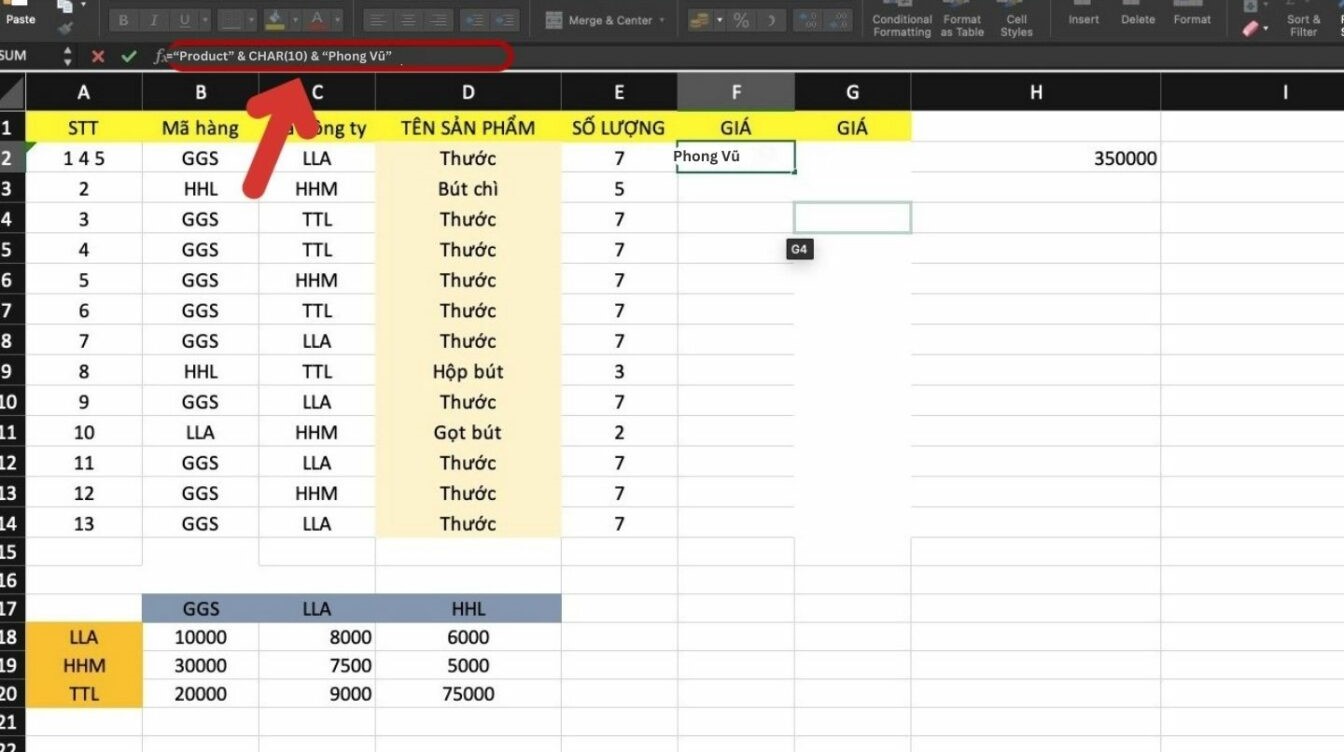
Cách sử dụng hàm CHAR để xuống dòng trong Excel
Sử dụng tính năng Find & Replace
Tính năng Find & Replace trong Excel không chỉ giúp tìm và thay thế văn bản mà còn có thể sử dụng để thêm ký tự xuống dòng trong ô, tạo sự thuận tiện khi làm việc với các đoạn văn bản dài. Để xuống dòng trong Excel nhờ tính năng này, hãy thực hiện thao tác sau:
- Bước 1: Giả sử bạn có một đoạn văn bản hoặc một danh sách thông tin trong cùng một ô và bạn muốn xuống dòng tại một vị trí nhất định. Ví dụ, bạn có nội dung như “A,B” và muốn thay thế dấu phẩy bằng ký tự xuống dòng.
- Bước 2: Hãy chọn vùng dữ liệu mà bạn muốn thay thế (có thể là một hoặc nhiều ô). Nhấn tổ hợp phím Ctrl + H để mở hộp thoại Find & Replace.
- Bước 3: Trong hộp thoại Find & Replace, thực hiện các bước sau:
- Find what (Tìm gì): Nhập ký tự hoặc chuỗi ký tự bạn muốn thay thế. Ví dụ: nếu bạn muốn thay thế dấu phẩy bằng xuống dòng, hãy nhập dấu phẩy.
- Replace with (Thay thế bằng): Nhấp vào ô nhập, sau đó nhấn tổ hợp phím Ctrl + J. Bạn sẽ thấy con trỏ nhập liệu nhảy xuống dòng, nhưng hộp nhập sẽ trông như trống. Sau đó, nhấp Replace All (Thay thế tất cả).
- Bước 4: Lúc này, tất cả các vị trí chứa dấu phẩy (hoặc ký tự bạn chọn) sẽ được thay thế bằng ký tự xuống dòng, làm cho nội dung trong ô được hiển thị thành nhiều dòng.
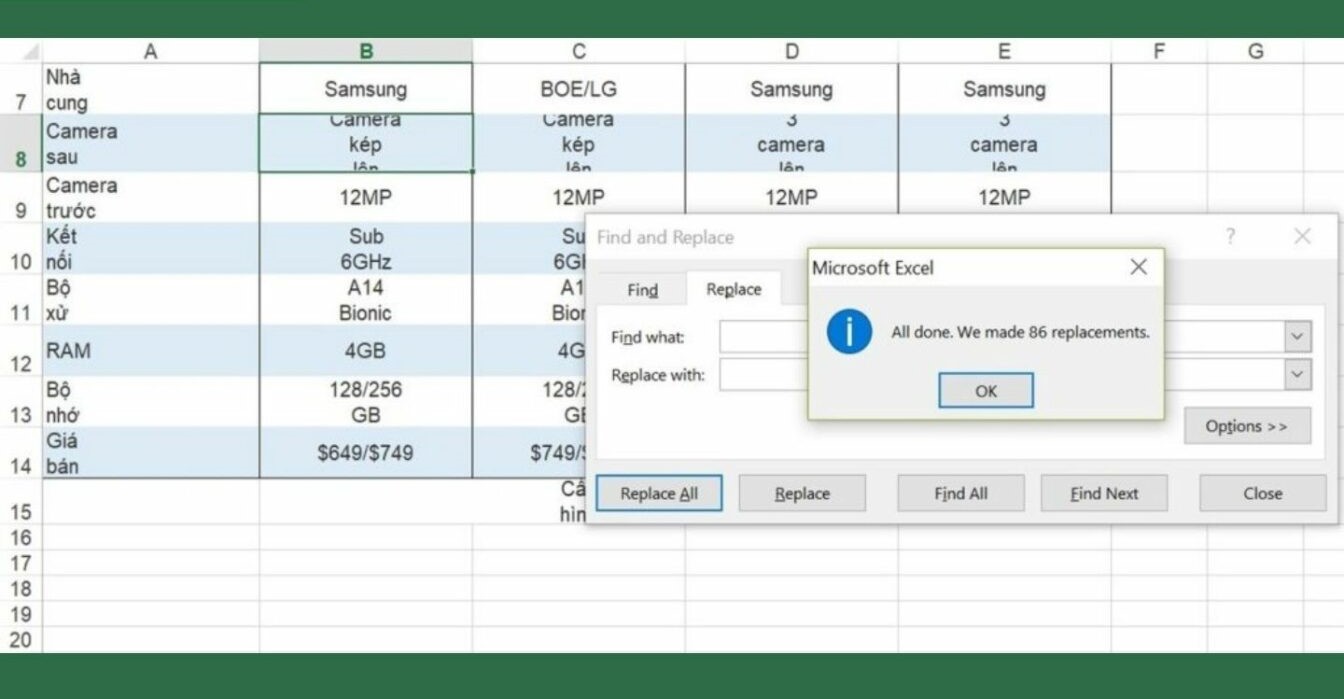
Cách sử dụng tính năng Find & Replace để xuống dòng trong Excel.
Cách xuống dòng trong Excel trên điện thoại Android, iOS
Mặc dù không trực quan bằng khi làm việc trên máy tính, nhưng việc xuống dòng trong Excel trên điện thoại là hoàn toàn khả thi. Dưới đây là hướng dẫn chi tiết cho cả hai hệ điều hành Android và iOS. Hãy cùng Phong Vũ tham khảo nhé!
Trên điện thoại Android
- Bước 1: Mở file Excel mà bạn muốn chỉnh sửa. Nhấn vào ô đó.
- Bước 2: Tiếp tục nhấn vào biểu tượng mũi tên ở góc dưới bên phải của màn hình để mở đầy đủ thanh công cụ.
- Bước 3: Trong tab “Trang chủ” (Home), cuộn xuống và tìm đến mục “Ngắt dòng văn bản”. Nhấn vào mục này. Lúc này, nội dung trong ô sẽ tự động xuống dòng khi đạt đến giới hạn của ô.
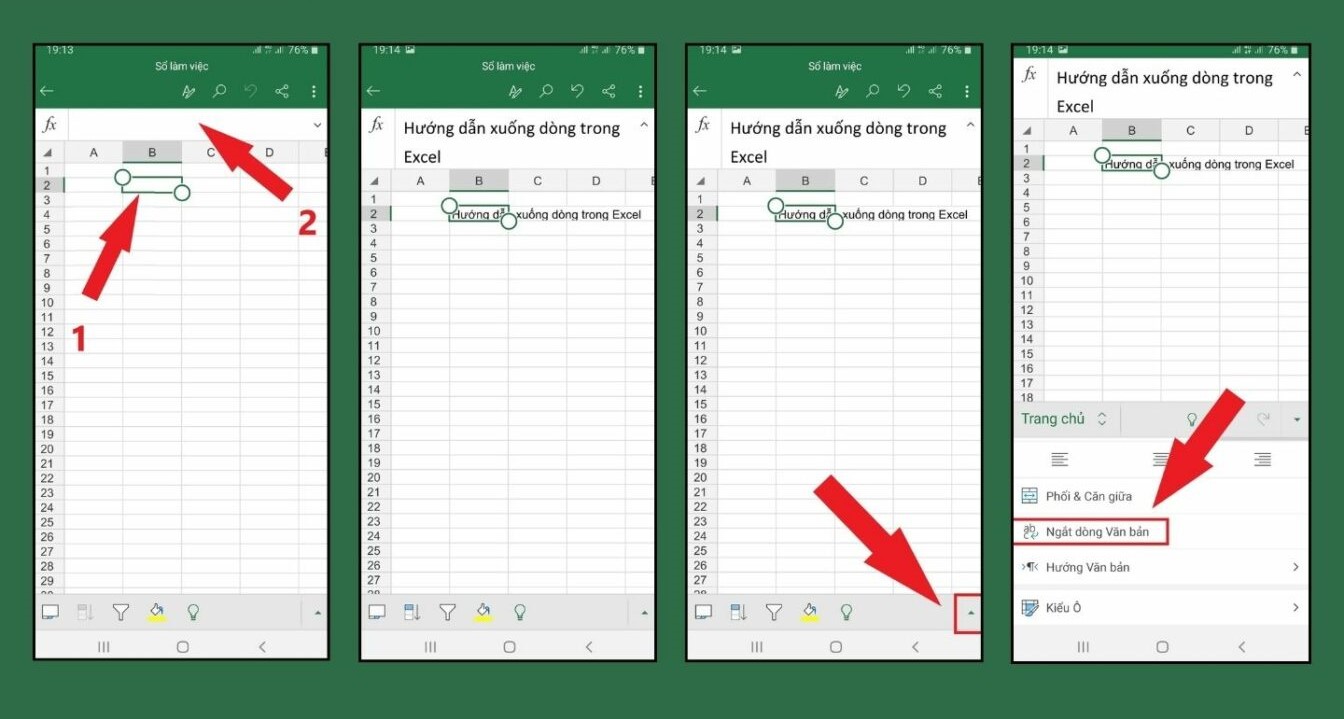
Cách xuống dòng trong Excel trên điện thoại Android, iOS
Trên điện thoại iOS
Tương tự như trên Android, để xuống dòng trong Excel với thiết bị iOS, hãy làm theo các thao tác sau:
- Bước 1: Mở file Excel bạn muốn chỉnh sửa. Nhấn vào ô cần xuống dòng.
- Bước 2: Tìm và nhấn vào biểu tượng ba chấm (…) để mở menu. Trong menu này, tìm và chọn “Wrap Text”.
- Bước 3: Nếu cần, bạn có thể kéo cạnh dưới của hàng để điều chỉnh chiều cao cho phù hợp.
Việc xuống dòng trong Excel và Google Sheets rất dễ dàng và mang lại hiệu quả cao trong việc trình bày thông tin. Bạn có thể sử dụng tổ hợp phím hoặc tính năng Wrap Text để giúp nội dung hiển thị rõ ràng, dễ đọc hơn, từ đó tăng cường khả năng quản lý dữ liệu và theo dõi thông tin.
Với tôn chỉ kinh doanh: “Mỗi khách hàng, mỗi công việc dù nhỏ nhất đều là sự sống còn của doanh nghiệp”, Sơn Đạt luôn cam kết mang đến cho Quý khách hàng những sản phẩm và dịch vụ tốt nhất.
Liên hệ: SƠN ĐẠT - BỆNH VIỆN CÔNG NGHỆ CAO
Add: 7/274A Lạch Tray - Ngô Quyền - HP
Tell: 0225.3 666 555 - Hotline: 0943.038 555 (KD) - 0922.224.255 (KT)
Liên hệ ngay với chúng tôi để được hỗ trợ:
Sơn Đạt - Bệnh viện công nghệ cao
VP: 7/274A Lạch Tray, Lê Chân, HP * Tel: 0225.3 666 555
Email: sondatjsc@gmail.com - Facebook: fb.com/MayTinhSonDat
Có thể bạn quan tâm

Địa chỉ sửa chữa, thay thế linh kiện laptop uy tín, giá rẻ Hải Phòng

Địa chỉ bán máy trợ giảng uy tín tại Hải Phòng | Chất Lượng, Giá Tốt

Bảng Giá Lắp Đặt Camera Tại Hải Phòng| Trọn gói - Mới Nhất 2024

Camera an ninh chính hãng, giá tốt nhất Hải Phòng | Sơn Đạt .,JSC

Cung cấp thiết bị trợ giảng, máy trợ giảng chính hãng tại Hải Phòng
Bài viết xem nhiều nhất
 Cách sửa lỗi con trỏ chuột biến mất trên Windows 10
29/04/2021
Cách sửa lỗi con trỏ chuột biến mất trên Windows 10
29/04/2021
 Làm thế nào để lấy lại file cad chưa lưu nhanh nhất?
14/08/2021
Làm thế nào để lấy lại file cad chưa lưu nhanh nhất?
14/08/2021
 Laptop không có cổng LAN, làm sao để kết nối mạng dây
07/01/2021
Laptop không có cổng LAN, làm sao để kết nối mạng dây
07/01/2021
 Hướng dẫn cài đặt Autodesk AutoCAD 2018
30/05/2018
Hướng dẫn cài đặt Autodesk AutoCAD 2018
30/05/2018
 Hướng dẫn khắc phục bàn phím laptop bị liệt, bị chập
30/05/2018
Hướng dẫn khắc phục bàn phím laptop bị liệt, bị chập
30/05/2018
 Cách mở khóa laptop Wíndows khi nhập sai mật khẩu nhiều lần
03/04/2023
Cách mở khóa laptop Wíndows khi nhập sai mật khẩu nhiều lần
03/04/2023