


Laptop không nhận thẻ nhớ SD? Nguyên nhân và cách khắc phục
Nếu bạn đang trở nên lo ngại khi bỗng nhiên Laptop không nhận thẻ nhớ SD? Nguyên nhân và cách khắc phục sau đây hãy cùng Bệnh Viện Máy Tính Sơn Đạt tìm hiểu nhé!
NGUYÊN NHÂN LAPTOP KHÔNG NHẬN THẺ NHỚ SD
Một số nguyên nhân thường gặp khiến máy tính của bạn không nhận thẻ SD như sau:
- Cổng cắm thẻ nhớ, đầu đọc thẻ nhớ có bụi bẩn.
- Thẻ nhớ đang bị gạt khóa.
- Lỗi xung đột phát sinh từ phần mềm máy tính.
- Máy tính bị virus, mã độc ngăn chặn thẻ nhớ.
- Định dạng thẻ nhớ không phù hợp.
- Thẻ nhớ đã bị mã hóa bởi thiết bị khác.
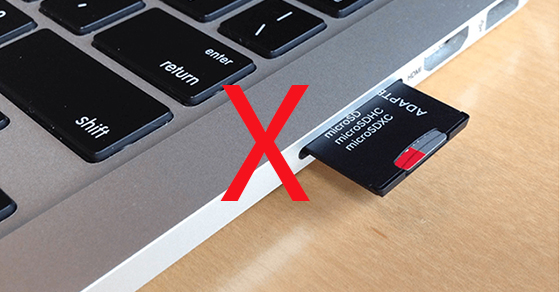
Nguyên nhân và cách khắc phục laptop không nhận thẻ nhớ SD
CÁC CÁCH KHẮC PHỤC LAPTOP KHÔNG NHẬN THẺ NHỚ SD
Dưới đây là các cách giúp bạn chữa cháy khi laptop không nhận thẻ nhớ
Rút thẻ nhớ ra và khởi động lại máy tính
Để tránh lỗi xung đột phần mềm, trước tiên người dùng cần tháo thẻ nhớ khỏi laptop. Sau đó bạn tiến hành khởi động lại máy tính. Đợi vài phút rồi cắm lại thẻ nhớ vào máy tính để kiểm tra..
Bên cạnh cách kiểm tra tính năng nhận thẻ của máy tính, người dùng cũng cần đảm bảo thẻ nhớ sử dụng không bị lỗi. Bạn có thể kiểm tra tính năng thẻ bằng một máy tính khác.
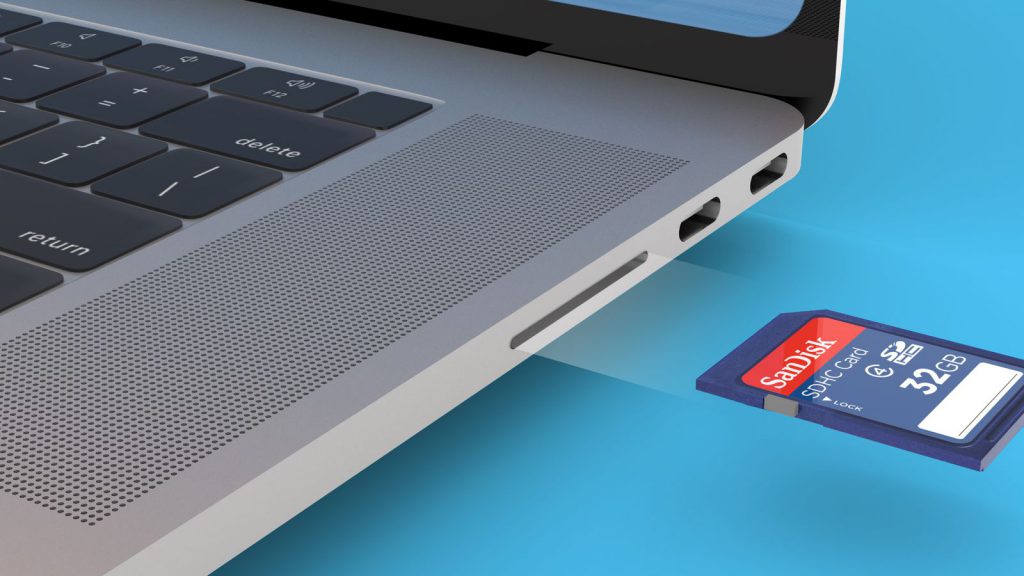
Rút thẻ nhớ ra và khởi động lại máy tính
Cập nhật lại drvier thẻ nhớ
Bước 1 : Click chuột phải vào biểu tượng Window ở góc trái màn hình, chọn Device Manager
.png)
Cập nhật lại drvier thẻ nhớ
Bước 2 : Trong mục Device Manager, tìm đến mục USB. Nếu bạn thấy tên thẻ nhớ của bạn có cảnh báo dấu chấm than màu vàng thì đó là biểu hiện của laptop đang lỗi hoặc thiếu driver.
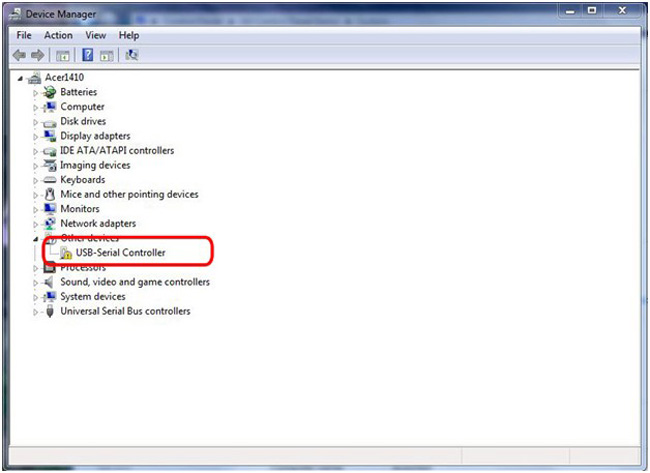
Trong mục Device Manager, tìm đến mục USB
Bước 3 : Trên thanh công cụ, chọn update driver để cập nhật driver mới cho thẻ nhớ
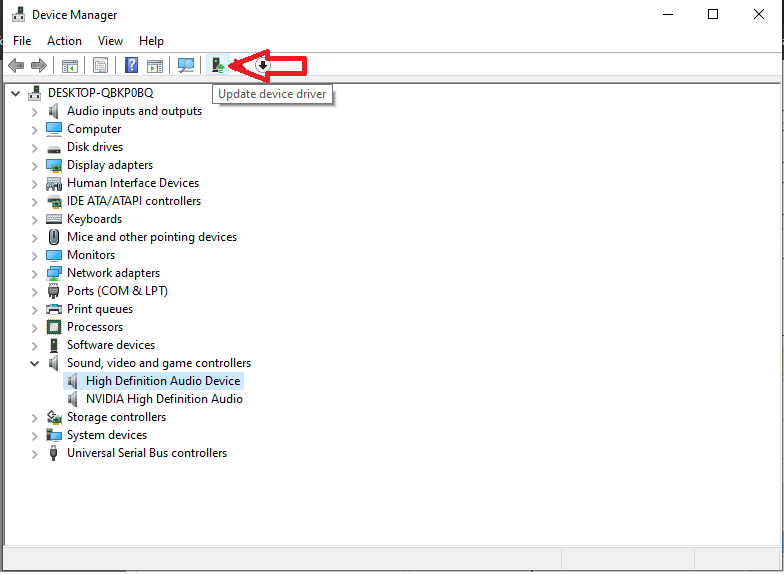
Chọn update driver để cập nhật driver mới cho thẻ nhớ
Thay đổi kí tự ổ đĩa cho thẻ nhớ
Nếu thẻ nhớ của bạn không được gán kí tự ổ đĩa, hoặc tên của nó bị trùng với các ổ đĩa hệ thông trên Window thì laptop của bạn cũng không thể đọc được dữ liệu bên trong thẻ nhớ. Để đổi tên kí tự cho ổ đĩa, các bạn thực hiện theo các thao tác dưới đây :
Bước 1 : cắm thẻ nhớ vào laptop. máy tính
Bước 2: Click chuột phải vào biểu tượng Window ở góc trái hoặc biểu tượng This PC > chọn Disk Management
Bước 3: Chọn phân vùng là thẻ nhớ SD > chọn Change Drive Letters and Paths > chọn kí tự phù hợp > Bấm OK

Thay đổi kí tự ổ đĩa cho thẻ nhớ
Sử dụng tính năng Troubleshooting
Troubleshooting là một công cụ sửa lỗi được tích hợp sẵn trên Windows. Có thể ví như đây là một bác sĩ đa khoa chuẩn đoán và chữa hầu hết được các bệnh cơ bản thường gặp trên laptop, máy tính. Nếu không rành về máy tính, cũng chả rõ nguyên nhân vì đâu mà laptop không nhận thẻ nhớ thì đây là công cụ vô cùng hữu ích với bạn. Đầu tiên, bạn hãy nhấn tổ hợp phím Windows + R để mở hộp thoại Run, nhập vào dòng lệnh control rồi nhấn Enter. Trong cửa sổ Control Panel, bạn kích vào nút View by ở góc phải và chọn Large icons > Troubleshooting. Tiếp theo, người dùng chỉ cần nhấp vào tùy chọn Configure a device tại mục Hardware and sound và làm theo các bước hướng dẫn cho đến khi hoàn tất.
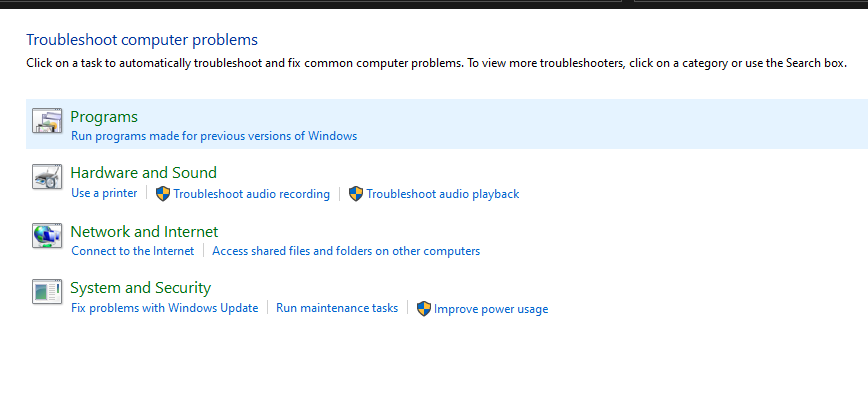
Sử dụng tính năng Troubleshooting
Liên hệ ngay với chúng tôi để được hỗ trợ:
Sơn Đạt - Bệnh viện công nghệ cao
VP: 7/274A Lạch Tray, Lê Chân, HP * Tel: 0225.3 666 555
Email: sondatjsc@gmail.com - Facebook: fb.com/MayTinhSonDat
Có thể bạn quan tâm

TOP5 laptop mỏng nhẹ nhưng cấu hình cực bền bỉ, đáng mua nhất 2024
Ở đâu vệ sinh, bảo dưỡng laptop uy tín, chuyên nghiệp tại Hải Phòng?
Những mẫu laptop cũ giá rẻ mà chất lượng, đáng mua nhất 2024
Dịch vụ nâng cấp ổ cứng SSD chuyên nghiệp, uy tín tại Sơn Đạt.,JSC

TOP 5 Latop có giá chưa đến 10 triệu cực chất cho học sinh, sinh viên
Bài viết xem nhiều nhất
 Cách sửa lỗi con trỏ chuột biến mất trên Windows 10
29/04/2021
Cách sửa lỗi con trỏ chuột biến mất trên Windows 10
29/04/2021
 Làm thế nào để lấy lại file cad chưa lưu nhanh nhất?
14/08/2021
Làm thế nào để lấy lại file cad chưa lưu nhanh nhất?
14/08/2021
 Laptop không có cổng LAN, làm sao để kết nối mạng dây
07/01/2021
Laptop không có cổng LAN, làm sao để kết nối mạng dây
07/01/2021
 Hướng dẫn cài đặt Autodesk AutoCAD 2018
30/05/2018
Hướng dẫn cài đặt Autodesk AutoCAD 2018
30/05/2018
 Hướng dẫn khắc phục bàn phím laptop bị liệt, bị chập
30/05/2018
Hướng dẫn khắc phục bàn phím laptop bị liệt, bị chập
30/05/2018
 Cách mở khóa laptop Wíndows khi nhập sai mật khẩu nhiều lần
03/04/2023
Cách mở khóa laptop Wíndows khi nhập sai mật khẩu nhiều lần
03/04/2023