


Linh Kiện Laptop Tại Hải Phòng: Cách Chọn Linh Kiện Nâng Cấp SSD, RAM Và Thay Thế Chính Hãng
Chiếc laptop dùng vài năm bắt đầu chậm, mở máy lâu, chạy nhiều tab là đơ — phản ứng đầu tiên của nhiều người là nghĩ đến mua máy mới. Nhưng trong rất nhiều trường hợp, chỉ cần nâng cấp đúng linh kiện là máy "hồi sinh" rõ rệt với chi phí thấp hơn nhiều. Ngược lại, khi pin phồng, bàn phím liệt hay sạc hỏng, việc chọn đúng linh kiện thay thế chính hãng, tương thích với máy quyết định độ bền lâu dài. Tại Hải Phòng, nhu cầu tìm linh kiện laptop tập trung vào vài nhóm chính: ổ cứng SSD, RAM, pin, sạc, bàn phím và màn hình. Bài viết này hướng dẫn cách chọn từng nhóm linh kiện và những lưu ý để tránh mua nhầm.
Khi nào nên nâng cấp, khi nào nên thay thế?
- Nâng cấp áp dụng khi linh kiện cũ còn chạy nhưng không đủ đáp ứng: ổ HDD chậm → lên SSD; RAM 4–8GB thiếu → lên 16GB; ổ cứng đầy → gắn thêm hoặc thay ổ dung lượng lớn hơn.
- Thay thế áp dụng khi linh kiện đã hỏng hoặc nguy hiểm: pin phồng (cần thay ngay, không nên tiếp tục sử dụng), bàn phím liệt nhiều phím, sạc chập chờn, màn hình sọc/vỡ.
Chọn SSD: linh kiện nâng cấp đáng giá nhất
Chuẩn giao tiếp phải khớp với máy
SSD có hai dạng phổ biến: SATA 2.5 inch (thay trực tiếp cho ổ HDD cũ) và M.2 NVMe (tốc độ cao hơn, chỉ dùng được nếu mainboard có khe M.2 hỗ trợ NVMe). Mua sai chuẩn là không lắp được — đây là lỗi thường gặp nhất khi tự mua linh kiện. Cách chắc chắn nhất là kiểm tra theo model máy hoặc mang máy qua để kỹ thuật xác nhận, việc kiểm tra này tại Sơn Đạt được thực hiện miễn phí.
Dung lượng theo nhu cầu
Văn phòng cơ bản: 256–512GB là hợp lý. Người làm đồ họa, lưu video hoặc cài nhiều phần mềm nặng nên cân nhắc 1TB. Đừng quên phương án giữ lại ổ cũ làm ổ lưu trữ phụ nếu máy có khay gắn thêm.
Thương hiệu và chế độ đi kèm
Ưu tiên SSD của các hãng có tên tuổi, nguồn gốc rõ ràng. Điều kiện bảo hành tùy theo sản phẩm và hãng phân phối — anh/chị nên hỏi rõ thời hạn và cách thức hỗ trợ trước khi lắp.
Chọn RAM: đúng chuẩn quan trọng hơn dung lượng
RAM laptop có các thế hệ DDR3, DDR4, DDR5 — mỗi máy chỉ dùng đúng một thế hệ, và tốc độ bus cũng cần tương thích. Hai lưu ý thực tế: thứ nhất, một số dòng máy hàn chết RAM trên main, không nâng cấp được; thứ hai, nếu máy còn trống khe, gắn thêm một thanh cùng chuẩn thường hiệu quả hơn thay toàn bộ. Nâng cấp RAM phát huy tác dụng rõ nhất với người hay mở nhiều tab trình duyệt, chạy máy ảo hoặc phần mềm đồ họa. Trước khi mua, hãy kiểm tra danh mục Danh mục Linh kiện laptop để đối chiếu các loại SSD, RAM đang có, và nếu không chắc máy mình dùng chuẩn nào, chỉ cần đọc model máy cho đội ngũ kinh doanh là được tư vấn đúng loại.
Pin, sạc, bàn phím: nhóm linh kiện thay thế hay gặp
- Pin: pin phồng là tình trạng cần xử lý sớm vì có thể đội cong vỏ máy, ảnh hưởng touchpad và tiềm ẩn rủi ro an toàn. Chọn pin đúng model máy, ưu tiên pin có nguồn gốc rõ ràng thay vì pin giá rẻ không nhãn mác.
- Sạc: sạc phải đúng công suất (W) và đúng chuẩn chân cắm của hãng. Dùng sạc sai công suất kéo dài có thể gây nóng máy, chai pin.
- Bàn phím: bàn phím laptop thay theo đúng model, một số dòng phải thay cả mặt C. Nếu chỉ liệt 1–2 phím đơn lẻ, kỹ thuật có thể kiểm tra trước xem có phương án xử lý tiết kiệm hơn thay cả cụm hay không.
- Màn hình: thay màn hình cần khớp kích thước, độ phân giải và chuẩn cáp. Đây là linh kiện có giá trị cao, nên chọn nơi thay có kiểm tra hiển thị trực tiếp trước khi bàn giao.
Sai lầm thường gặp khi tự mua linh kiện
- Mua theo tên gọi chung chung ("SSD 512", "RAM 8GB") mà không kiểm tra chuẩn tương thích với model máy.
- Ham linh kiện giá rẻ bất thường trên mạng, không rõ nguồn gốc, khi hỏng không có nơi hỗ trợ.
- Tự tháo lắp khi chưa có kinh nghiệm: laptop có nhiều lẫy nhựa và cáp mỏng, thao tác sai dễ làm gãy lẫy, đứt cáp — chi phí khắc phục còn cao hơn tiền công lắp.
- Nâng cấp không đúng "nút thắt cổ chai": máy chậm vì ổ HDD mà lại chỉ nâng RAM, hoặc máy thiếu RAM mà chỉ thay SSD — cần chẩn đoán đúng nguyên nhân trước khi chi tiền.
Vì sao nên chọn linh kiện và nâng cấp tại Sơn Đạt?
Sơn Đạt – Bệnh Viện Máy Tính có 25 năm kinh nghiệm sửa chữa và thay thế linh kiện tại Hải Phòng. Quy trình tại đây bắt đầu bằng kiểm tra miễn phí để xác định đúng linh kiện cần nâng cấp hoặc thay thế — tránh tình trạng mua về không dùng được. Linh kiện được tư vấn theo đúng model máy, nói rõ nguồn gốc và điều kiện bảo hành tùy theo sản phẩm. Việc lắp đặt do kỹ thuật thực hiện, có kiểm tra lại toàn bộ chức năng trước khi bàn giao.
Anh/chị có thể tham khảo trước các nhóm linh kiện tại Danh mục Linh kiện laptop. Nếu muốn tìm hiểu sâu hơn về quy trình và các trường hợp nên nâng cấp ổ cứng, hãy xem thêm Nâng cấp SSD cho laptop để có quyết định đúng trước khi chi tiền.
Sơn Đạt - Bệnh Viện Máy Tính
- Địa chỉ: 7/274A Lạch Tray - Lê Chân - Hải Phòng
- Hotline: 0943038555 (Kinh doanh) | 0922224255 (Kỹ thuật)
- Web: https://sondat.vn
- Kiểm tra tương thích và tư vấn nâng cấp miễn phí — mang máy qua cửa hàng hoặc gọi hotline để được hỗ trợ.
Liên hệ ngay với chúng tôi để được hỗ trợ:
Sơn Đạt - Bệnh viện công nghệ cao
VP: 7/274A Lạch Tray, Lê Chân, HP * Tel: 0225.3 666 555
Email: sondatjsc@gmail.com - Facebook: fb.com/MayTinhSonDat
Có thể bạn quan tâm

Mua Laptop Mới Tại Hải Phòng: Chọn Đúng Máy Cho Học Tập, Văn Phòng Và Đồ Họa
Mua Laptop Cũ Tại Hải Phòng: Cách Chọn Máy Bền, Đúng Nhu Cầu, Không Lo Hớ

Máy trợ giảng cài áo không dây Hàn Quốc Unizone UZ-015B – Nhỏ gọn, tiện lợi, âm thanh rõ ràng
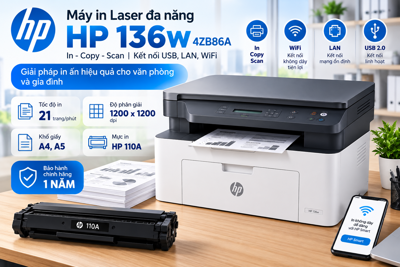
Máy in Laser đa năng HP 136w-4ZB86A – In, Copy, Scan, WiFi tiện lợi cho văn phòng
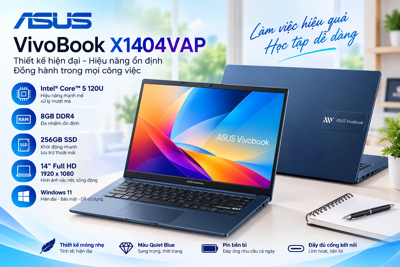
Laptop ASUS Vivobook X1404VAP Core 5 120U – Laptop 14 Inch Gọn Nhẹ, Hiệu Năng Ổn Định
Bài viết xem nhiều nhất
 Cách sửa lỗi con trỏ chuột biến mất trên Windows 10
29/04/2021
 Làm thế nào để lấy lại file cad chưa lưu nhanh nhất?
14/08/2021
 Laptop không có cổng LAN, làm sao để kết nối mạng dây
07/01/2021
 Hướng dẫn cài đặt Autodesk AutoCAD 2018
30/05/2018
 Hướng dẫn khắc phục bàn phím laptop bị liệt, bị chập
30/05/2018
 Cách mở khóa laptop Windows khi nhập sai mật khẩu nhiều lần
03/04/2023