


Mẹo Mở Và Tắt Webcam Laptop Cực Kỳ Nhanh Chóng Trong Vòng 1 Phút
Webcam laptop đã trở thành một công cụ không thể thiếu trong thời đại làm việc và học tập từ xa. Dù là cuộc họp trực tuyến qua Zoom, Google Meet hay buổi học qua Microsoft Teams, việc kiểm soát camera nhanh chóng là kỹ năng vô cùng cần thiết. Tuy nhiên, không ít người dùng gặp phải tình huống lúng túng khi không biết cách mở camera bị khóa hoặc lo lắng về vấn đề bảo mật riêng tư.
Bài viết này sẽ hướng dẫn bạn toàn tập các cách bật và tắt webcam laptop siêu nhanh, áp dụng được cho mọi dòng máy từ Dell, Asus, HP đến Lenovo, MacBook.
1. Tại Sao Cần Nắm Rõ Cách Bật/Tắt Webcam Nhanh?
Trước khi đi vào chi tiết các thao tác, hãy điểm qua những lợi ích khi bạn nắm vững các mẹo điều khiển camera:
-
Chủ động trong công việc: Không bị gián đoạn hay mất thời gian tìm kiếm phần mềm khi cuộc họp trực tuyến bắt đầu.
-
Bảo mật tuyệt đối: Tránh tình trạng rò rỉ hình ảnh cá nhân do quên tắt camera hoặc bị các phần mềm độc hại truy cập trái phép.
-
Tối ưu hóa hệ thống: Tắt các thiết bị không dùng đến giúp tiết kiệm pin và tài nguyên cho laptop.
2. Top 3 Cách Bật Camera Laptop Nhanh Nhất (Trong Vòng 30 Giây)
Nếu bạn đang cần dùng gấp camera nhưng máy không hiển thị hình ảnh, hãy thử ngay các phương pháp sau:
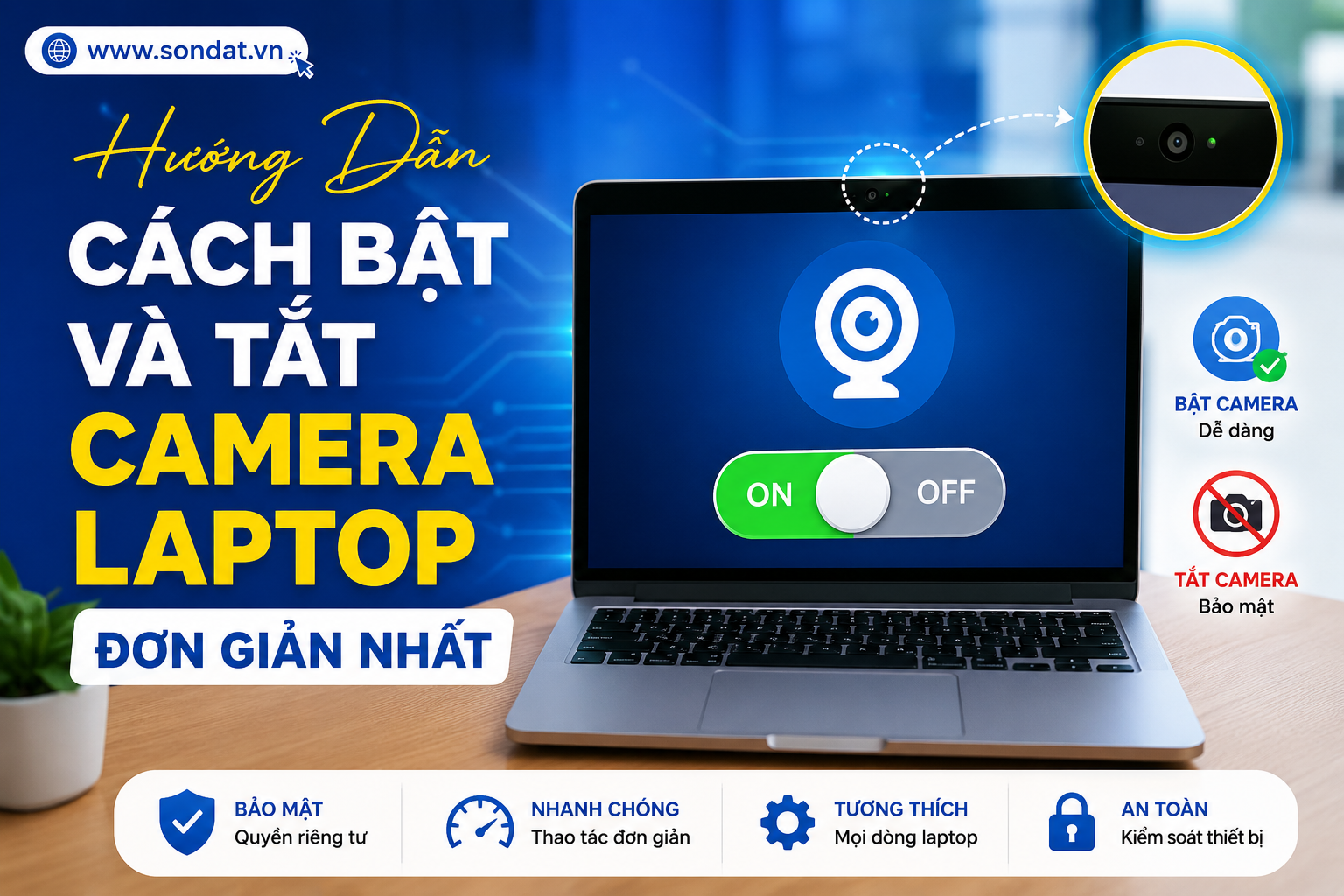
Cách 1: Sử dụng phím tắt trên bàn phím (Nhanh và tiện lợi nhất)
Hầu hết các dòng laptop hiện nay đều tích hợp phím nóng để bật/tắt nhanh webcam nằm trên hàng phím chức năng (từ F1 đến F12) hoặc các phím mũi tên.
-
Cách làm: Tìm phím có biểu tượng chiếc máy ảnh (Camera) hoặc hình máy ảnh bị gạch chéo.
-
Thao tác: Nhấn trực tiếp phím đó (hoặc kết hợp giữ phím
Fn + Phím chức năngtùy dòng máy như Asus, HP, Lenovo). Khi đèn LED nhỏ cạnh camera sáng lên nghĩa là bạn đã kích hoạt thành công.
Cách 2: Mở nhanh bằng thanh tìm kiếm Windows
Nếu phím cứng không hoạt động, bạn có thể khởi động ứng dụng camera mặc định của hệ điều hành:
-
Bước 1: Nhấn phím
Windowstrên bàn phím hoặc click vào biểu tượng thanh tìm kiếm ở góc màn hình. -
Bước 2: Gõ từ khóa "Camera" vào ô tìm kiếm.
-
Bước 3: Nhấn
Enterhoặc click chọn ứng dụng Camera App để mở.
Cách 3: Bật quyền truy cập camera trong Windows Settings
Nếu hệ thống thông báo lỗi không tìm thấy camera, rất có thể quyền riêng tư đang bị khóa:
-
Bước 1: Nhấn tổ hợp phím
Windows + Iđể mở bảng Settings. -
Bước 2: Chọn mục Privacy & Security (hoặc Privacy) > Tìm đến mục Camera.
-
Bước 3: Bật công tắc ở mục Camera access và Let apps access your camera sang trạng thái On.
3. Các Cách Tắt Camera Laptop Đảm Bảo Bảo Mật Tuyệt Đối
Bên cạnh việc mở máy, tắt camera đúng cách khi không sử dụng là lớp khiên bảo vệ sự riêng tư cực kỳ quan trọng.
Cách 1: Sử dụng phím cứng hoặc cần gạt vật lý (Privacy Shutter)
-
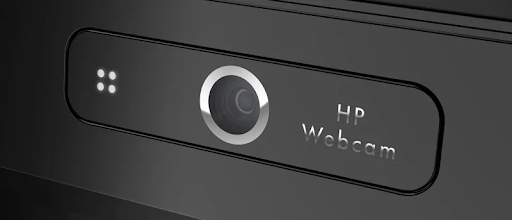
Đối với laptop có cần gạt: Các dòng laptop đời mới của Lenovo (ThinkPad), HP hoặc Asus thường trang bị một lẫy trượt nhỏ ngay cạnh ống kính camera. Bạn chỉ cần dùng tay gạt nhẹ sang trái hoặc phải để che tấm màn vật lý lại.
-
Đối với phím tắt bàn phím: Nhấn lại tổ hợp phím tắt
Fn + Phím cameracho đến khi thấy biểu tượng camera bị gạch chéo hoặc đèn LED tắt đi.
Cách 2: Tắt hoàn toàn phần cứng trong Device Manager
Nếu bạn muốn vô hiệu hóa hoàn toàn webcam để không một phần mềm nào có thể can thiệp:
-
Bước 1: Click chuột phải vào nút Start ở góc trái màn hình > Chọn Device Manager.
-
Bước 2: Tìm và mở rộng mục Cameras hoặc Imaging devices.
-
Bước 3: Click chuột phải vào tên webcam của bạn > Chọn Disable device. (Khi cần dùng lại, bạn chỉ cần làm tương tự và chọn Enable device).
Cách 3: Tắt quyền camera cho từng ứng dụng cụ thể
Nếu bạn chỉ muốn ngăn các ứng dụng chạy ngầm lén lút sử dụng webcam:
-
Truy cập lại vào Settings > Privacy & Security > Camera.
-
Kéo xuống dưới phần danh sách ứng dụng, gạt nút Off đối với những phần mềm không cần thiết phải dùng đến camera.
4. Khắc Phục Nhanh Các Lỗi Thường Gặp Về Camera Laptop
Trong quá trình thao tác bật/tắt, đôi khi bạn sẽ gặp một số sự cố nhỏ. Dưới đây là cách xử lý nhanh:
-
Lỗi màn hình tối đen hoặc hiện hình chiếc camera bị gạch chéo: Nguyên nhân lớn nhất là do bạn chưa bật phím cứng trên bàn phím. Hãy kiểm tra lại hàng phím
Fvà bấm mở khóa. -
Lỗi mã lỗi (Error Code) khi bật ứng dụng Camera: Thường do thiếu hoặc xung đột Driver. Bạn hãy vào lại Device Manager, chọn mục Cameras, click chuột phải chọn Update driver hoặc Uninstall device sau đó khởi động lại máy để Windows tự cài lại driver mới.
-
Ứng dụng bên thứ ba (Zoom, Teams) không nhận camera: Kiểm tra xem bạn đã cấp quyền cho các ứng dụng này trong phần Cài đặt riêng tư của Windows hay chưa.
Chỉ với vài thao tác cơ bản thông qua phím tắt, cài đặt hệ thống hoặc công cụ phần cứng, bạn hoàn toàn có thể làm chủ việc bật và tắt webcam laptop trong vòng chưa đầy 1 phút. Hãy tạo thói quen tắt camera hoặc sử dụng miếng dán che chuyên dụng khi kết thúc công việc để đảm bảo an toàn thông tin cá nhân tối đa cho chính mình!
>>Xem thêm: Đánh Giá AMD Ryzen 7 9800X3D: Khi "Vua Gaming" Thiết Lập Lại Tiêu Chuẩn Mới
Liên hệ ngay với chúng tôi để được hỗ trợ:
Sơn Đạt - Bệnh viện công nghệ cao
VP: 7/274A Lạch Tray, Lê Chân, HP * Tel: 0225.3 666 555
Email: sondatjsc@gmail.com - Facebook: fb.com/MayTinhSonDat
Có thể bạn quan tâm

Đánh Giá AMD Ryzen 7 9800X3D: Khi "Vua Gaming" Thiết Lập Lại Tiêu Chuẩn Mới
Đừng vội xuống tiền mua VGA nếu chưa đọc bài viết này: RTX 4060 vs. RTX 3060 Ti!

ASUS VivoBook S 14 2026 – Core Ultra 7 335 Có Khiến Bản AMD Phải “Chào Thua”?

Thay Màn Hình Laptop Lấy Ngay – Giá Tốt, Bảo Hành Uy Tín

Top tai nghe có dây chất lượng, giá tốt tại SONDAT.,JSC
Bài viết xem nhiều nhất
 Cách sửa lỗi con trỏ chuột biến mất trên Windows 10
29/04/2021
Cách sửa lỗi con trỏ chuột biến mất trên Windows 10
29/04/2021
 Làm thế nào để lấy lại file cad chưa lưu nhanh nhất?
14/08/2021
Làm thế nào để lấy lại file cad chưa lưu nhanh nhất?
14/08/2021
 Laptop không có cổng LAN, làm sao để kết nối mạng dây
07/01/2021
Laptop không có cổng LAN, làm sao để kết nối mạng dây
07/01/2021
 Hướng dẫn cài đặt Autodesk AutoCAD 2018
30/05/2018
Hướng dẫn cài đặt Autodesk AutoCAD 2018
30/05/2018
 Hướng dẫn khắc phục bàn phím laptop bị liệt, bị chập
30/05/2018
Hướng dẫn khắc phục bàn phím laptop bị liệt, bị chập
30/05/2018
 Cách mở khóa laptop Wíndows khi nhập sai mật khẩu nhiều lần
03/04/2023
Cách mở khóa laptop Wíndows khi nhập sai mật khẩu nhiều lần
03/04/2023