


Nguyên nhân và cách khắc phục bàn phím laptop bị loạn, nhảy chữ
Sử dụng laptop một thời gian, bạn thấy máy có dấu hiệu bàn phím bị lag, loạn? Lúc này, thay vì mang ngay ra trung tâm sửa chữa thì bạn có thể tham khảo Nguyên nhân và cách khắc phục bàn phím laptop bị loạn, nhảy chữ ngay tại nhà mà Bệnh Viện Máy Tính Sơn Đạt chia sẻ dưới đây nhé!
NGUYÊN NHÂN BÀN PHÍM LAPTOP BỊ LOẠN, NHẢY CHỮ
Có rất nhiều nguyên nhân khiến bàn phím laptop của mọi người bị nhảy lung tung mà không rõ tại sao. Một số nguyên nhân chính được chỉ ra như sau:
- Pin yếu làm loạn chữ khi gõ trên bàn phím máy tính.
- Phần mềm hoặc Driver bị lỗi.
- Bàn phím bị kẹt khiến gõ bị nhảy lung tung.
- Do virus trên thiết bị.
- Do cài đặt.
- Bàn phím bị ngấm chất lỏng
Ngoài ra, còn một số nguyên nhân khác nhau nữa. Nếu bạn chưa tìm được nguyên nhân, hãy vào xem mục tin tức của chúng tôi để cập nhập thêm kiến thức nhé.
Nguyên nhân và cách khắc phục bàn phím laptop bị loạn, nhảy chữ
>> Xem thêm: Laptop gaming bền bỉ, cực chiến cho mọi loại game
CÁCH KHẮC PHỤC BÀN PHÍM LAPTOP BỊ LOẠN ĐƠN GIẢN, HIỆU QUẢ
Sau đây sẽ là cách khắc phục hiện tượng laptop bị loạn bàn phím. Nếu bạn vô tình rơi vào tình huống này, hãy thử tham khảo và thực hiện các cách sau đây nhé!
Lỗi nhấn tổ hợp phím
Với lỗi tổ hợp phím thực hiện sai chức năng thì bạn hãy kiểm tra lại drive còn hoạt động hay không. Nếu driver đã cũ thì bạn cũng cần phải nâng cấp driver lên phiên bản mới nhất. Như vậy có thể giúp khắc phục lỗi phím sai chức năng nhanh chóng.
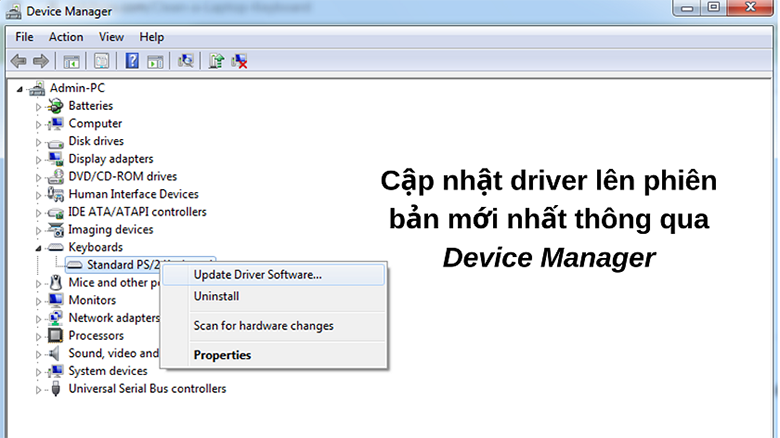
Với lỗi tổ hợp phím thực hiện sai chức năng thì bạn hãy kiểm tra lại drive còn hoạt động hay không
Cách thực hiện như sau:
Bước 1: Bạn vào Control Panel
Bước 2: Bạn chọn mục Device Manager
Bước 3: Bạn nhấp vào Keyboard
Bước 4: Bạn nhấp chuột phải vào bàn phím bạn đang dùng (bàn phím laptop sẽ là Standard PS/2 Keyboard)
Bước 5: Bạn chọn Update Driver Software
Bước 6: Bạn chọn Search automatically for updated driver software và hệ thống sẽ tự động tìm bản cập nhật nếu có và cài đặt ngay.
- Sau khi cập nhật, bàn phím của bạn sẽ được đánh giá là up to date (cập nhật đầy đủ).
- Nếu bàn phím vẫn bị loạn nút, bạn hãy chọn mục Uninstall và khởi động lại máy để phần mềm bàn phím mới tự động cài đặt. Như vậy là hoàn thành cách khắc phục bàn phím laptop bị loạn rồi.
Đánh chữ ra số hoặc ngược lại hay những lỗi bị nhảy chữ
- Việc bàn phím nhận diện nhầm ký tự chữ sang ký tự số hoặc bị nhảy chữ (như gõ “đ” lại ra “dđ”) rất có thể gây ra bởi PIN laptop hoặc do bàn phím cần được vệ sinh lại.
- Trước hết, các bạn hãy tắt laptop và ngắt máy ra khỏi tất cả nguồn điện để thuận tiện cho việc sửa chữa.
- Đối với lỗi gây ra do PIN, các bạn hãy tháo gỡ PIN laptop ra khỏi máy, sau đó cắm sạc vào và khởi động máy bằng nguồn điện AC.
- Nếu bàn phím hoạt động bình thường khi không có PIN, điều đó cho thấy PIN đã bị hỏng và laptop cần được thay PIN.
- Nếu bàn phím bạn bám đầy bụi, thấm nước dẫn đến độ phản hồi chậm hoặc xuất hiện lỗi nhảy chữ, đây chính là lúc bạn nên tổng vệ sinh bàn phím laptop.

Khắc phục lỗi đánh chữ ra số hoặc ngược lại hay những lỗi bị nhảy chữ
Để khử bụi cho bàn phím laptop một cách đơn giản nhất, bạn thực hiện theo các bước sau:
Bước 1: Bạn lật ngược chiếc laptop lại, hoặc lật nghiêng từ 45 đến 75 độ
Bước 2: Bạn lắc mạnh để bụi và hạt vụn li ti rơi xuống.
Bước 3: Đồng thời, nếu bạn có bình nén khí hoặc máy hút bụi cỡ nhỏ, hãy dùng nó để khử đi bụi bám dính bên trong rãnh phím.
Bước 4: Sử dụng cồn rửa hoặc nước xà bông, nhúng vào khăn mềm (không đổ trực tiếp lên bàn phím) lau nhẹ bề mặt và các khe trên màn hình.
Khắc phục bàn phím laptop bị loạn, xuất hiện ký tự lạ
Khi bạn nhận thấy bàn phím laptop gõ ra những ký tự lạ, không thuộc bảng chữ cái alphabet, rất có thể bàn phím đã được điều chỉnh sang ngôn ngữ khác như: Tiếng Trung hoặc Tiếng Nhật.
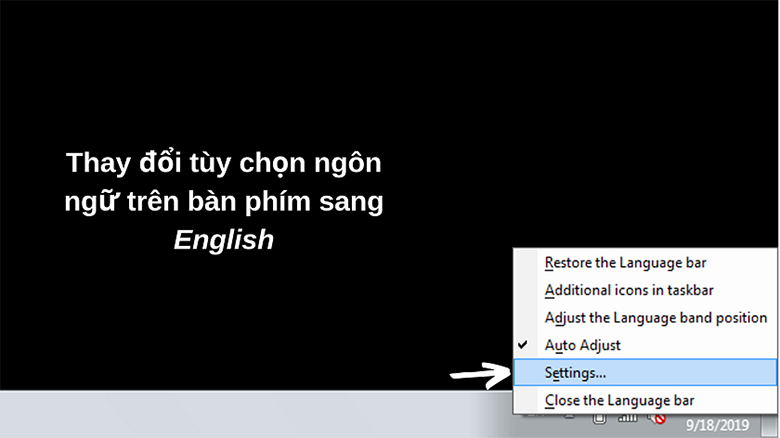
Khắc phục bàn phím laptop bị loạn, xuất hiện ký tự lạ
Bạn có thể đổi về Tiếng Anh thông dụng bằng cách:
Bước 1: Bạn nhấp chuột phải vào mục Language ở góc phải của thanh công cụ
Bước 2: Bạn chọn Settings và tìm chọn mục ngôn ngữ là English (United States)
Bước 3: Cuối cùng là bạn nhấp vào Apply
Ngoài ra, không loại trừ khả năng virus đã xâm nhập vào thiết bị và gây loạn chức năng bàn phím. Do đó hãy thực hiện quét virus toàn bộ chiếc laptop của bạn để bảo đảm bàn phím hoạt động tốt cũng như giữ an toàn cho thiết bị.
Bệnh Viện Máy Tính Sơn Đạt là đơn vị chuyên dịch vụ sửa chữa Laptop, PC uy tín và chuyên nghiệp hàng đầu tại Hải Phòng. Với phương châm tận tâm, tận tụy, hết mình, nơi đây khẳng định sẽ mang đến những giải pháp tốt nhất để hỗ trợ khách hàng. Đồng thời, giá cả cũng hợp lý, giúp khách hàng tiết kiệm chi phí và nâng cao hiệu quả sử dụng hơn. Khi Laptop bạn gặp vấn đề loạn, nhiễu hay hư hỏng, bạn có thể liên hệ với chúng tôi qua hotline 0225.3 666 555 để được hỗ trợ nhanh chóng
Liên hệ ngay với chúng tôi để được hỗ trợ:
Sơn Đạt - Bệnh viện công nghệ cao
VP: 7/274A Lạch Tray, Lê Chân, HP * Tel: 0225.3 666 555
Email: sondatjsc@gmail.com - Facebook: fb.com/MayTinhSonDat
Có thể bạn quan tâm

Laptop gaming bền bỉ, cực chiến cho mọi loại game
Top laptop cũ hiệu năng cực chất cùng giá thành tốt tại Sơn Đạt.,JSC

Pin laptop bị chai có phục hồi được không?
Khám phá những mẫu laptop văn phòng với hiệu suất cao và pin bền bỉ

Cho thuê máy chiếu văn phòng, hội nghị giá rẻ, uy tín Hải Phòng
Bài viết xem nhiều nhất
 Cách sửa lỗi con trỏ chuột biến mất trên Windows 10
29/04/2021
Cách sửa lỗi con trỏ chuột biến mất trên Windows 10
29/04/2021
 Làm thế nào để lấy lại file cad chưa lưu nhanh nhất?
14/08/2021
Làm thế nào để lấy lại file cad chưa lưu nhanh nhất?
14/08/2021
 Laptop không có cổng LAN, làm sao để kết nối mạng dây
07/01/2021
Laptop không có cổng LAN, làm sao để kết nối mạng dây
07/01/2021
 Hướng dẫn cài đặt Autodesk AutoCAD 2018
30/05/2018
Hướng dẫn cài đặt Autodesk AutoCAD 2018
30/05/2018
 Hướng dẫn khắc phục bàn phím laptop bị liệt, bị chập
30/05/2018
Hướng dẫn khắc phục bàn phím laptop bị liệt, bị chập
30/05/2018
 Cách mở khóa laptop Wíndows khi nhập sai mật khẩu nhiều lần
03/04/2023
Cách mở khóa laptop Wíndows khi nhập sai mật khẩu nhiều lần
03/04/2023