


Nguyên nhân và cách khắc phục chuột máy tính bị đảo ngược trái phải
Chuột máy tính là một trong những thiết bị ngoại vi quan trọng, giúp chúng ta điều khiển và tương tác với máy tính một cách dễ dàng. Tuy nhiên, đôi khi bạn có thể gặp phải tình trạng chuột bị đảo ngược trái phải, gây khó khăn trong việc sử dụng. Dưới đây là một số Nguyên nhân và cách khắc phục chuột máy tính bị đảo ngược trái phải mà Bệnh Viện Máy Tính Sơn Đạt chia sẻ, tham khảo ngay nhé!
Tại sao chuột bị đảo ngược trái phải Win 10, 11?
Lỗi chuột bị đảo ngược trái phải là tình trạng bạn di chuột về bên trái thì trỏ chuột trên màn hình lại di chuyển sang phải, click chuột trái lại thành nhấn chuột phải. Lỗi này thường xảy ra do một số nguyên nhân phổ biến sau:
- Thiết lập cài đặt sai: Có thể người dùng đã vô tình thay đổi cài đặt về hướng cuộn hoặc cảm ứng trong phần thiết lập hệ thống và gây ra tình trạng chuột bị ngược hướng.
- Driver chuột lỗi: Driver của chuột đã quá cũ hoặc bị lỗi cũng có thể dẫn đến lỗi chuột không dây bị đảo ngược.
- Phần mềm xung đột: Nếu bạn mới ứng dụng nào đó xung đột với hệ thống chuột, điều này có thể khiến chuột bị ngược nút, ngược hướng.
- Lỗi hệ điều hành: Trong một số trường hợp, lỗi chuột bị đảo ngược trái phải có thể do lỗi hệ điều hành.
- Lỗi do chuột: Với chuột cảm ứng hoặc chuột không dây, pin yếu hoặc tín hiệu không ổn định có thể là nguyên nhân gây lỗi chuột bị đảo ngược.
- Phần cứng bị hỏng: Một số trường hợp lỗi chuột máy tính là do dây cáp kết nối bị hư, nút chuột bị hỏng hoặc sensor bị lỗi.
Nguyên nhân và cách khắc phục chuột máy tính bị đảo ngược trái phải
Khắc phục lỗi chuột máy tính bị đảo ngược trái phải
Chuột máy tính bị đảo ngược trái phải là hiện tượng không hiếm gặp và có thể do nhiều nguyên nhân khác nhau
Bật tính năng Click-Lock
Trong trường hợp máy tính bị lỗi chuột, bạn hãy thử bật (hoặc tắt đi do vô tình bật) tính năng Click-lock theo hướng dẫn dưới đây nhé:
Bước 1: Nhập tìm kiếm và mở Control panel trên thanh tìm kiếm menu Start.
Bước 2: Chọn chế độ xem view by Category > click vào mục Hardware and Sound.
Bước 3: Nhấn chọn Mouse trong mục Devices and Printers.
Bước 4: Tại tab Buttons, bạn tích chọn để bật tính năng Click-Lock > nhấn OK để lưu.
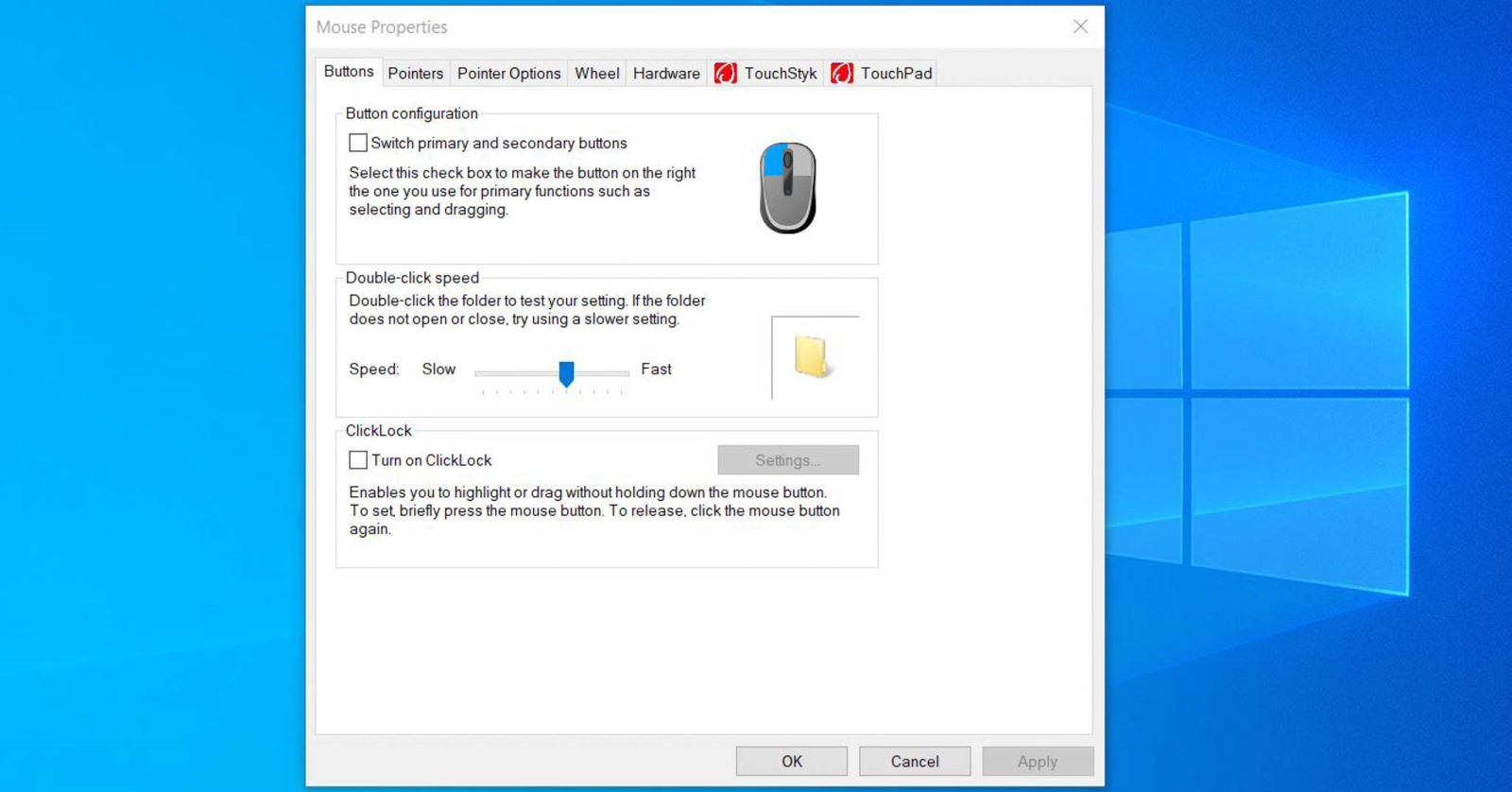
Bật tính năng Click-Lock
Thiết lập lại cài đặt chuột chuẩn trong Settings
Nếu bạn nhấn chuột phải lại ra chuột trái thì rất có thể bạn đã vô tình đổi hướng chúng trong phần Settings mà không biết. Hãy thiết lập lại cài đặt chuẩn để khắc phục chuột bị đảo ngược trái phải win 10 theo các bước dưới đây:
Bước 1: Nhấn tổ hợp phím Windows + I để mở Settings > chọn Devices.
Bước 2: Chọn Mouse trong menu bên trái > chọn Left để đảo lại hướng chuột theo mặc định ban đầu.
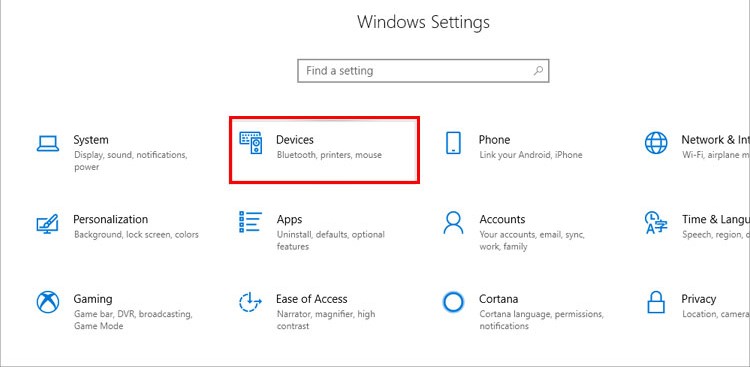
Thiết lập lại cài đặt chuột chuẩn trong Settings
Cập nhật Driver chuột máy tính
Việc cập nhật Driver chuột sẽ giúp khắc phục một số sự cố và tối ưu hóa hiệu suất cho thiết bị. Nếu đã thử 2 cách trên mà vẫn còn tình trạng lỗi chuột bị đảo ngược trái phải, bạn hãy cập nhật Driver chuột như sau:
Bước 1: Nhấn tổ hợp phím Windows + R để mở hộp thoại Run > nhập từ khóa devmgmt.msc > nhấn phím Enter.
Bước 2: Tìm mục Mice and other pointing devices > click chuột phải vào HID-compliant mouse > chọn driver.
Bước 3: Chọn Search automatically for updated driver software để hệ thống tự động cập nhật.
Quét lỗi hệ thống bằng lệnh SFC
Lệnh SFC là công cụ hữu ích để kiểm tra và khắc phục các lỗi hệ thống trên Windows. Do đó, nếu đã thử các cách trên mà vẫn còn lỗi chuột bị đảo ngược nút trái phải, bạn hãy tiến hành quét lỗi hệ thống như sau:
Bước 1: Gõ cmd trên thanh tìm kiếm của Windows > click chuột phải và chọn Run as administrator tại Command Prompt.
Bước 2: Dán lệnh sfc /scannow và gắn vào cửa sổ được hiện ra.
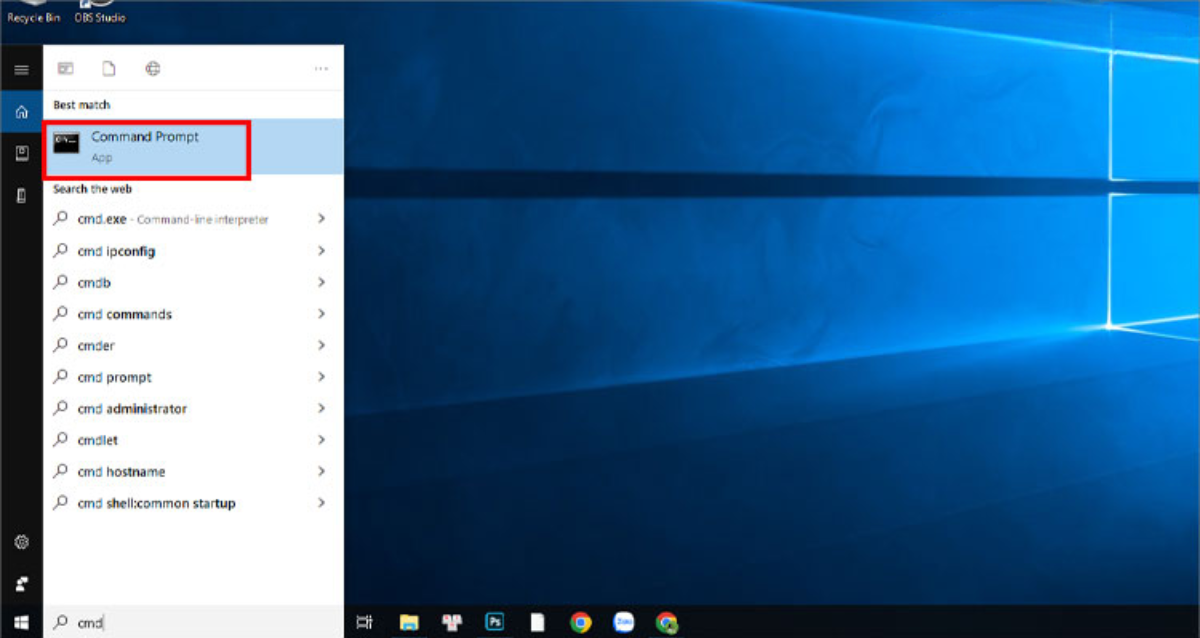
Quét lỗi hệ thống bằng lệnh SFC
Chuột bị đảo ngược trái phải có thể gây phiền toái trong quá trình sử dụng máy tính, nhưng vấn đề này thường có thể được khắc phục thông qua các bước kiểm tra và điều chỉnh đơn giản. Hy vọng những chia sẻ phía trên của Bệnh Viện Máy Tính Sơn Đạt sẽ giúp bạn giải quyết được vấn đề một cách hiệu quả. Nếu vấn đề vẫn còn, có thể chuột của bạn đã gặp vấn đề về phần cứng và cần được thay thế hoặc sửa chữa.
Với tôn chỉ kinh doanh: “Mỗi khách hàng, mỗi công việc dù nhỏ nhất đều là sự sống còn của doanh nghiệp”, Sơn Đạt luôn cam kết mang đến cho Quý khách hàng những sản phẩm và dịch vụ tốt nhất.
Liên hệ: SƠN ĐẠT - BỆNH VIỆN CÔNG NGHỆ CAO
Add: 7/274A Lạch Tray - Ngô Quyền - HP
Tell: 0225.3 666 555  Hotline: 0943.038 555 (KD) - 0922.224.255 (KT)
Website: https://sondat.vn
Liên hệ ngay với chúng tôi để được hỗ trợ:
Sơn Đạt - Bệnh viện công nghệ cao
VP: 7/274A Lạch Tray, Lê Chân, HP * Tel: 0225.3 666 555
Email: sondatjsc@gmail.com - Facebook: fb.com/MayTinhSonDat
Có thể bạn quan tâm

Những chiếc máy chiếu xem bóng đá tốt, chất lượng nhất không thể bỏ lỡ

Cần nâng cấp ổ cứng nhanh chóng, uy tín? Đến ngay Sơn Đạt.,JSC
TOP 5 chiếc nguồn máy tính bền bỉ, chất lượng đáng mua nhất hiện nay
Windows 11: Bổ sung tính năng Companion tại Start Menu

Sửa chữa, bảo dưỡng máy văn phòng uy tín, giá tốt đến ngay Sơn Đạt.,JSC
Bài viết xem nhiều nhất
 Cách sửa lỗi con trỏ chuột biến mất trên Windows 10
29/04/2021
Cách sửa lỗi con trỏ chuột biến mất trên Windows 10
29/04/2021
 Làm thế nào để lấy lại file cad chưa lưu nhanh nhất?
14/08/2021
Làm thế nào để lấy lại file cad chưa lưu nhanh nhất?
14/08/2021
 Laptop không có cổng LAN, làm sao để kết nối mạng dây
07/01/2021
Laptop không có cổng LAN, làm sao để kết nối mạng dây
07/01/2021
 Hướng dẫn cài đặt Autodesk AutoCAD 2018
30/05/2018
Hướng dẫn cài đặt Autodesk AutoCAD 2018
30/05/2018
 Hướng dẫn khắc phục bàn phím laptop bị liệt, bị chập
30/05/2018
Hướng dẫn khắc phục bàn phím laptop bị liệt, bị chập
30/05/2018
 Cách mở khóa laptop Wíndows khi nhập sai mật khẩu nhiều lần
03/04/2023
Cách mở khóa laptop Wíndows khi nhập sai mật khẩu nhiều lần
03/04/2023