


Nguyên nhân và cách khắc phục đèn bàn phím không sáng hiệu quả
Laptop của bạn được trang bị đèn bàn phím nhưng khi sử dụng lại không lên? Cùng Bệnh Viện Máy Tính Sơn Đạt tham khảo Nguyên nhân và cách khắc phục đèn bàn phím không sáng hiệu quả ngay dưới đây nhé!
NGUYÊN NHÂN ĐÈN BÀN PHÍM LAPTOP KHÔNG SÁNG
Đèn bàn phím máy tính là loại đèn led được thiết kế ẩn dưới các phím bấm. Đèn bàn phím được chia làm 3 loại: đèn một màu, đèn led RGB và đèn led RGB Per Key. Do một số nguyên nhân khiến đèn không sáng gây bất tiện cho người dùng.
- Tính năng bật đèn bị tắt.
- Chưa kích hoạt thành công tính năng bật đèn bàn phím.
- Phiên bản Driver đã cũ.

Nguyên nhân và cách khắc phục đèn bàn phím không sáng hiệu quả
>> Xem thêm: Tham khảo các mẫu laptop core i5 mạnh mẽ, mượt mà dành cho sinh viên
CÁCH KHẮC PHỤC ĐÈN BÀN PHÍM LAPTOP KHÔNG SÁNG ĐƠN GIẢN, HIỆU QUẢ
Để biết được bàn phím laptop của Dell có đèn hay không bạn nên quan sát trên bàn phím máy tính có phím nào in biểu tượng chiếu sáng không. Nếu trên bàn phím có thì chắc chắn laptop của bạn có đèn bàn phím.
Đối với laptop Asus
Bật đèn bàn phím máy tính Asus bằng phím tắt:
-
Chế độ sáng bàn phím tự động: Tổ hợp phím Fn + A.
- Giảm độ sáng bàn phím: Tổ hợp phím Fn + F3.
- Tăng độ sáng bàn phím: Tổ hợp phím Fn + F4.
Sử dụng Control Panel
Bước 1: Nhấn tổ hợp Window + R để mở hộp thoại Run > Nhập “Control Panel” ở ô Tìm kiếm > Nhấn OK.
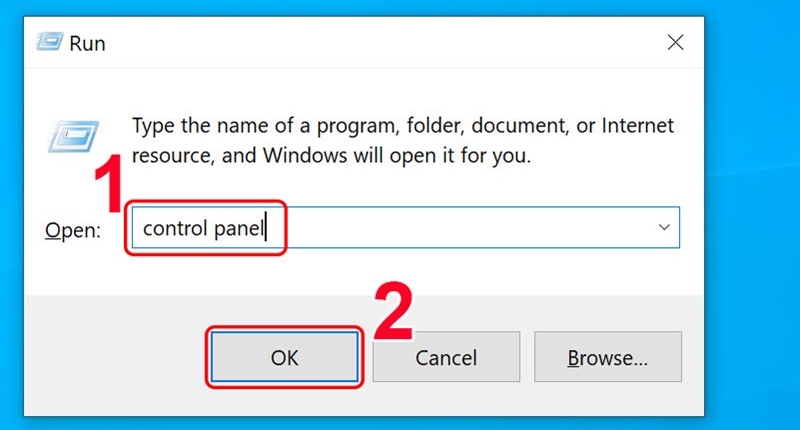
Sử dụng Control Panel
Bước 2: Chọn Windows Mobility Center.
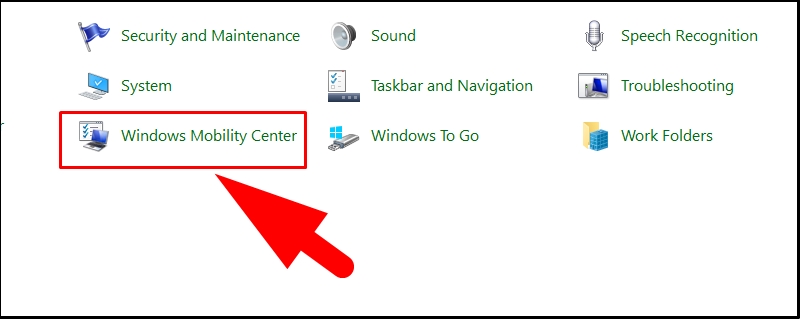
Chọn Windows Mobility Center
Bước 3: Trong Windows Mobility Center, chọn Keyboard backlighting.
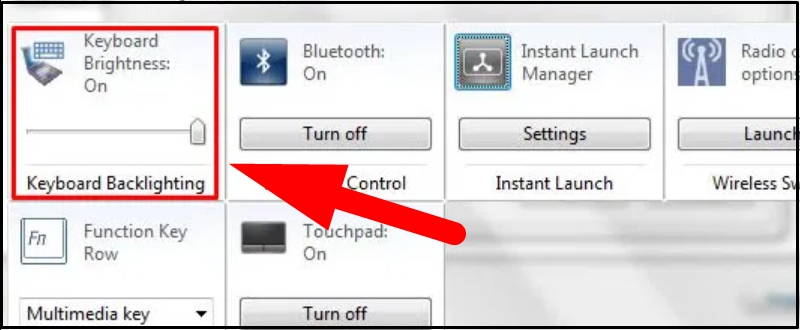
Chọn Keyboard backlighting
Bước 4: Thực hiện thiết lập chế độ > Nhấn OK.
Các chế độ khả dụng:
- Keyboard lighting: Chọn ON để bật tính năng đèn nền bàn phím.
- Keyboard brightness: Điều chỉnh độ sáng bàn phím (Bright: Sáng rõ, Dim: Tối mờ).
- Thiết lập thời gian bàn phím tắt khi không chạm sau một khoảng chờ.
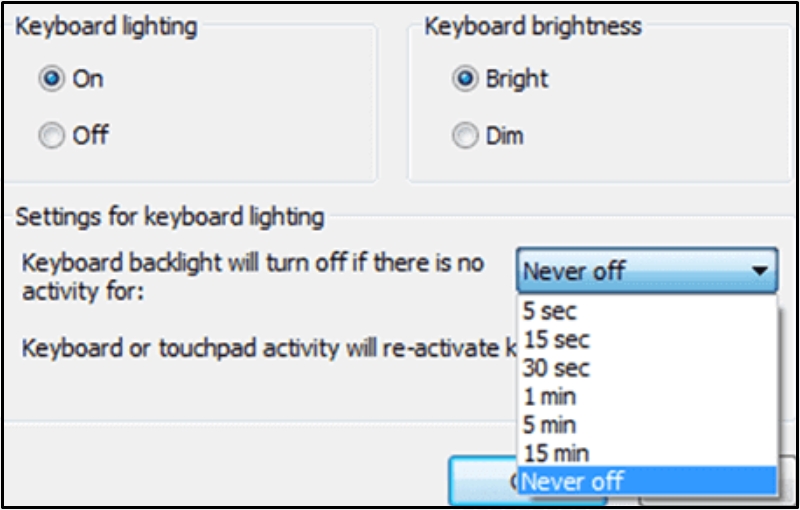
Thực hiện thiết lập chế độ
Đối với các laptop khác:
Hướng dẫn có thể thực hiện trên laptop Dell, HP, Acer,... với những dòng được hỗ trợ đèn bàn phím.
Cập nhật Driver
Phiên bản Driver đã lỗi thời cũng gián tiếp gây ảnh hưởng đến đèn bàn phím. Do đó, bạn cần kiểm tra lại Driver trên máy tính và tiến hành cập nhật (nếu chưa cập nhật trước đó).

Cập nhật Driver
Sử dụng công cụ Troubleshooting
Bước 1: Mở Control Panel > Chọn Troubleshooting.
Chọn Troubleshooting trong Control Panel
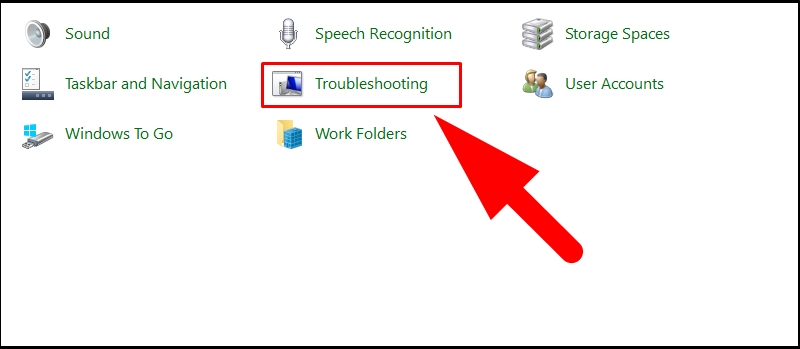
Sử dụng công cụ Troubleshooting
Bước 2: Chọn View all.
Chọn View all để xem các cài đặt
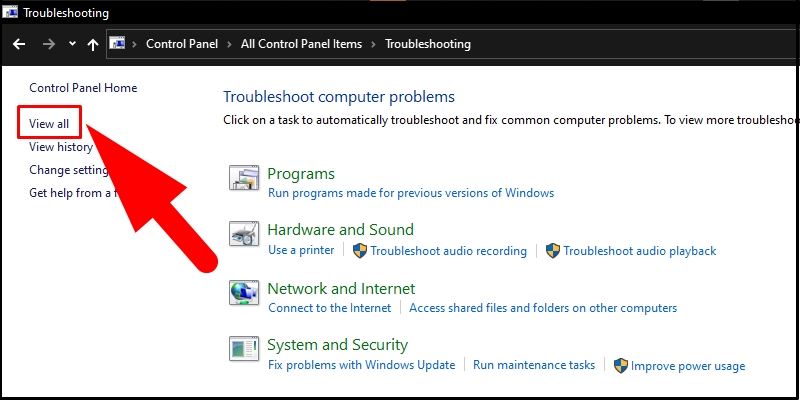
Chọn View all để xem các cài đặt
Bước 3: Chọn Keyboard > Nhấn Next.
Lúc này, máy tính sẽ chạy hệ thống để tìm và hiển thị các lỗi phát hiện. Sau đó, bạn thực hiện theo các bước hướng dẫn trên màn hình để sửa lỗi kích hoạt hoặc vô hiệu hóa Keyboard Backlight.
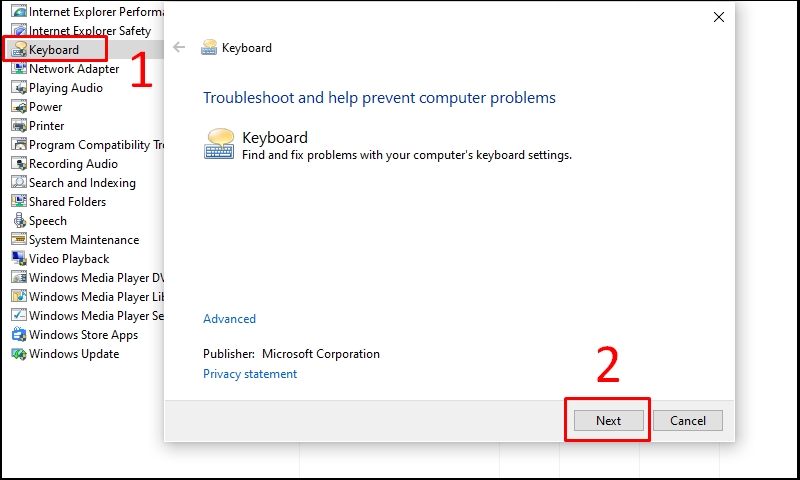
Sửa lỗi kích hoạt hoặc vô hiệu hóa Keyboard Backlight
Như vậy trên đây Bệnh Viện Máy Tính Sơn Đạt đã hướng dẫn bạn cách khắc phục đèn bàn phím không sáng. Chúc các bạn áp dụng thành công! Nếu có câu hỏi gì trong quá trình thực hiện, vui lòng liên hệ qua hotline 0225.3 666 555 để chúng tôi thông tin giải đáp tới bạn sớm nhất!
Liên hệ ngay với chúng tôi để được hỗ trợ:
Sơn Đạt - Bệnh viện công nghệ cao
VP: 7/274A Lạch Tray, Lê Chân, HP * Tel: 0225.3 666 555
Email: sondatjsc@gmail.com - Facebook: fb.com/MayTinhSonDat
Có thể bạn quan tâm

Tham khảo các mẫu laptop core i5 mạnh mẽ, mượt mà dành cho sinh viên

Đừng bỏ qua các mẫu laptop chất lượng, giá tốt cho dân văn phòng 2023

Khôi phục dữ liệu ổ cứng máy tính nhanh chóng, chuyên nghiệp Hải Phòng

Tổng hợp các phím tắt trên Chrome cực hữu ích không thể bỏ lỡ

Cho thuê máy photocopy chất lượng, giá tốt tại Hải Phòng
Bài viết xem nhiều nhất
 Cách sửa lỗi con trỏ chuột biến mất trên Windows 10
29/04/2021
Cách sửa lỗi con trỏ chuột biến mất trên Windows 10
29/04/2021
 Làm thế nào để lấy lại file cad chưa lưu nhanh nhất?
14/08/2021
Làm thế nào để lấy lại file cad chưa lưu nhanh nhất?
14/08/2021
 Laptop không có cổng LAN, làm sao để kết nối mạng dây
07/01/2021
Laptop không có cổng LAN, làm sao để kết nối mạng dây
07/01/2021
 Hướng dẫn cài đặt Autodesk AutoCAD 2018
30/05/2018
Hướng dẫn cài đặt Autodesk AutoCAD 2018
30/05/2018
 Hướng dẫn khắc phục bàn phím laptop bị liệt, bị chập
30/05/2018
Hướng dẫn khắc phục bàn phím laptop bị liệt, bị chập
30/05/2018
 Cách mở khóa laptop Wíndows khi nhập sai mật khẩu nhiều lần
03/04/2023
Cách mở khóa laptop Wíndows khi nhập sai mật khẩu nhiều lần
03/04/2023