


Nguyên nhân và cách khắc phục lỗi kết nối WiFi nhưng không có mạng trên laptop
WiFi là cách kết nối Internet phổ biến nhất hiện nay. Tuy nhiên, khá nhiều người dùng laptop gặp phải tình trạng kết nối WiFi nhưng không truy cập được mạng. Sau đây hãy cùng Bệnh Viện Máy Tính Sơn Đạt tìm hiểu Nguyên nhân và cách khắc phục lỗi kết nối WiFi nhưng không có mạng trên laptop dưới đây nhé!
NGUYÊN NHÂN LAPTOP GẶP LỖI KẾT NỐI WIFI
Một số nguyên nhân laptop bắt được wifi nhưng không vào được mạng:
- Router gặp sự cố, không cung cấp được kết nối internet ổn định.
- Tín hiệu wifi yếu hoặc bị gián đoạn.
- Cài đặt DNS không chính xác.
- Cài đặt IP tĩnh có thể gây ra xung đột với các thiết bị khác trong mạng.
- Trình điều khiển mạng cũ hoặc không tương thích gây ra lỗi kết nối.
- Các phần mềm bảo mật có thể chặn kết nối internet.
.jpg)
Nguyên nhân và cách khắc phục lỗi kết nối WiFi nhưng không có mạng trên laptop
CÁCH KHẮC PHỤC LỖI KẾT NỐI WIFI NHƯNG KHÔNG CÓ MẠNG TRÊN LAPTOP
Khi laptop hiển thị đã kết nối với WiFi nhưng không truy cập được Internet, nguyên nhân khác nhau có thể do lỗi thiết bị, cấu hình mạng đến sự cố từ nhà cung cấp Internet.
1. Khởi động lại Router
Trước khi khắc phục lỗi trên laptop, bạn hãy kết nối WiFi trên điện thoại hoặc máy tính khác để kiểm tra xem mạng có hoạt động bình thường không. Điều này sẽ loại bỏ nguyên nhân máy tính không có mạng đến từ nhà cung cấp Internet.
Nếu các thiết bị khác vẫn kết nối với WiFi bình thường, bạn thử khởi động lại Router như sau:
Bước 1: Tắt router bằng cách bấm nút nguồn hoặc rút phích cắm điện.
Bước 2: Đợi khoảng 30 giây trước khi cắm lại điện và bật router.
Bước 3: Đảm bảo modem được kết nối với dây mạng và không bị lỗi.
.jpg)
Khởi động lại Router
2. Thay đổi cài đặt DNS và cài đặt IP
DNS của nhà cung cấp dịch vụ đôi khi gặp sự cố. Do đó bạn có thể sử dụng DNS công cộng (như Google DNS) để cải thiện tốc độ và độ ổn định.
Bước 1: Nhấn Windows + R để mở hộp thoại RUN.
Bước 2: nhập ncpa.cpl và nhấn Enter để mở cài đặt mạng.
Bước 3: Nhấn chuột phải vào Wifi > chọn Properties.
Bước 4: Chọn Giao thức Internet (TCP/IPv4) và nhấn Properties.
Bước 5: Trong cửa sổ Wi-Fi Properties, bạn thiết lập cài đặt như sau.
- Chọn Obtain an IP address automatically.
- Chọn Use the following DNS server addresses và nhập:
Preferred DNS server: 8.8.8.8
Alternate DNS server: 8.8.4.4
Sau đó nhấn OK để lưu thay đổi.
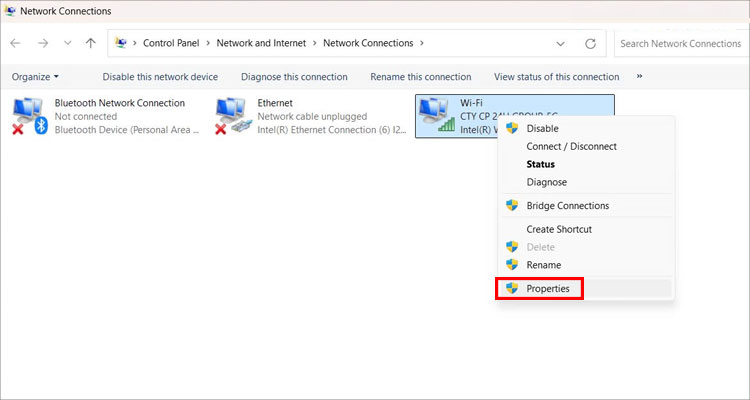
Thay đổi cài đặt DNS và cài đặt IP
3. Cập nhật trình điều khiển mạng
Các Driver cũ có thể không tương thích với hệ điều hành hoặc gặp lỗi. Việc cập nhật sẽ giúp cải thiện hiệu suất và khắc phục sự cố.
Bước 1: Nhấn Windows + X và chọn Device Manager.
Bước 2: Nhấn đúp chuột vào mục Network adapters để mở rộng.
Bước 3: Chuột phải vào thiết bị mạng và chọn driver và làm theo hướng dẫn hệ thống.
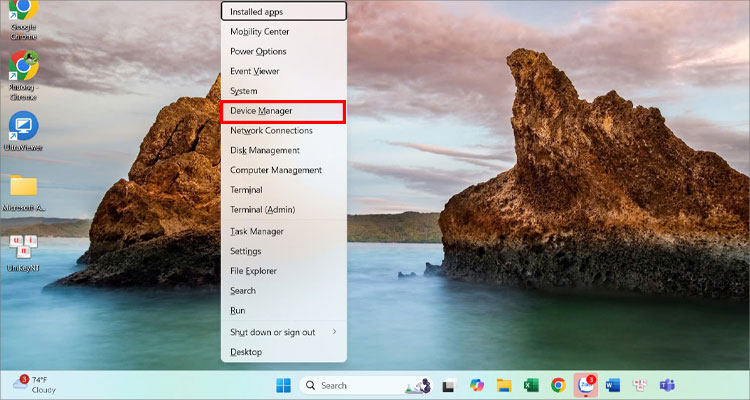
Cập nhật trình điều khiển mạng
4. Tắt tạm thời phần mềm chống Virus hoặc tường lửa
Tạm thời vô hiệu hóa phần mềm chống virus hoặc tường lửa để kiểm tra xem chúng có ảnh hưởng đến kết nối internet hay không. Nhớ bật lại chúng sau khi kiểm tra xong.
Nếu bạn đã thực hiện các bước trên mà vẫn không khắc phục được lỗi kết nối wifi nhưng không có mạng trên laptop, hãy liên hệ ngay qua hotline 0225.3 666 555 để được kỹ thuật viên Bệnh Viện Máy Tính Sơn Đạt hỗ trợ nhanh chóng nhất nhé!
Liên hệ ngay với chúng tôi để được hỗ trợ:
Sơn Đạt - Bệnh viện công nghệ cao
VP: 7/274A Lạch Tray, Lê Chân, HP * Tel: 0225.3 666 555
Email: sondatjsc@gmail.com - Facebook: fb.com/MayTinhSonDat
Có thể bạn quan tâm

TOP 5 màn hình tương tác thông minh chính hãng, giá rẻ Hải Phòng

Laptop cho học sinh, sinh viên giá tốt, chất lượng nhất 2025

Top những chiếc màn hình tương tác thông minh đáng mua nhất 2025

Hướng dẫn cách thay đổi mật khẩu Gmail nhanh chóng, đơn giản

Cung cấp loa karaoke gia đình cao cấp, chất lượng, giá tốt 2025
Bài viết xem nhiều nhất
 Cách sửa lỗi con trỏ chuột biến mất trên Windows 10
29/04/2021
Cách sửa lỗi con trỏ chuột biến mất trên Windows 10
29/04/2021
 Làm thế nào để lấy lại file cad chưa lưu nhanh nhất?
14/08/2021
Làm thế nào để lấy lại file cad chưa lưu nhanh nhất?
14/08/2021
 Laptop không có cổng LAN, làm sao để kết nối mạng dây
07/01/2021
Laptop không có cổng LAN, làm sao để kết nối mạng dây
07/01/2021
 Hướng dẫn cài đặt Autodesk AutoCAD 2018
30/05/2018
Hướng dẫn cài đặt Autodesk AutoCAD 2018
30/05/2018
 Hướng dẫn khắc phục bàn phím laptop bị liệt, bị chập
30/05/2018
Hướng dẫn khắc phục bàn phím laptop bị liệt, bị chập
30/05/2018
 Cách mở khóa laptop Wíndows khi nhập sai mật khẩu nhiều lần
03/04/2023
Cách mở khóa laptop Wíndows khi nhập sai mật khẩu nhiều lần
03/04/2023