


Nguyên nhân và cách khắc phục lỗi không mở được ảnh trên máy tính
Ảnh là một phần không thể thiếu trong cuộc sống số hiện nay. Tuy nhiên, tình trạng không mở được ảnh trên máy tính có thể gây không ít phiền toái. Sau đây, hãy cùng Bệnh Viện Máy Tính Sơn Đạt tìm hiểu Nguyên nhân và cách khắc phục lỗi không mở được ảnh trên máy tính nhé!
NGUYÊN NHÂN KHÔNG MỞ ĐƯỢC ẢNH TRÊN MÁY TÍNH
Biểu hiện phổ biến nhất của lỗi không mở được ảnh trên máy tính là Windows Photos hiển thị màn hình đen. Hoặc màn hình hiện thông báo 'Windows Photo Viewer can't open this picture' khi mở ảnh.
Nguyên nhân không mở được ảnh trên máy tính, bao gồm:
- Ứng dụng Photos bị lỗi thời, không tương thích
- Máy tính nhiễm virus hoặc phần mềm độc hại
- Định dạng tệp không tương thích, bị mã hóa
- Tệp hình ảnh bị hỏng hoặc tải xuống không đầy đủ
Nguyên nhân và cách khắc phục lỗi không mở được ảnh trên máy tính
CÁCH KHẮC PHỤC LỖI KHÔNG MỞ ĐƯỢC ẢNH TRÊN MÁY TÍNH
Hiểu được nguyên nhân, việc khắc phục lỗi không mở được ảnh trên Win 10, 11 sẽ trở lên dễ dàng hơn nhiều.
Cập nhật Windows Photo Viewer
Cập nhật Windows Photo Viewer hoặc ứng dụng Photos từ Microsoft Store sẽ giúp sửa lỗi “Windows Photo Viewer can't open this picture”. Đồng thời, người dùng cũng có thể cập nhật Windows lên phiên bản mới nhất, từ đó ứng dụng Photos cũng sẽ tự động cập nhật.
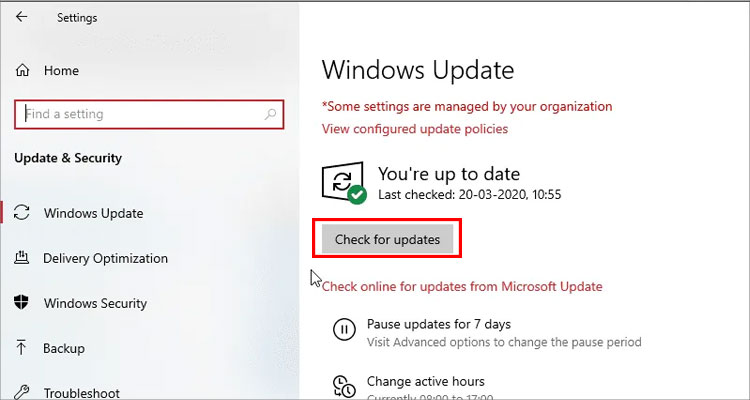
Cập nhật Windows:
- Nhấn vào menu Start > chọn Settings > & Security > Check for updates
- Đánh dấu vào ô biểu tượng Photo Viewer > Nhấp vào Install Updates > khởi động lại máy
Cập nhật ứng dụng Photos từ Microsoft Store:
-
Mở ứng dụng Microsoft Store > Nhấp vào dấu ba dấu chấm ở góc trên bên phải > chọn Downloads and updates.
-
Nếu thấy ứng dụng Microsoft Photos được liệt kê trong danh sách cập nhật > nhấn Get updates.
Cập nhật Windows Photo Viewer
Cài đặt lại Microsoft Photos bằng PowerShell
Nếu chương trình xem ảnh của Windows liên tục bị sập hoặc không mở được ảnh nào, bạn hãy cài đặt lại bằng PowerShell như sau:
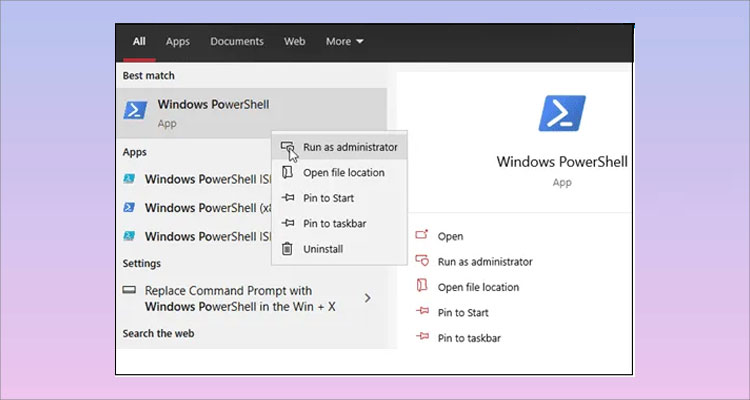
Bước 1: Nhập Windows PowerShell vào thanh tìm kiếm của Windows > Nhấp chuột phải vào Windows PowerShell và chọn Run as administrator.
Bước 2: Nhập lệnh sau đây vào cửa sổ PowerShell và ấn Enter:
get-appxpackage Microsoft.Windows.Photos | remove-appxpackage
Sau khi quá trình gỡ cài đặt hoàn tất, bạn hãy khởi động lại máy tính > mở Microsoft Store và cài đặt lại ứng dụng Microsoft Photos.
Cài đặt lại Microsoft Photos bằng PowerShell
Mở/Tải ảnh bằng ứng dụng khác
Thông thường, các ứng dụng xem ảnh có hỗ trợ định dạng tệp hình ảnh hạn chế. Ví dụ, Windows Photo Viewer chỉ tương thích với các loại tệp JPEG/JPG, GIF, BMP, TIFF, PNG, DIB và WDP mà không thể mở các loại tệp hình ảnh khác.
Vì vậy, hãy thử mở ảnh trong một trình xem ảnh khác trên PC Windows như Adobe Photoshop, Lightroom, IrfanView, Raw Image Viewer, v.v. hoặc các ứng dụng tải ảnh khác.
Chuyển đổi hình ảnh sang định dạng khác
Nếu gặp phải lỗi như "Windows Photo Viewer can't open this picture" khi cố gắng mở ảnh, một giải pháp hiệu quả là chuyển đổi tệp ảnh sang định dạng phổ biến hơn như JPEG hoặc PNG. Những định dạng này được Windows hỗ trợ rộng rãi và có khả năng tương thích cao hơn với các trình xem ảnh mặc định.
Nếu bạn đã cài đặt các công cụ chỉnh sửa ảnh như Paint hoặc Photoshop, hãy làm theo các bước:
- Mở ảnh bằng công cụ chỉnh sửa > Chọn Save As hoặc Export (Lưu dưới dạng).
- Chọn định dạng tệp là JPEG hoặc PNG > Lưu ảnh vào thư mục mong muốn.
Sử dụng công cụ trực tuyến: Nếu chưa cài sẵn phần mềm, bạn có thể sử dụng các trang web chuyển đổi định dạng như convertio.co, online-convert.com, .. Chỉ cần tải ảnh lên > chọn định dạng đích (JPEG/PNG) > nhấn Chuyển đổi rồi tải ảnh đã chuyển đổi về máy.
Khắc phục sự cố ứng dụng Windows Store
Bạn hãy thử phục sự cố ứng dụng Windows Store để xử lý lỗi không mở được ảnh trong Windows như sau:
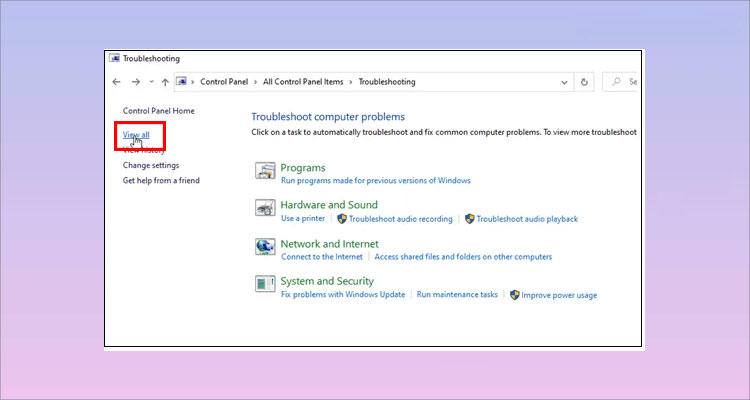
Bước 1: Mở Control Panel > Chọn Troubleshooting > Nhấp vào View all ở ngăn bên trái.
Khắc phục sự cố ứng dụng Windows Store
Bước 2: Chọn Windows Store Apps từ danh sách ứng dụng.
Trong hộp khắc phục sự cố Ứng dụng Windows Store, hãy nhấp vào Next để bắt đầu quá trình khắc phục sự cố. Sau đó, hãy kiểm tra xem ảnh có mở được trong Windows hay không.
Việc không mở được ảnh trên máy tính tuy phổ biến nhưng có thể được khắc phục dễ dàng nếu bạn nắm rõ nguyên nhân và cách xử lý. Bệnh viện máy tính Sơn Đạt luôn sẵn sàng hỗ trợ bạn trong việc khắc phục sự cố, giúp trải nghiệm công nghệ trở nên mượt mà và tiện lợi hơn.
Với tôn chỉ kinh doanh: “Mỗi khách hàng, mỗi công việc dù nhỏ nhất đều là sự sống còn của doanh nghiệp”, Sơn Đạt luôn cam kết mang đến cho Quý khách hàng những sản phẩm và dịch vụ tốt nhất.
Liên hệ: SƠN ĐẠT - BỆNH VIỆN CÔNG NGHỆ CAO
Add: 7/274A Lạch Tray - Ngô Quyền - HP
Tell: 0225.3 666 555 - Hotline: 0943.038 555 (KD) - 0922.224.255 (KT)
Liên hệ ngay với chúng tôi để được hỗ trợ:
Sơn Đạt - Bệnh viện công nghệ cao
VP: 7/274A Lạch Tray, Lê Chân, HP * Tel: 0225.3 666 555
Email: sondatjsc@gmail.com - Facebook: fb.com/MayTinhSonDat
Có thể bạn quan tâm

Thay Màn Hình Laptop Uy Tín, Giá Tốt – Chỉ Có Tại Sơn Đạt.,JSC

Laptop Cũ Như Mới – Hiệu Suất Cao, Giá Hợp Lý Chỉ Có Tại Sơn Đạt.,JSC
Thẻ nhớ Micro SD 64GB Patriot V30: Tăng Tốc Hiệu Suất Lưu Trữ Cho Mọi Thiết Bị
Dahua 23.8-inch LM24-B201S: Lựa chọn tuyệt vời cho mọi nhu cầu làm việc, giải trí

Hướng dẫn cách test tốc độ ổ cứng - Đánh giá hiệu suất chính xác
Bài viết xem nhiều nhất
 Cách sửa lỗi con trỏ chuột biến mất trên Windows 10
29/04/2021
Cách sửa lỗi con trỏ chuột biến mất trên Windows 10
29/04/2021
 Làm thế nào để lấy lại file cad chưa lưu nhanh nhất?
14/08/2021
Làm thế nào để lấy lại file cad chưa lưu nhanh nhất?
14/08/2021
 Laptop không có cổng LAN, làm sao để kết nối mạng dây
07/01/2021
Laptop không có cổng LAN, làm sao để kết nối mạng dây
07/01/2021
 Hướng dẫn cài đặt Autodesk AutoCAD 2018
30/05/2018
Hướng dẫn cài đặt Autodesk AutoCAD 2018
30/05/2018
 Hướng dẫn khắc phục bàn phím laptop bị liệt, bị chập
30/05/2018
Hướng dẫn khắc phục bàn phím laptop bị liệt, bị chập
30/05/2018
 Cách mở khóa laptop Wíndows khi nhập sai mật khẩu nhiều lần
03/04/2023
Cách mở khóa laptop Wíndows khi nhập sai mật khẩu nhiều lần
03/04/2023