


RAM Laptop và PC Có Khác Nhau Không? Có Dùng Chung Được Không?
RAM laptop và RAM PC có khác nhau không? Có dùng chung được không? Đây là câu hỏi được rất nhiều người quan tâm khi muốn nâng cấp bộ nhớ cho máy tính, đặc biệt khi đang có sẵn một thanh RAM nhưng không biết có thể tận dụng cho thiết bị khác hay không.
Về cơ bản, RAM laptop và RAM PC đều có chức năng lưu trữ dữ liệu tạm thời để CPU truy xuất nhanh, giúp máy tính chạy ứng dụng, đa nhiệm và xử lý dữ liệu hiệu quả hơn. Tuy nhiên, hai loại RAM này thường khác nhau về kích thước vật lý, chuẩn khe cắm, thiết kế module, khả năng tương thích và một số thông số kỹ thuật.
Vì vậy, trong phần lớn trường hợp, RAM laptop và RAM PC không thể lắp trực tiếp cho nhau. Để nâng cấp RAM đúng cách, người dùng cần kiểm tra loại RAM, chuẩn RAM, dung lượng tối đa và khả năng hỗ trợ của mainboard hoặc laptop.
1. RAM là gì? RAM có tác dụng gì đối với máy tính?
RAM là viết tắt của Random Access Memory, hay còn gọi là bộ nhớ truy cập ngẫu nhiên. Đây là một trong những linh kiện quan trọng của máy tính, laptop và nhiều thiết bị điện tử.
Khác với ổ SSD hoặc HDD dùng để lưu trữ dữ liệu lâu dài, RAM được sử dụng để lưu trữ tạm thời dữ liệu và chương trình mà hệ điều hành, CPU hoặc phần mềm đang sử dụng.
Ví dụ, khi bạn mở trình duyệt Chrome với nhiều tab, chỉnh sửa hình ảnh bằng Photoshop hoặc sử dụng đồng thời Word, Excel và nhiều phần mềm khác, dữ liệu của các chương trình đang hoạt động sẽ được đưa vào RAM để CPU có thể truy xuất nhanh hơn.
Dung lượng RAM càng phù hợp thì máy càng có khả năng xử lý nhiều tác vụ cùng lúc.
Một số mức RAM phổ biến hiện nay gồm:
-
RAM 4GB: phù hợp với các nhu cầu cơ bản nhưng khá hạn chế khi đa nhiệm.
-
RAM 8GB: phù hợp với học tập, văn phòng và nhu cầu sử dụng thông thường.
-
RAM 16GB: phù hợp với đa số người dùng hiện nay, đặc biệt khi thường xuyên chạy nhiều ứng dụng.
-
RAM 32GB: phù hợp với gaming cao cấp, thiết kế đồ họa, dựng video và các công việc chuyên nghiệp.
-
RAM 64GB trở lên: thường dành cho workstation, máy chuyên dụng hoặc các tác vụ cần bộ nhớ lớn.
Tuy nhiên, dung lượng RAM không phải yếu tố duy nhất quyết định hiệu năng. Chuẩn RAM, bus, độ trễ, số kênh bộ nhớ và khả năng tương thích với CPU/mainboard cũng rất quan trọng.
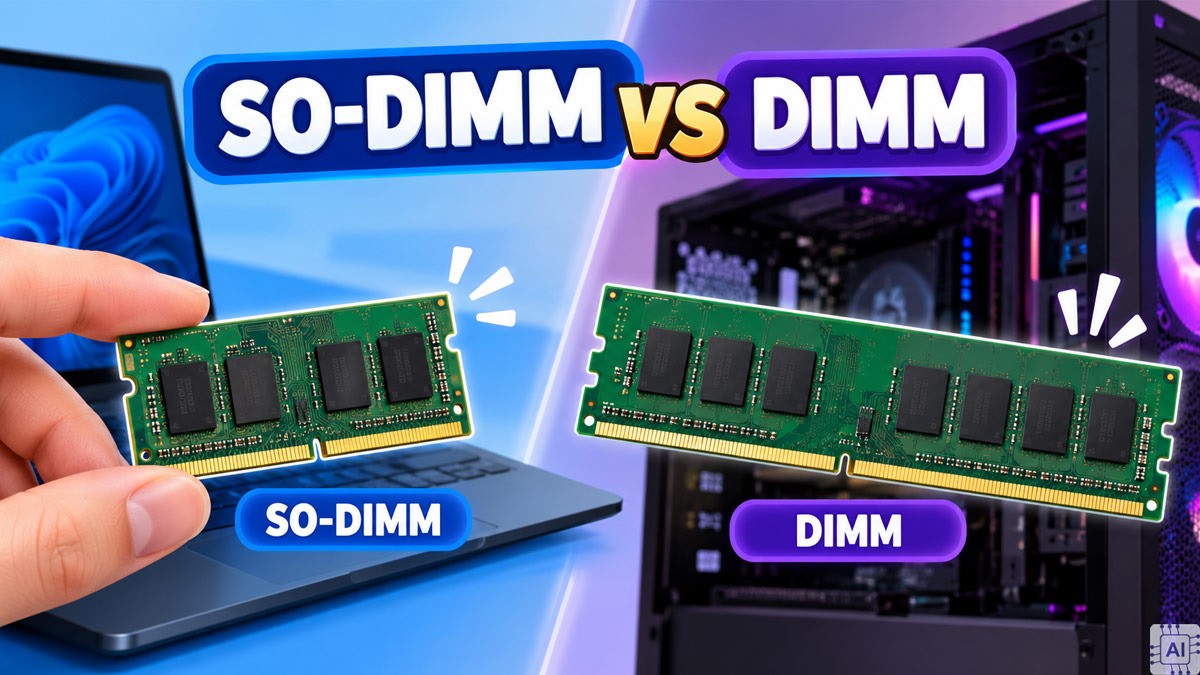
2. RAM laptop và RAM PC có khác nhau không?
Có. RAM laptop và RAM PC khác nhau chủ yếu ở kích thước module và chuẩn khe cắm.
Hai loại RAM thường gặp nhất là:
-
DIMM: thường dùng cho máy tính để bàn PC.
-
SO-DIMM: thường dùng cho laptop, mini PC và một số thiết bị nhỏ gọn.
RAM PC – DIMM
RAM dành cho máy tính để bàn thường sử dụng module DIMM (Dual Inline Memory Module).
Thanh RAM DIMM có kích thước tương đối dài và được thiết kế để lắp vào các khe RAM trên mainboard máy tính để bàn.
Một bộ PC thông thường có thể có 2 hoặc 4 khe RAM, tùy theo loại mainboard.
RAM laptop – SO-DIMM
Laptop thường sử dụng SO-DIMM (Small Outline DIMM).
SO-DIMM có kích thước nhỏ hơn đáng kể so với DIMM nhằm tiết kiệm không gian bên trong laptop.
Do laptop có thiết kế mỏng và không gian bên trong hạn chế, nhà sản xuất thường sử dụng RAM SO-DIMM để tối ưu kích thước.
Đây chính là lý do quan trọng khiến RAM laptop và RAM PC thông thường không thể dùng chung trực tiếp.
3. RAM laptop có lắp được cho PC không?
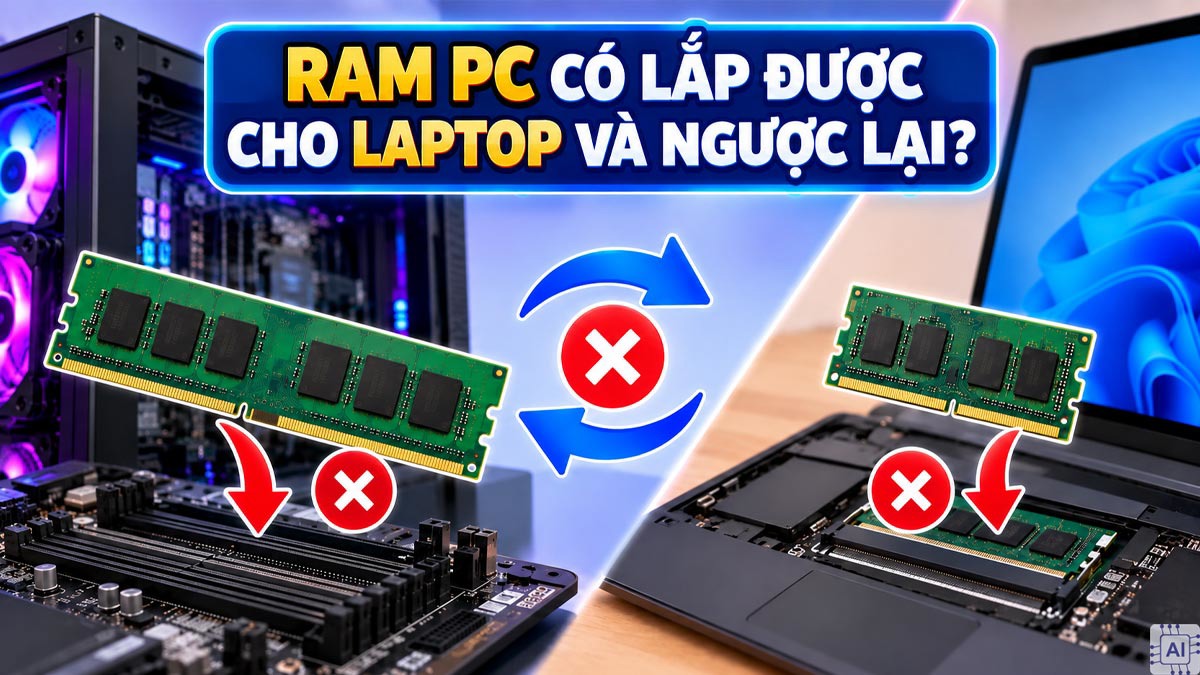
Trong điều kiện thông thường, không thể lắp trực tiếp RAM laptop SO-DIMM vào mainboard PC sử dụng khe DIMM.
Nguyên nhân đầu tiên là kích thước vật lý khác nhau.
RAM laptop SO-DIMM ngắn hơn RAM desktop DIMM. Khe RAM trên mainboard PC được thiết kế dành cho DIMM nên không thể lắp thanh SO-DIMM theo cách thông thường.
Ngoài ra, vị trí rãnh trên RAM và cấu tạo khe cắm cũng được thiết kế theo chuẩn tương ứng.
Ví dụ:
Laptop:
RAM SO-DIMM → khe SO-DIMM
PC:
RAM DIMM → khe DIMM
Do đó, nếu bạn đang có một thanh RAM laptop cũ và muốn nâng cấp PC, không nên cố gắng lắp trực tiếp vào mainboard.
Việc cố ép RAM vào khe không phù hợp có thể làm hỏng RAM hoặc khe cắm trên mainboard.
4. RAM PC có lắp được cho laptop không?
Tương tự, RAM PC DIMM thông thường không thể lắp trực tiếp vào laptop sử dụng khe SO-DIMM.
RAM desktop có kích thước lớn hơn RAM laptop và không phù hợp với không gian bên trong laptop.
Vì vậy, nếu laptop cần nâng cấp RAM, bạn cần xác định máy sử dụng:
-
SO-DIMM DDR4
-
SO-DIMM DDR5
-
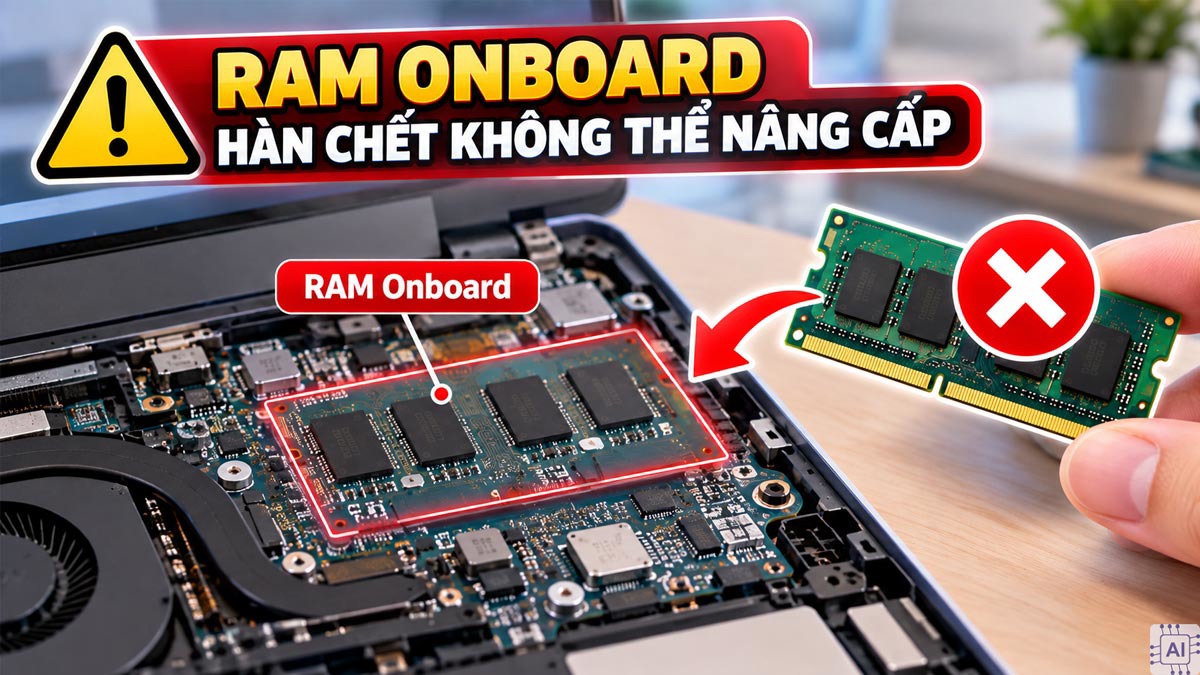
Hoặc loại RAM được tích hợp trực tiếp trên bo mạch chủ.
Một số laptop hiện đại có RAM được hàn trực tiếp lên mainboard. Với những thiết bị này, việc nâng cấp RAM có thể bị hạn chế hoặc không thể thực hiện bằng cách thay thanh RAM thông thường.
5. DIMM và SO-DIMM khác nhau như thế nào?
Đây là hai khái niệm người dùng nên biết trước khi mua RAM.
| Tiêu chí | RAM PC | RAM Laptop |
|---|---|---|
| Loại module phổ biến | DIMM | SO-DIMM |
| Kích thước | Dài hơn | Nhỏ gọn hơn |
| Thiết bị sử dụng | PC Desktop | Laptop, Mini PC |
| Không gian lắp đặt | Rộng | Hạn chế |
| Khả năng thay thế | Thường dễ nâng cấp | Tùy từng laptop |
| Khả năng dùng chung | Không trực tiếp với SO-DIMM | Không trực tiếp với DIMM |
Nhìn bên ngoài, RAM laptop và RAM PC có thể có thiết kế tương đối giống nhau, nhưng không nên dựa vào hình dáng hoặc dung lượng để xác định khả năng tương thích.
Cần kiểm tra chính xác loại module và chuẩn RAM.
6. RAM DDR4 laptop có dùng cho PC DDR4 được không?
Đây là trường hợp khá nhiều người nhầm lẫn.
Ví dụ bạn có:
RAM laptop DDR4 SO-DIMM 8GB
và máy tính bàn cũng sử dụng:
RAM DDR4 DIMM
Mặc dù cả hai đều là DDR4, nhưng vẫn không thể lắp trực tiếp cho nhau.
Lý do là DDR4 chỉ mô tả thế hệ công nghệ bộ nhớ, còn DIMM và SO-DIMM mô tả kiểu module.
Có thể hiểu đơn giản:
DDR4 là “chuẩn công nghệ”, còn DIMM/SO-DIMM là “kiểu module”.
Vì vậy:
DDR4 SO-DIMM ≠ DDR4 DIMM
Tương tự:
DDR5 SO-DIMM ≠ DDR5 DIMM
Do đó, khi mua RAM, không nên chỉ nhìn vào thông tin DDR4 hoặc DDR5 mà bỏ qua loại module.
7. RAM DDR5 laptop có dùng chung với RAM DDR5 PC không?
Câu trả lời vẫn là không thể lắp trực tiếp trong điều kiện thông thường.
RAM DDR5 dành cho laptop thường là DDR5 SO-DIMM, trong khi máy tính để bàn thường sử dụng DDR5 DIMM.
Ngoài kích thước module, hai loại còn có sự khác biệt về thiết kế và khả năng tương thích.
Vì vậy, khi nâng cấp PC DDR5, bạn cần mua DDR5 DIMM dành cho desktop.
Nếu nâng cấp laptop DDR5, cần tìm DDR5 SO-DIMM tương thích với laptop.
8. Có thể dùng adapter để lắp RAM laptop cho PC không?
Trên thị trường có thể xuất hiện một số adapter cho phép chuyển đổi từ SO-DIMM sang DIMM.
Tuy nhiên, không nên xem adapter là giải pháp nâng cấp RAM phổ biến.
Khả năng tương thích còn phụ thuộc vào:
-
Mainboard.
-
CPU.
-
BIOS/UEFI.
-
Chuẩn RAM.
-
Điện áp.
-
Bus RAM.
-
Cấu hình module.
-
Khả năng hỗ trợ của bộ điều khiển bộ nhớ.
Nếu cần nâng cấp PC, lựa chọn an toàn và đơn giản nhất vẫn là mua đúng RAM DIMM dành cho desktop.
Nếu cần nâng cấp laptop, hãy chọn SO-DIMM đúng chuẩn mà máy hỗ trợ.
9. Ngoài kích thước, RAM laptop và PC còn khác nhau ở đâu?
Không chỉ khác nhau về kích thước, RAM laptop và PC còn có thể khác nhau ở nhiều thông số.
9.1. Chuẩn RAM
Các thế hệ RAM phổ biến gồm:
-
DDR3
-
DDR4
-
DDR5
Mỗi thế hệ có đặc điểm kỹ thuật khác nhau và không thể tùy tiện sử dụng thay thế cho nhau.
Ví dụ, mainboard hỗ trợ DDR4 không thể lắp RAM DDR5 chỉ vì RAM DDR5 có tốc độ cao hơn.
9.2. Bus RAM
Bus RAM thường được thể hiện bằng các thông số như:
-
2666MHz
-
3200MHz
-
3600MHz
-
4800MT/s
-
5200MT/s
-
5600MT/s
-
6000MT/s
Tùy nền tảng, cách nhà sản xuất ghi thông số có thể khác nhau.
Không nên chỉ nhìn vào con số bus cao mà mua RAM. Cần kiểm tra CPU và mainboard/laptop có hỗ trợ hay không.
9.3. Dung lượng RAM
RAM có nhiều mức dung lượng khác nhau như 4GB, 8GB, 16GB, 32GB...
Một số laptop chỉ hỗ trợ tối đa một mức RAM nhất định. Một số laptop khác có thể hỗ trợ nâng cấp lên 32GB, 64GB hoặc cao hơn.
9.4. Dual Channel
Nếu hệ thống hỗ trợ Dual Channel, sử dụng hai thanh RAM phù hợp có thể giúp tăng băng thông bộ nhớ so với chỉ sử dụng một thanh.
Ví dụ:
2 × 8GB
thường có thể mang lại lợi thế về băng thông so với:
1 × 16GB
trong hệ thống hỗ trợ Dual Channel.
Tuy nhiên, hiệu quả thực tế phụ thuộc vào nền tảng phần cứng và tác vụ sử dụng.
10. Có nên mua RAM cùng hãng không?
Không bắt buộc RAM phải cùng thương hiệu.
Bạn có thể sử dụng RAM khác hãng nếu các thông số và khả năng tương thích phù hợp.
Tuy nhiên, nếu nâng cấp máy đang có sẵn RAM, lựa chọn lý tưởng là tìm thanh RAM có thông số gần hoặc tương đồng với thanh hiện tại.
Nên ưu tiên:
-
Cùng chuẩn DDR.
-
Cùng loại module.
-
Dung lượng phù hợp.
-
Bus tương thích.
-
Điện áp phù hợp.
-
Timing tương thích.
-
Hỗ trợ bởi mainboard hoặc laptop.
Trong trường hợp sử dụng hai thanh RAM khác nhau, hệ thống có thể chạy theo thông số thấp hơn tùy cấu hình.
11. Làm thế nào để biết laptop đang dùng loại RAM nào?
Trước khi mua RAM laptop, bạn nên kiểm tra chính xác model máy.
Có thể xem thông tin bằng:
-
Task Manager trên Windows.
-
CPU-Z.
-
HWiNFO.
-
Phần mềm kiểm tra phần cứng của nhà sản xuất.
-
Thông số kỹ thuật chính thức của laptop.
-
Kiểm tra trực tiếp thanh RAM nếu cần.
Trong Windows, bạn có thể mở:
Task Manager → Performance → Memory
Tại đây có thể xem một số thông tin như dung lượng RAM, tốc độ bộ nhớ và số khe đang sử dụng.
Tuy nhiên, để nâng cấp chính xác, không nên chỉ dựa vào Task Manager. Hãy kiểm tra model laptop và thông số hỗ trợ chính thức.
12. Làm thế nào để biết PC cần mua RAM loại nào?
Đối với máy tính để bàn, trước tiên cần xác định mainboard sử dụng DDR3, DDR4 hay DDR5.
Sau đó kiểm tra:
-
Mainboard hỗ trợ loại RAM nào?
-
Có bao nhiêu khe RAM?
-
Dung lượng RAM tối đa là bao nhiêu?
-
Mainboard hỗ trợ bus RAM tối đa bao nhiêu?
-
CPU hỗ trợ RAM ở mức nào?
-
Máy hiện đang sử dụng bao nhiêu thanh RAM?
-
Có cần giữ lại RAM cũ hay thay toàn bộ?
Ví dụ, nếu mainboard sử dụng DDR4 thì nên lựa chọn DDR4 DIMM, không phải DDR4 SO-DIMM.
13. Nâng cấp RAM laptop hay PC bao nhiêu GB là đủ?
Nhu cầu RAM phụ thuộc vào mục đích sử dụng.
Máy văn phòng, học tập
8GB RAM có thể đáp ứng các nhu cầu cơ bản như:
-
Word.
-
Excel.
-
PowerPoint.
-
Email.
-
Trình duyệt web.
-
Học trực tuyến.
Tuy nhiên, nếu thường xuyên mở nhiều tab trình duyệt hoặc chạy nhiều ứng dụng cùng lúc, 16GB sẽ thoải mái hơn.
Máy sử dụng đa nhiệm
16GB RAM hiện là lựa chọn cân bằng cho nhiều người dùng.
Phù hợp với:
-
Văn phòng nâng cao.
-
Lập trình.
-
Thiết kế cơ bản.
-
Photoshop.
-
Chỉnh sửa ảnh.
-
Làm việc nhiều ứng dụng cùng lúc.
-
Gaming phổ thông.
Gaming và đồ họa
32GB RAM là lựa chọn đáng cân nhắc nếu bạn thường xuyên:
-
Chơi game nặng.
-
Dựng video.
-
Render.
-
Photoshop với file lớn.
-
Premiere Pro.
-
Thiết kế 3D.
-
Chạy máy ảo.
Với các workstation chuyên nghiệp, nhu cầu có thể lên 64GB, 128GB hoặc cao hơn tùy phần mềm.
14. Những sai lầm thường gặp khi mua RAM
Một trong những sai lầm phổ biến nhất là chỉ nhìn dung lượng RAM.
Ví dụ, người dùng thấy RAM 16GB và nghĩ rằng RAM 16GB nào cũng lắp được cho máy.
Thực tế không phải vậy.
Khi mua RAM, cần kiểm tra ít nhất:
Dung lượng + chuẩn DDR + loại module + bus + khả năng tương thích.
Một số sai lầm khác gồm:
-
Mua DDR5 cho mainboard DDR4.
-
Mua SO-DIMM cho PC desktop.
-
Mua DIMM cho laptop.
-
Không kiểm tra số khe RAM.
-
Không kiểm tra dung lượng RAM tối đa.
-
Chỉ nhìn tốc độ mà bỏ qua chuẩn RAM.
-
Mua RAM không phù hợp với CPU/mainboard.
-
Cố ép RAM vào khe không tương thích.
15. RAM laptop và PC có thể dùng chung trong trường hợp nào?
Về nguyên tắc, không nên xem RAM laptop và RAM PC là hai loại có thể dùng chung trực tiếp.
Tuy nhiên, một số hệ thống đặc biệt hoặc thiết bị sử dụng thiết kế khe SO-DIMM có thể sử dụng RAM dạng SO-DIMM, chẳng hạn một số mini PC, máy tính nhỏ gọn hoặc thiết bị chuyên dụng.
Vì vậy, cách xác định chính xác nhất không phải là nhìn thiết bị có phải “PC” hay “laptop” hay không, mà là kiểm tra loại khe RAM và thông số kỹ thuật của thiết bị.
Đây là điểm rất quan trọng khi lựa chọn RAM.
16. RAM laptop và PC có dùng chung được không?
RAM laptop và RAM PC về cơ bản không dùng chung trực tiếp được.
RAM laptop thường sử dụng SO-DIMM, có kích thước nhỏ gọn hơn. Trong khi đó, máy tính để bàn thường sử dụng DIMM với kích thước lớn hơn.
Ngay cả khi hai thanh RAM cùng là DDR4 hoặc DDR5 thì cũng không có nghĩa chúng có thể lắp cho nhau.
Ví dụ:
DDR4 SO-DIMM → Laptop
DDR4 DIMM → PC
Hai thanh đều là DDR4 nhưng khác loại module và không thể lắp trực tiếp cho nhau.
Tương tự:
DDR5 SO-DIMM → Laptop/Mini PC phù hợp
DDR5 DIMM → PC Desktop
Vì vậy, trước khi mua RAM, người dùng nên kiểm tra model thiết bị, chuẩn DDR, loại module, dung lượng tối đa, bus RAM và khả năng tương thích của mainboard/CPU.
Nếu đang nâng cấp máy, việc chọn đúng RAM không chỉ giúp hệ thống hoạt động ổn định mà còn giúp tận dụng tốt hiệu năng của CPU và hạn chế những lỗi không tương thích đáng tiếc.
Liên hệ ngay với chúng tôi để được hỗ trợ:
Sơn Đạt - Bệnh viện công nghệ cao
VP: 7/274A Lạch Tray, Lê Chân, HP * Tel: 0225.3 666 555
Email: sondatjsc@gmail.com - Facebook: fb.com/MayTinhSonDat
Có thể bạn quan tâm
HP Victus 15 – Ryzen 7 + RTX 3050 6GB, Màn Hình 144Hz Cho Trải Nghiệm Gaming Đỉnh Cao
Keyboard + Mouse Bluetooth + Wireless Rapoo 8000GT đen – Gọn gàng, linh hoạt cho không gian làm việc hiện đại

Máy ghi âm JVJ J125i 64GB – Ghi âm rõ nét, dung lượng lớn, nhỏ gọn và tiện dụng
Màn hình LG 22U401A-VA 21.5 Inch FHD 100Hz 1ms – Lựa Chọn Cân Bằng Cho Văn Phòng, Học Tập Và Giải Trí
Đánh giá Dell Pro 13 2-in-1: Xoay gập linh hoạt cho công việc văn phòng
Bài viết xem nhiều nhất
 Cách sửa lỗi con trỏ chuột biến mất trên Windows 10
29/04/2021
Cách sửa lỗi con trỏ chuột biến mất trên Windows 10
29/04/2021
 Làm thế nào để lấy lại file cad chưa lưu nhanh nhất?
14/08/2021
Làm thế nào để lấy lại file cad chưa lưu nhanh nhất?
14/08/2021
 Laptop không có cổng LAN, làm sao để kết nối mạng dây
07/01/2021
Laptop không có cổng LAN, làm sao để kết nối mạng dây
07/01/2021
 Hướng dẫn cài đặt Autodesk AutoCAD 2018
30/05/2018
Hướng dẫn cài đặt Autodesk AutoCAD 2018
30/05/2018
 Hướng dẫn khắc phục bàn phím laptop bị liệt, bị chập
30/05/2018
Hướng dẫn khắc phục bàn phím laptop bị liệt, bị chập
30/05/2018
 Cách mở khóa laptop Wíndows khi nhập sai mật khẩu nhiều lần
03/04/2023
Cách mở khóa laptop Wíndows khi nhập sai mật khẩu nhiều lần
03/04/2023