


Sơn Đạt.,JSC hướng dẫn cách sửa lỗi camera laptop không lên hình
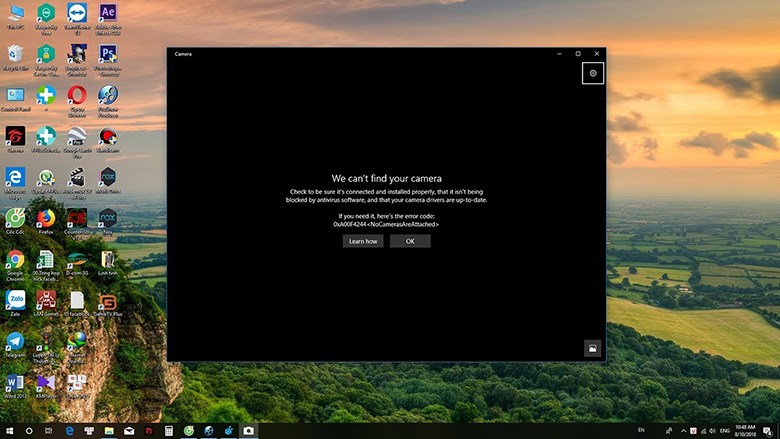
Hiện nay, laptop nào cũng được gắn camera rất thuận tiện, đáp ứng được nhu cầu của người dùng vô cùng hiệu quả, Tuy nhiên, trong quá trình sử dụng thì cũng sẽ không tránh khỏi các vấn đề trục trặc. Vậy sau đây hãy để Sơn Đạt.,JSC hướng dẫn cách sửa lỗi camera laptop không lên hình giúp bạn nhé!
NGUYÊN NHÂN CAMERA LAPTOP KHÔNG LÊN HÌNH
Có nhiều nguyên nhân có thể khiến laptop của bạn rơi vào tình huống không mong muốn này, phổ biến là những lý do sau:
- Camera laptop không lên do chưa bật quyền truy cập vào ứng dụng.
- Driver điều khiển camera chưa cài hay chưa cập nhật.
- Camera bị lỗi phần cứng, ....
CÁCH SỬA LỖI CAMERA LAPTOP KHÔNG LÊN HÌNH HIỆU QUẢ
Camera tuy chỉ là một phần phụ của máy tính, không ảnh hưởng tới các hoạt động và công việc của máy tính. Tuy nhiên, là một công cụ thông minh được tích hợp nhiều tính năng. Đặc biệt đang trong thời kỳ công nghệ phát triển, thì việc camera máy tính có vẫn đề cũng làm cho máy tính bạn dường như tụt lùi lại so với thời đại.
Đạt.,JSC hướng dẫn cách sửa lỗi camera laptop không lên hình
Camera laptop chưa bật quyền truy cập vào ứng dụng
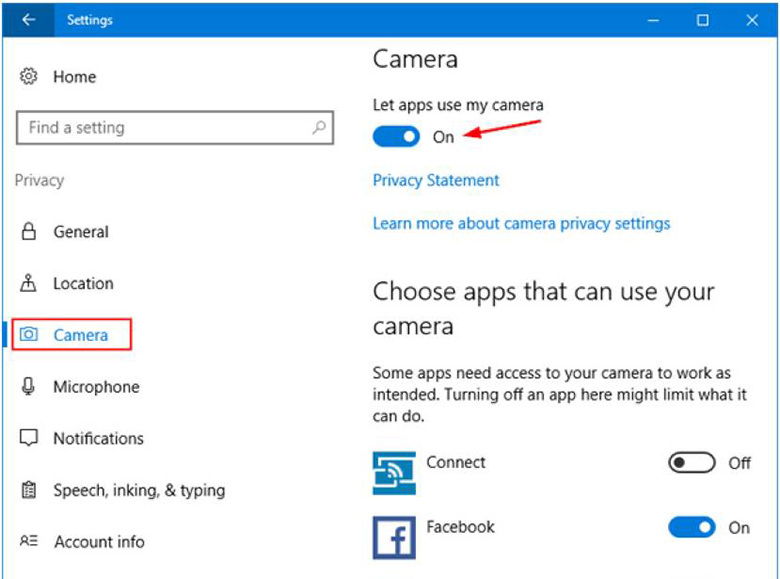
Nếu như trong thời gian gần đây bạn đã update hệ điều hành và các tính năng mới mà phát hiện camera laptop không mở được thì hãy kiểm tra quyền sử dụng của camera. Bởi vì rất có thể một số ứng dụng đã bị tắt quyền truy cập camera và cần phải mở trở lại thì mới dùng được. Các bước mở lại được thực hiện như sau:
Bước 1: Nhấn giữ tổ hợp phím "Windows + I" hoặc click vào biểu tượng ô cửa sổ góc trái màn hình > chọn biểu tượng bánh răng cưa để vào cài đặt hệ thống (setting) của máy.
Bước 2: Tìm và click vào mục "Privacy" có biểu tượng hình ổ khóa (thường ở phía cuối).
Bước 3: Tiếp tục tìm và chọn vào mục "Camera" ở thanh cuộn bên trái.
Bước 4: Ở mục "Let apps use my Camera" hoặc "Allow apps to acess your camera" đổi chế độ sang On.
Bước 5: Kéo xuống dưới rồi tích chọn bật những ứng dụng bạn cho phép camera truy cập là được.
Khắc phục lỗi Camera laptop chưa bật quyền truy cập vào ứng dụng- Sơn Đạt.,JSC
Reset lại camera máy tính không lên
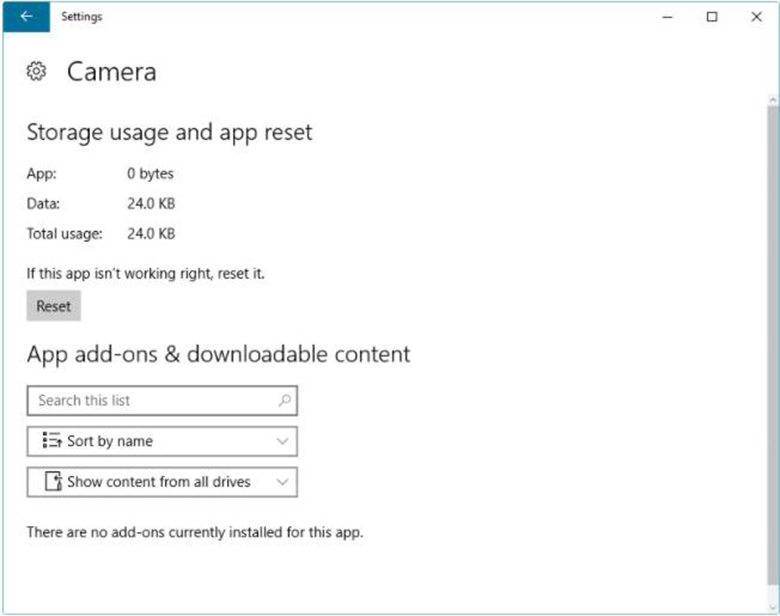
Một cách khác để sửa laptop không bật được camera là reset lại nó. Khi reset lại, ứng dụng camera sẽ quay trở lại trạng thái mặc định như ban đầu và có thể hoạt động bình thường trở lại là cách sửa camera laptop không lên hình cực nhanh.
Bước 1: Đầu tiên bạn cần vào cài đặt setting của máy như cách trên, sau đó chọn vào mục "Apps & Features".
Bước 2: Kéo xuống tìm đến ứng dụng Camera được tích hợp sẵn trên hệ thống Windows.
Bước 3: Click vào "Advanced options" và nhấn vào nút "Reset".
Cách Reset lại camera máy tính không lên- Sơn Đạt.,JSC
Cập nhật driver điều khiển camera
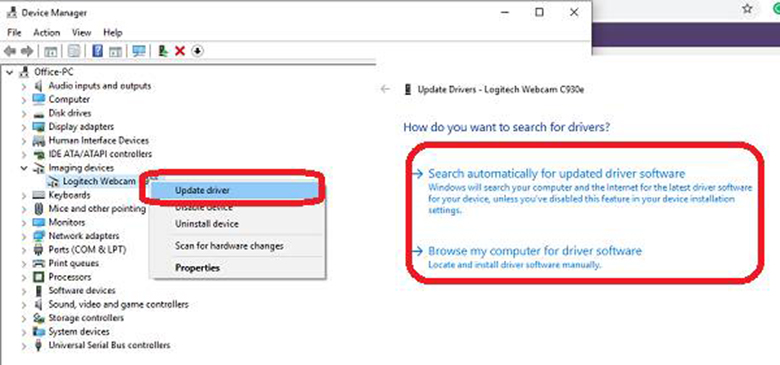
Cũng giống như nhiều thiết bị phần cứng khác, camera laptop cần có driver điều khiển riêng biệt. Có thể do bản driver hiện tại đã cũ nên mới khiến laptop không nhận camera. Hãy thử cập nhật lại nó theo các bước dưới đây nhé.
Bước 1: Click chuột phải vào biểu tượng "Start" hình ô cửa sổ rồi chọn "Device manager".
Bước 2: Tiếp theo chọn "Imaging Devices > nhấp chuột phải vào driver webcam đã được tích hợp sẵn > chọn "Update Driver software".
Bước 3: Một cửa sổ hiện lên hỏi muốn tìm driver thế nào thì chọn vào mục "Search automatically for updated driver software" để máy tính tự động cập nhật bản mới nhất.
Bước 4: Khởi động lại laptop và thử lại camera.
Cách Cập nhật driver điều khiển camera- Sơn Đạt.,JSC
Cài đặt lại driver camera
Khi cập nhật lại driver camera mà vẫn không được thì hãy xóa nó đi và cài một bản chuẩn khác. Các bước thực hiện cũng khá tương đồng với cách ở trên. Nhưng thay vì chọn "Update bạn chọn uninstall" để gỡ bỏ bản bị lỗi đi.
Tiếp theo nhấn chọn "Scan for hardware changes” ở phía trên có biểu tượng hình kính lúp và máy tính để laptop tự cập nhật driver còn thiếu chính là driver lỗi mới xóa vừa rồi. Cuối cùng là khởi động lại laptop xem lỗi không mở được camera laptop đã được khắc phục chưa.
Sơn Đạt.,JSC hướng dẫn cách Cài đặt lại driver camera
Thay camera laptop
Sau khi đã điều chỉnh, cài đặt hết về phần mềm mà vẫn chưa xử lý được lỗi camera laptop không lên hình thì khả năng cao do lỗi phần cứng, cụ thể là thiết bị camera gắn ở trên máy.
Để kiểm tra xem chính xác có phải do hỏng camera hay không và thay thế mới trong trường hợp cần thiết thì bạn cần đến trung tâm sửa chữa laptop chuyên nghiệp.
Đến với Bệnh Viện Máy Tính Sơn Đạt, địa chỉ sửa chữa laptop uy tín hàng đầu Hải Phòng. Với 20 năm hoạt động và phát triển trong lĩnh vực sửa chữa laptop, linh kiện laptop. Chúng tôi, tự hào là một trong những đơn vị hàng đầu, mang đến những dịch vụ laptop uy tín, chuyên nghiệp nhất
Đặc biệt, lỗi camera laptop, Sơn Đạt.,JSC chuyên sửa nhanh chóng lấy ngay, không mất quá nhiều thời gian của khách hàng. Đối với những lỗi webcam do lỗi phần mềm, chúng tôi sẽ tư vấn khách hàng cách khắc phục lỗi nhanh chóng và hiệu quả nhất! Còn chần chừ gì nữa, đến ngay 7/274A Lạch Tray, Hải Phòng để trải nghiệm thôi nào!
>> Xem thêm: Top laptop mỏng nhẹ, siêu thời trang dành cho những người thích sự tinh tế
Liên hệ ngay với chúng tôi để được hỗ trợ:
Sơn Đạt - Bệnh viện công nghệ cao
VP: 7/274A Lạch Tray, Lê Chân, HP * Tel: 0225.3 666 555
Email: sondatjsc@gmail.com - Facebook: fb.com/MayTinhSonDat
Có thể bạn quan tâm

Khám phá ngay top laptop cảm ứng đáng đầu tư nhất 2022

Top vỏ case PC có giá dưới 1 triệu cực chất không thể bỏ qua

Những bộ bàn phím + chuột không dây giá rẻ, đáng mua nhất hiện nay

Top laptop mỏng nhẹ, siêu thời trang dành cho những người thích sự tinh tế

Hướng dẫn chụp màn hình laptop, máy tính nhanh, đơn giản nhất
Bài viết xem nhiều nhất
 Cách sửa lỗi con trỏ chuột biến mất trên Windows 10
29/04/2021
Cách sửa lỗi con trỏ chuột biến mất trên Windows 10
29/04/2021
 Làm thế nào để lấy lại file cad chưa lưu nhanh nhất?
14/08/2021
Làm thế nào để lấy lại file cad chưa lưu nhanh nhất?
14/08/2021
 Laptop không có cổng LAN, làm sao để kết nối mạng dây
07/01/2021
Laptop không có cổng LAN, làm sao để kết nối mạng dây
07/01/2021
 Hướng dẫn cài đặt Autodesk AutoCAD 2018
30/05/2018
Hướng dẫn cài đặt Autodesk AutoCAD 2018
30/05/2018
 Hướng dẫn khắc phục bàn phím laptop bị liệt, bị chập
30/05/2018
Hướng dẫn khắc phục bàn phím laptop bị liệt, bị chập
30/05/2018
 Cách mở khóa laptop Wíndows khi nhập sai mật khẩu nhiều lần
03/04/2023
Cách mở khóa laptop Wíndows khi nhập sai mật khẩu nhiều lần
03/04/2023