


Sơn Đạt.,JSC hướng dẫn kết nối tai bluetooth với PC, Laptop
Kết nối tai nghe Bluetooth với máy tính giúp bạn trải nghiệm âm thanh không dây tiện lợi, nâng cao trải nghiệm học tập, làm việc, và giải trí. Sau đây, Sơn Đạt.,JSC hướng dẫn kết nối tai bluetooth với PC, Laptop một cách dễ dàng.
Cách kết nối tai nghe Bluetooth với máy tính Windows 8
- Bước 1: Việc đầu tiên là bạn phải nhấn nút khởi động cổng Buetooth ở tai nghe bằng cách nhấn và giữ trong vòng 5s.
- Bước 2: Tiếp theo, di chuyển đến góc dưới bên phải màn hình để mở thanh charm hoặc cũng có thể mở thanh charm bằng cách nhấn tổ hợp phím "Windows + W".
- Bước 3: Tiếp theo, nhấn vào “Change PC settings” và chọn mục “PC and devices”
- Bước 4: Khi mục “PC and devices” hiển thị trên màn hình, bạn chỉ cần chọn mục “Bluetooth” và chuyển sang chế độ mở “On” của bluetooth. Lúc này, máy tính sẽ tự động dò các thiết bị bluetooth xung quanh.
Sơn Đạt.,JSC hướng dẫn kết nối tai bluetooth với PC, Laptop
- Bước 5: Nhấn vào tên của tai nghe bluetooth bạn đang muốn kết nối và sau đó nhấn “Pair” (Ghép đôi). Chỉ mất khoảng vài giây để hai thiết bị kết nối, khi thấy một “mã kết nối” hiển thị trên màn hình chỉ cần nhấn “Yes” là đã hoàn thành
Cách kết nối tai nghe Bluetooth trên MacOS
Bước 1: Mở menu Apple và nhấn vào Tùy chọn hệ thống.
Bước 2: Chọn Bluetooth và bật lên.
Bước 3: Chọn thiết bị tai nghe mà bạn muốn kết nối.
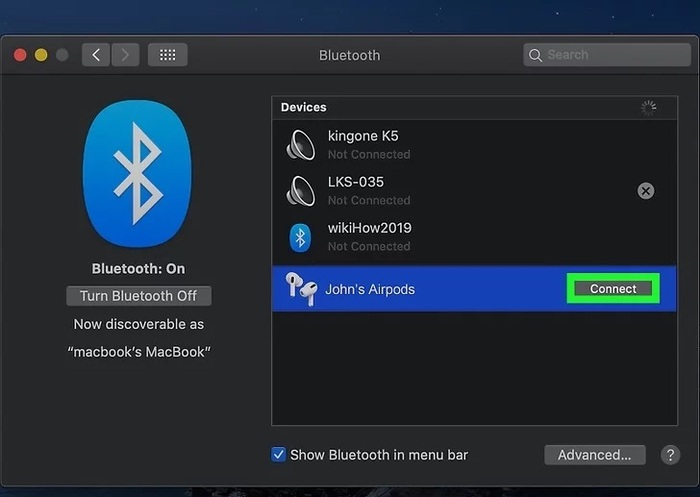
Chọn thiết bị tai nghe mà bạn muốn kết nối.
Bước 4: Nhấn chọn Kết nối.
Nếu trong trường hợp tai nghe Bluetooth bị lỗi không kết nối được bạn có thể làm theo các cách dưới đây:
- Kích hoạt lại Bluetooth bằng cách tắt sau đó bật lại.
- Khởi động lại MacBook của bạn
- Kết nối lại với các thiết bị.
- Cài mới lại macOS hoặc mua adapter USB Bluetooth thay thế nếu đã áp dụng các cách trên nhưng vẫn không kết nối được.
Cách kết nối tai nghe Bluetooth với máy tính Windows 10
Bước 1: Trên màn hình máy tính, bạn chọn vào Start trên thanh Taskbar (nằm ở góc trái màn hình)
Bước 2: Tiếp đến, chọn vào phần Cài đặt (Settings) có hình bánh răng.
Bước 3: Sau khi giao diện Cài đặt được hiển thị, bấm vào Devices → Lúc này, bạn bật tính năng Bluetooth lên.
Bước 4: Tiếp đến, nhấn vào dòng Add bluetooth or Other device → Chọn Bluetooth.
Bước 5: Điều bạn cần làm lúc này là chờ đợi máy tính tìm kiếm các thiết bị đang bật Bluetooth. Sau khi hoàn tất quá trình tìm kiếm, bạn chọn ghép đôi vào tai nghe của mình và chọn Done.
Cách kết nối tai nghe Bluetooth với máy tính Windows 7
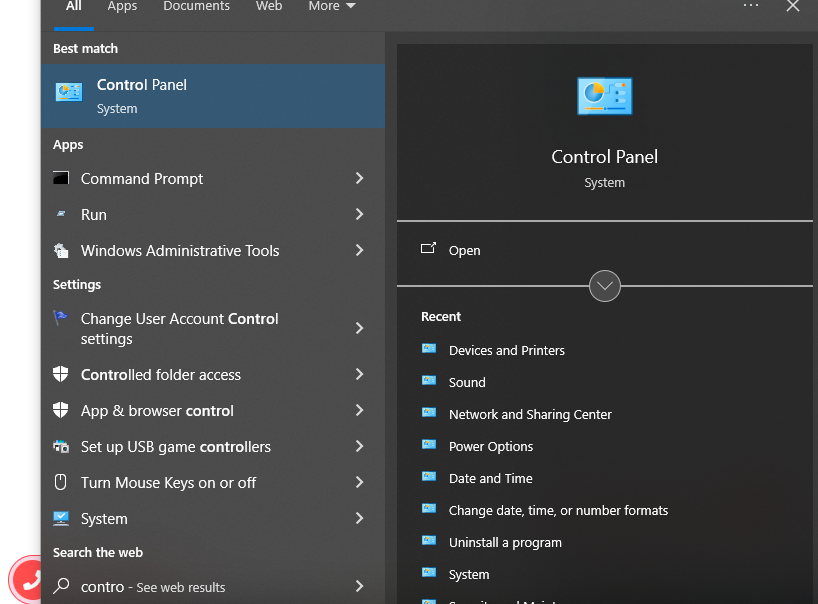
- Bước 1: Mở Start Menu và tìm chọn Control Panel
Cách kết nối tai nghe Bluetooth với máy tính Windows 7
- Bước 2: Trong Control Panel, chọn Network and Sharing Center.
- Bước 3: Chọn mục "Change adapter settings". Lúc này, màn hình sẽ hiện ra mục "Bluetooth Network Connection", bạn tiếp tục nhấn chuột phải và chọn "View bluetooth Network Device".
- Bước 4: Khi cửa sổ Bluetooth xuất hiện, bạn có thể thấy một tùy chọn để bật Bluetooth. Hãy chọn nó và sau đó chọn Apply hoặc OK để lưu thay đổi.
Với các bước trên, bạn đã có thể dễ dàng kết nối tai nghe Bluetooth với PC hoặc laptop của mình. Nếu cần hỗ trợ thêm, hãy liên hệ Bệnh Viện Máy Tính Sơn Đạt để được tư vấn chi tiết!
Với tôn chỉ kinh doanh: “Mỗi khách hàng, mỗi công việc dù nhỏ nhất đều là sự sống còn của doanh nghiệp”, Sơn Đạt luôn cam kết mang đến cho Quý khách hàng những sản phẩm và dịch vụ tốt nhất.
Liên hệ: SƠN ĐẠT - BỆNH VIỆN CÔNG NGHỆ CAO
Add: 7/274A Lạch Tray - Ngô Quyền - HP
Tell: 0225.3 666 555 - Hotline: 0943.038 555 (KD) - 0922.224.255 (KT)
Liên hệ ngay với chúng tôi để được hỗ trợ:
Sơn Đạt - Bệnh viện công nghệ cao
VP: 7/274A Lạch Tray, Lê Chân, HP * Tel: 0225.3 666 555
Email: sondatjsc@gmail.com - Facebook: fb.com/MayTinhSonDat
Có thể bạn quan tâm
Dịch vụ sửa chữa laptop lấy ngay, uy tín số 1 Hải Phòng
HP 15S-FQ5231TU 8U241PA: Hiệu năng mạnh mẽ trong một dáng hình gọn nhẹ
Macbook nên mua dòng nào? Những lưu ý khi chọn mua Macbook
LG ra mắt màn hình 23.8-inch 24MR400-B có tần số quét siêu nhanh

Doanh nghiệp nên đầu tư PC, laptop thế nào cho phù hợp?
Bài viết xem nhiều nhất
 Cách sửa lỗi con trỏ chuột biến mất trên Windows 10
29/04/2021
Cách sửa lỗi con trỏ chuột biến mất trên Windows 10
29/04/2021
 Làm thế nào để lấy lại file cad chưa lưu nhanh nhất?
14/08/2021
Làm thế nào để lấy lại file cad chưa lưu nhanh nhất?
14/08/2021
 Laptop không có cổng LAN, làm sao để kết nối mạng dây
07/01/2021
Laptop không có cổng LAN, làm sao để kết nối mạng dây
07/01/2021
 Hướng dẫn cài đặt Autodesk AutoCAD 2018
30/05/2018
Hướng dẫn cài đặt Autodesk AutoCAD 2018
30/05/2018
 Hướng dẫn khắc phục bàn phím laptop bị liệt, bị chập
30/05/2018
Hướng dẫn khắc phục bàn phím laptop bị liệt, bị chập
30/05/2018
 Cách mở khóa laptop Wíndows khi nhập sai mật khẩu nhiều lần
03/04/2023
Cách mở khóa laptop Wíndows khi nhập sai mật khẩu nhiều lần
03/04/2023