


Thủ thuật giúp mở khóa bàn phím laptop đơn giản, hiệu quả
Sử dụng laptop và bạn muốn biết thêm về các loại phím tắt để quá trình sử dụng dễ dàng và hiện đại hơn. Xem ngay những Thủ thuật giúp mở khóa bàn phím laptop đơn giản, hiệu quả mà Bệnh Viện Máy Tính Sơn Đạt chia sẻ dưới đây nhé!
Khóa bàn phím laptop có lợi ích gì?
- Ngăn trường hợp trẻ nhỏ bấm phá bàn phím, dễ gây mất tài liệu quan trọng của bạn.
- Tránh trường hợp thú cưng như chó, mèo chạy nhảy lên bàn phím lúc bạn đang làm việc.
- Ngoài ra, bạn cũng nên khóa laptop khi có nhu cầu sử dụng bàn phím máy tính rời. Điều này sẽ tốt hơn so với việc bạn kích hoạt sử dụng cả hai laptop cùng một lúc.
Khóa bàn phím laptop sẽ giúp bạn tránh hiệu quả những tác động của các trường hợp gây ảnh hưởng đến sự vận hành của laptop, đồng thời bảo vệ tối ưu cho dữ liệu bạn đang thực hiện. Tính năng khóa bàn phím cũng giúp bạn thuận tiện hơn trong việc vệ sinh bàn phím laptop nhanh hơn, không kích hoạt đến phím bấm trên laptop.

Thủ thuật giúp mở khóa bàn phím laptop đơn giản, hiệu quả
>> Xem thêm: Doanh nghiệp cần thuê máy photocopy uy tín? Đến ngay Sơn Đạt.,JSC
Cách khóa bàn phím laptop
Bạn có thể thực hiện vô hiệu hóa bàn phím laptop ngay trên Windows hoặc sử dụng phần mềm hỗ trợ. Hướng dẫn chi tiết dưới đây:
Sử dụng phím tắt khóa bàn phím laptop
Cách sử dụng phím tắt khóa bàn phím laptop áp dụng cho Windows 7, 10, 11. Với cách này bạn chỉ cần nhấn tổ hợp phím Windows + L để vô hiệu hóa bàn phím laptop.
Ngược lại, bạn có thể nhấn tổ hợp phím Windows + Space hoặc Shift + Esc để bật bàn phím máy tính bị vô hiệu hóa.
Một số laptop được trang bị phím nóng giúp bạn tắt/mở dễ dàng. Tùy theo dòng máy bạn đang sử dụng như Acer, Dell, Asus, Lenovo,... bạn có thể sử dụng phím Fn kết hợp với F1 - F12 để vô hiệu hóa bàn phím.

Cách khóa bàn phím laptop
Cách mở khóa bàn phím laptop khi cần dùng
Khi cần sử dụng lại, hãy thực hiện theo hướng dẫn dưới đây để mở khoá bàn phím. Cách mở khóa bàn phím này áp dụng được cho dù bạn khóa bàn phím bằng hệ thống Windows hay bằng phần mềm.
Mở khóa bàn phím trực tiếp trên Windows
Cách mở bàn phím này có thể áp dụng khi bạn khóa bàn phím bằng hệ thống Windows hay bằng phần mềm.
Bước 1: Tìm kiếm và mở Control Panel.
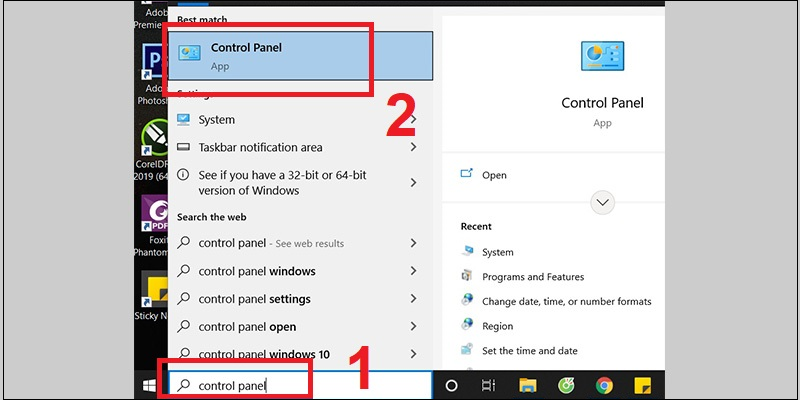
Mở khóa bàn phím trực tiếp trên Windows
Bước 2: Chọn mục Ease of Access Center.
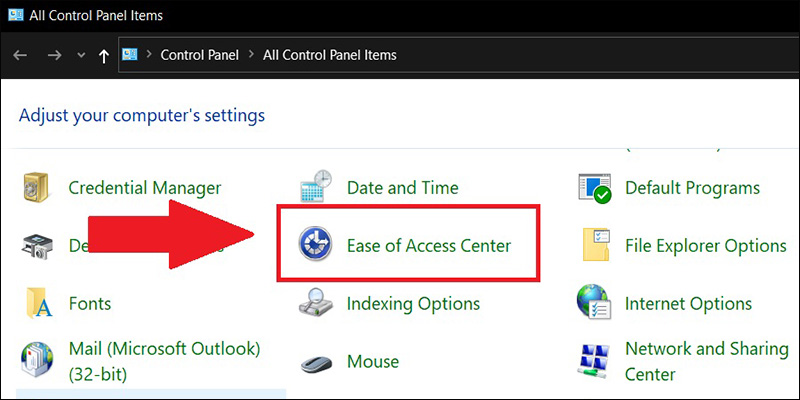
Chọn mục Ease of Access Center
Bước 3: Chọn mục Make the keyboard easier to use.
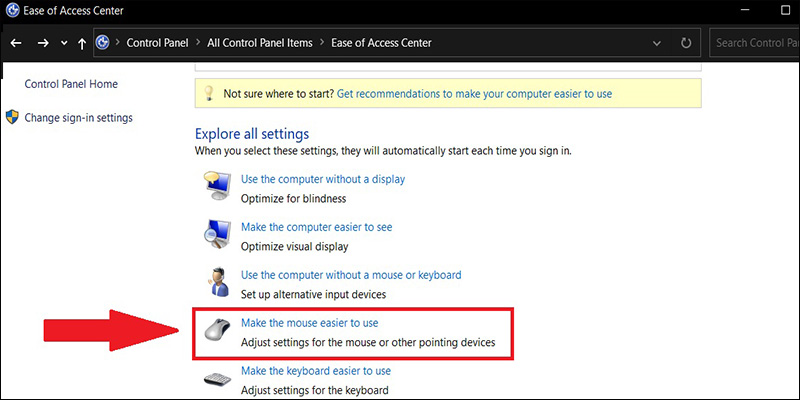
Chọn mục Make the keyboard easier to use
Bước 4: Bỏ hết dấu tick chọn ở các mục > Sau đó, nhấn chọn OK, bàn phím laptop sẽ hoạt động lại bình thường

Nhấn chọn OK, bàn phím laptop sẽ hoạt động lại bình thường
Cách mở khóa bàn phím laptop bằng tổ hợp phím
Bạn ấn tổ hợp Shift + Esc (hoặc Windows + Space) để mở trạng thái khóa bàn phím cho laptop.
Lưu ý: Cách này chỉ sử dụng với cách tắt bàn phím bằng phần mềm.
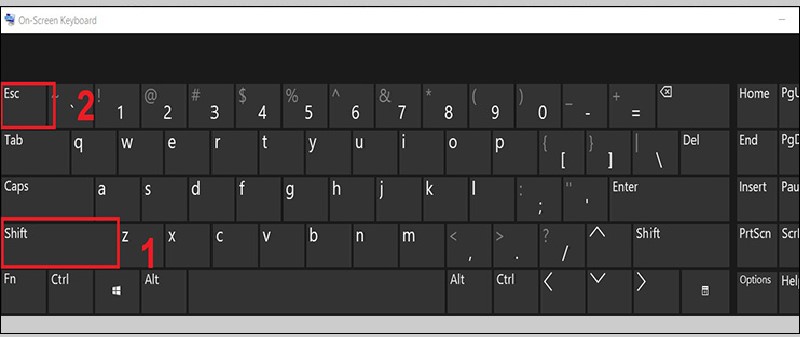
Cách mở khóa bàn phím laptop bằng tổ hợp phím
Trên đây là toàn bộ lời giải đáp của Bệnh Viện Máy Tính Sơn Đạt cho thắc mắc về cách khóa bàn phím laptop đơn giản, thực hiện nhanh chóng khi cần thiết. Hy vọng có thể giúp quá trình sử dụng laptop của bạn được dễ dàng và hiệu quả hơn!
Liên hệ ngay với chúng tôi để được hỗ trợ:
Sơn Đạt - Bệnh viện công nghệ cao
VP: 7/274A Lạch Tray, Lê Chân, HP * Tel: 0225.3 666 555
Email: sondatjsc@gmail.com - Facebook: fb.com/MayTinhSonDat
Có thể bạn quan tâm

Doanh nghiệp cần thuê máy photocopy uy tín? Đến ngay Sơn Đạt.,JSC

Sửa chữa, bảo dưỡng máy văn phòng chuyên nghiệp, uy tín Hải Phòng

Dịch vụ nâng cấp ổ cứng uy tín, chuyên nghiệp tại Sơn Đạt.,JSC

Những mẫu máy chiếu cho chất lượng hình ảnh tốt, đáng mua nhất 2023

Top laptop cũ bền bỉ, giá tốt chỉ có tại Sơn Đạt.,JSC
Bài viết xem nhiều nhất
 Cách sửa lỗi con trỏ chuột biến mất trên Windows 10
29/04/2021
Cách sửa lỗi con trỏ chuột biến mất trên Windows 10
29/04/2021
 Làm thế nào để lấy lại file cad chưa lưu nhanh nhất?
14/08/2021
Làm thế nào để lấy lại file cad chưa lưu nhanh nhất?
14/08/2021
 Laptop không có cổng LAN, làm sao để kết nối mạng dây
07/01/2021
Laptop không có cổng LAN, làm sao để kết nối mạng dây
07/01/2021
 Hướng dẫn cài đặt Autodesk AutoCAD 2018
30/05/2018
Hướng dẫn cài đặt Autodesk AutoCAD 2018
30/05/2018
 Hướng dẫn khắc phục bàn phím laptop bị liệt, bị chập
30/05/2018
Hướng dẫn khắc phục bàn phím laptop bị liệt, bị chập
30/05/2018
 Cách mở khóa laptop Wíndows khi nhập sai mật khẩu nhiều lần
03/04/2023
Cách mở khóa laptop Wíndows khi nhập sai mật khẩu nhiều lần
03/04/2023