


Wi‑Fi Trên Windows 11 Bị Lỗi? Đây Là Cách Sửa Nhanh, Đơn Giản Và Hiệu Quả
Wi‑Fi trên Windows 11 bị lỗi? Đây là vấn đề khiến nhiều người đau đầu khi cần kết nối mạng để làm việc, học tập hay giải trí. Từ tình trạng mạng chập chờn, không tìm thấy Wi‑Fi, kết nối rồi lại tự ngắt… tất cả đều có thể khắc phục nếu bạn biết cách.
Wi-Fi trên Windows 11 đôi khi có thể gặp sự cố khiến bạn không thể kết nối mạng hoặc kết nối bị gián đoạn, ảnh hưởng đến trải nghiệm sử dụng. Tình trạng này có thể xảy ra bất ngờ dù trước đó máy tính vẫn hoạt động bình thường. Nếu bạn đang gặp vấn đề như vậy, hãy cùng xem ngay cách khắc phục sự cố Wi-Fi trên Windows 11 một cách nhanh chóng và hiệu quả dưới đây.
Cách khắc phục sự cố Wi-Fi trên Windows 11
Khi kết nối Wi-Fi gặp sự cố trên Windows 11, người dùng dễ gặp tình trạng máy báo đã kết nối nhưng lại không thể truy cập Internet. Các lỗi như Wi-Fi đã kết nối nhưng không có Internet, Windows 11 không vào được Internet hay lỗi kết nối Wi-Fi nhưng không có mạng trên laptop đều gây gián đoạn quá trình sử dụng.
Những vấn đề này thường bắt nguồn từ cài đặt mạng, driver hoặc hệ thống chưa được cập nhật. Bài viết này sẽ giúp bạn khắc phục nhanh các lỗi Wi-Fi trên Win 11 để kết nối ổn định và mượt mà trở lại. Xem ngay bên dưới nhé.
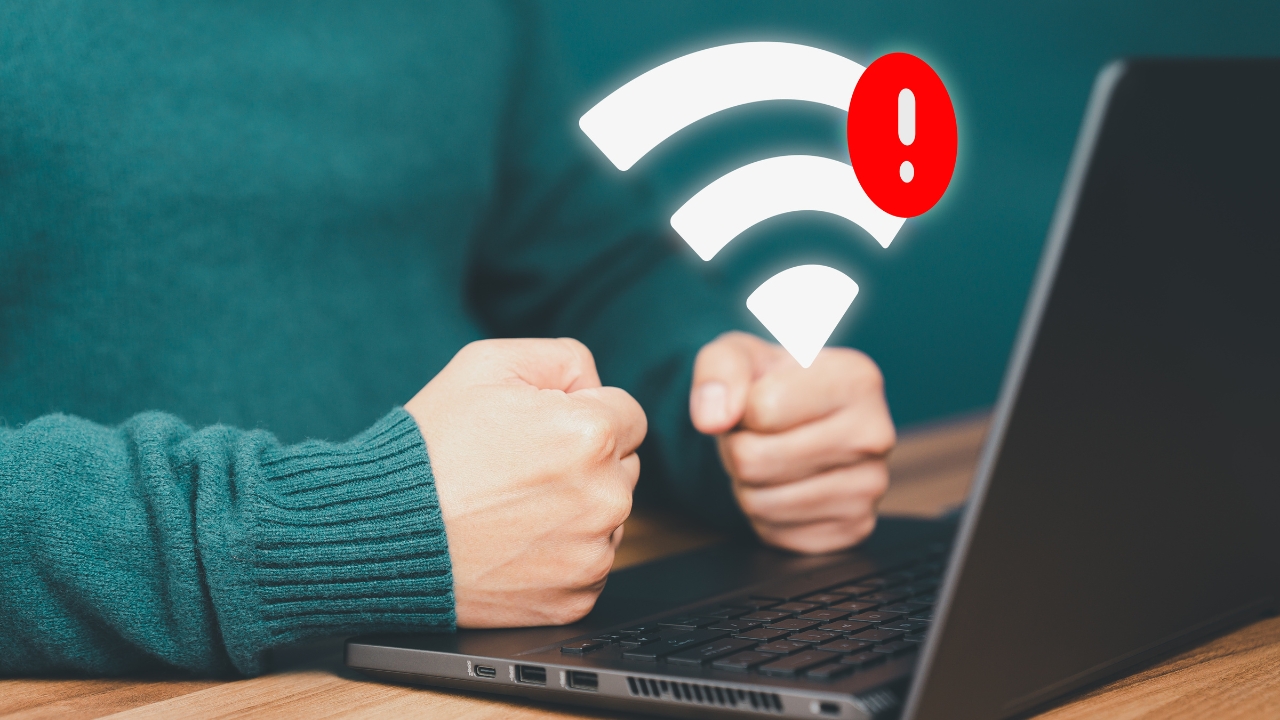
Để khắc phục lỗi không vào được mạng Wi-Fi bạn hãy thực hiện như sau:
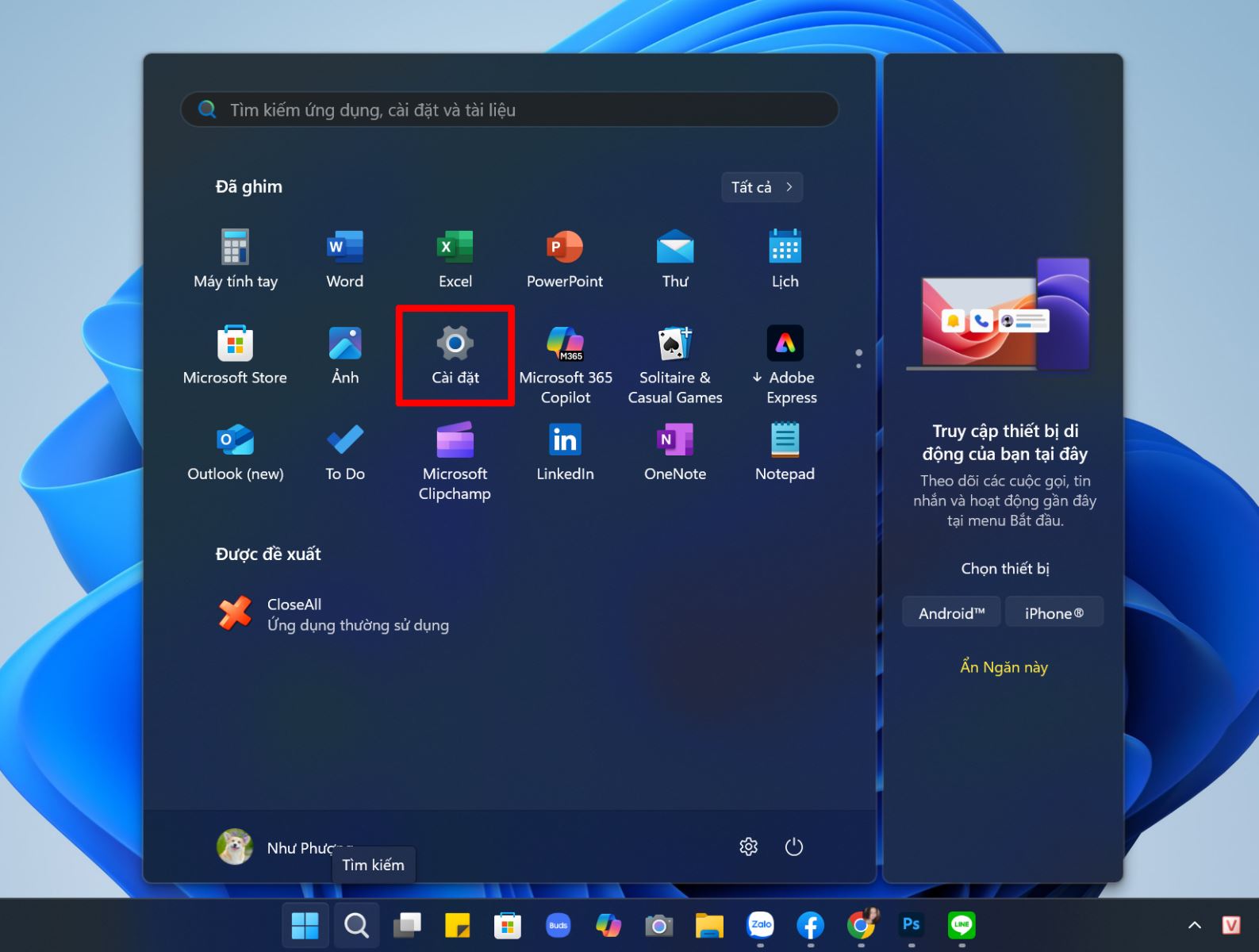
Bước 1: Mở ứng dụng Cài đặt trên máy tính Windows 11 của bạn. Bạn có thể nhấn tổ hợp phím Windows + I hoặc tìm đến mục Cài đặt trong menu Start để mở nhanh hơn.
Bước 2: Trong giao diện Cài đặt, nhấn chọn vào mục Mạng và Internet ở thanh bên trái > Sau đó chọn tiếp vào mục Cài đặt nâng cao để truy cập các tùy chọn mạng nâng cao.
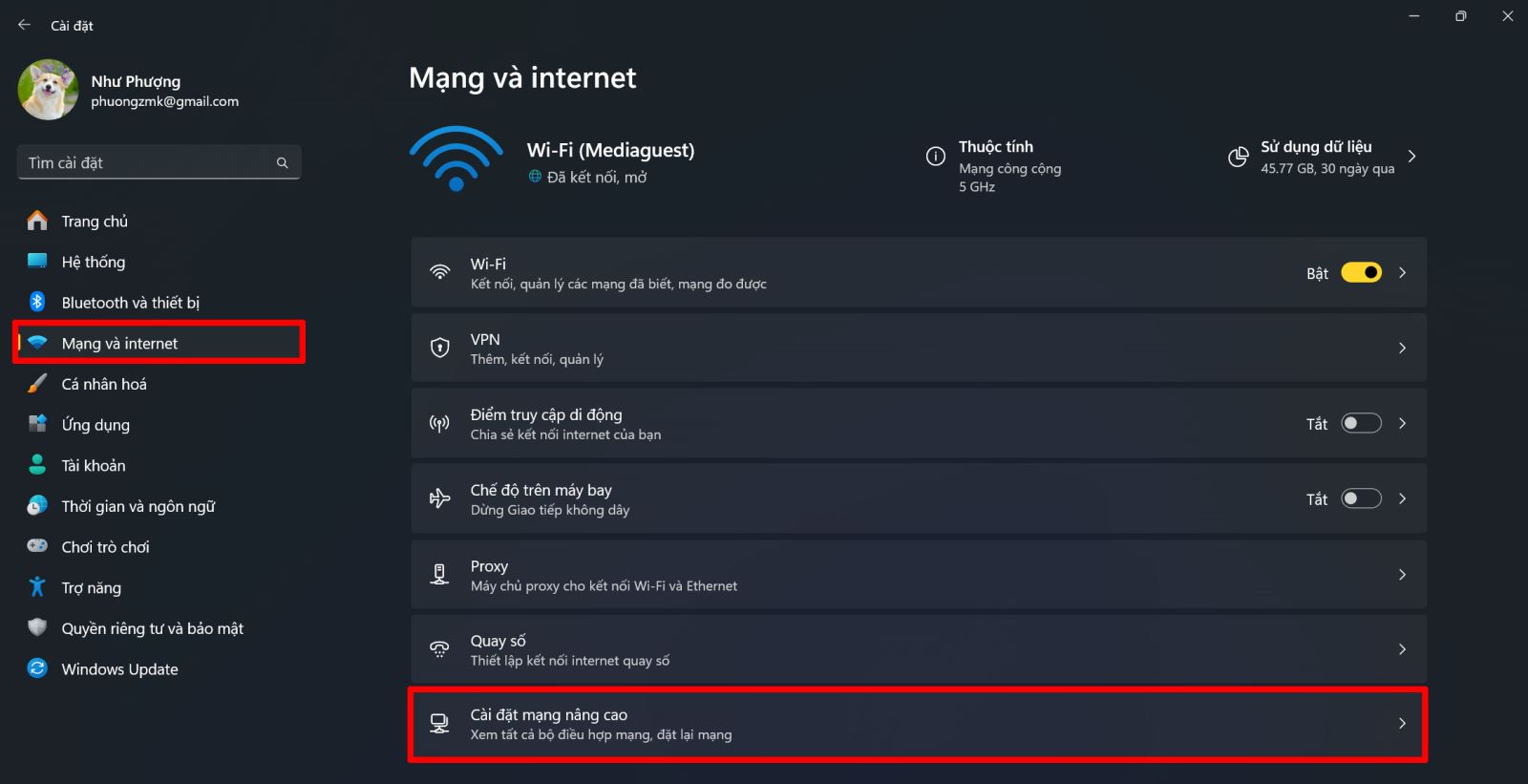
Bước 3: Kéo xuống phía dưới trong phần Cài đặt nâng cao, bạn sẽ thấy mục Đặt lại mạng. Đây là nơi cho phép bạn khôi phục lại toàn bộ cài đặt mạng về trạng thái ban đầu.
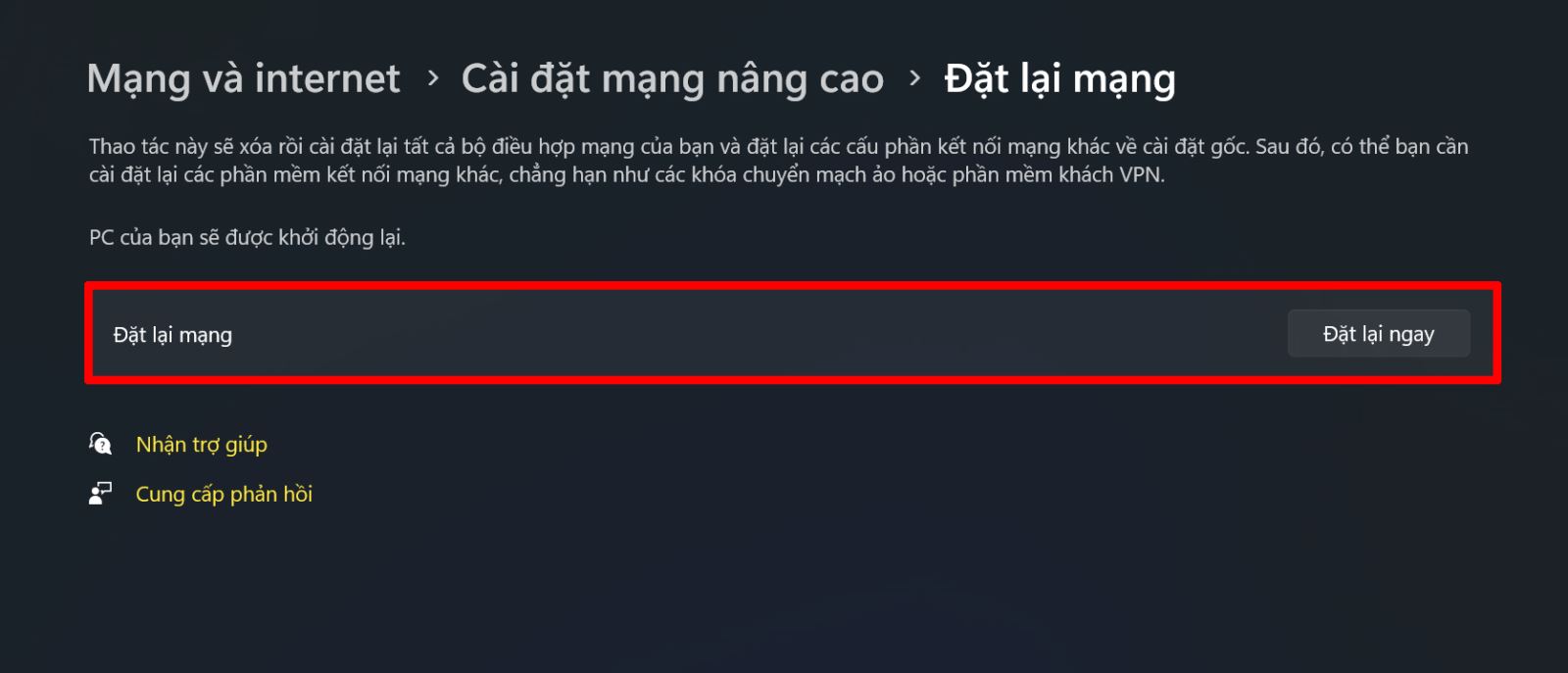
Bước 4: Nhấn chọn vào nút Đặt lại ngay để bắt đầu quá trình đặt lại. Lúc này, hệ thống sẽ hiện thông báo rằng máy sẽ khởi động lại và toàn bộ cài đặt mạng như Wi-Fi, VPN, Ethernet sẽ bị xóa.
.jpg "Cách khắc phục sự cố Wi-Fi trên Windows 11")
Bước 5: Xác nhận thao tác bằng cách nhấn nút đồng ý. Máy tính sẽ tiến hành khởi động lại và hoàn tất quá trình đặt lại mạng.
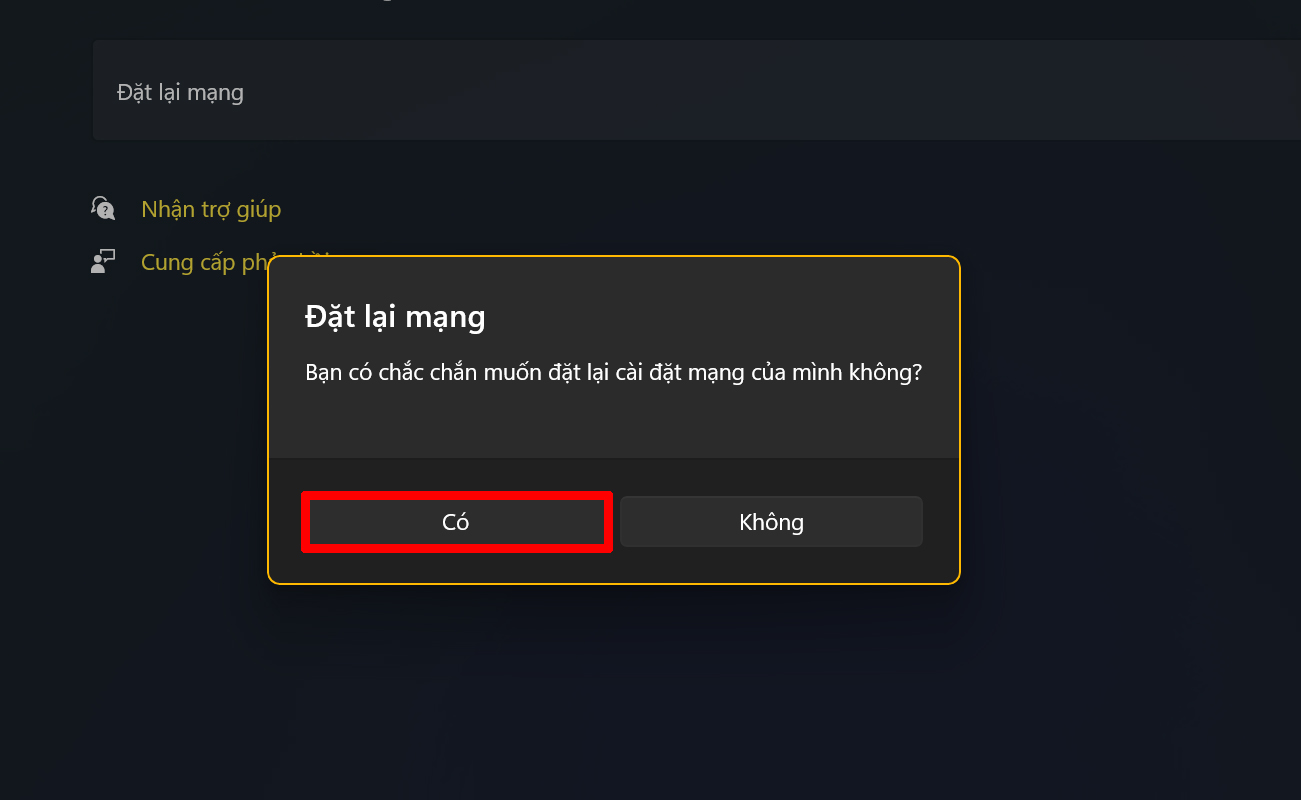
Sau khi quá trình reset hoàn tất, toàn bộ cấu hình mạng Wi-Fi sẽ được đưa về mặc định. Bạn chỉ cần kết nối lại vào mạng như bình thường và hệ thống sẽ hoạt động ổn định trở lại. Đây là một trong những cách đơn giản và hiệu quả nhất để khắc phục các sự cố Wi-Fi trên Windows 11.
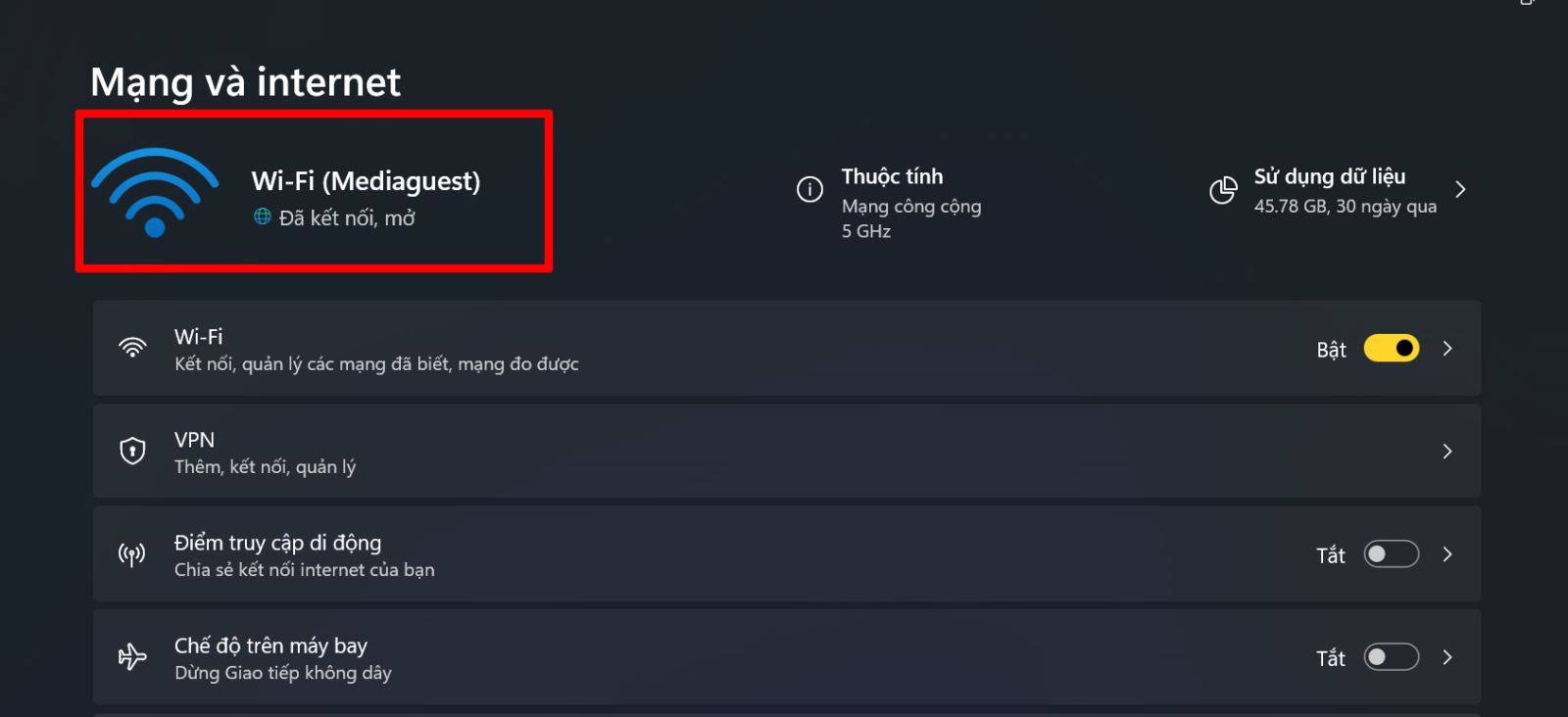
Trên đây là hướng dẫn chi tiết giúp bạn khắc phục sự cố Wi-Fi trên Windows 11 một cách nhanh chóng và hiệu quả.
>>Xem thêm: Thiết Bị Mạng – Bộ Phát Wifi Công Suất Mạnh Cho Doanh Nghiệp
Liên hệ ngay với chúng tôi để được hỗ trợ:
Sơn Đạt - Bệnh viện công nghệ cao
VP: 7/274A Lạch Tray, Lê Chân, HP * Tel: 0225.3 666 555
Email: sondatjsc@gmail.com - Facebook: fb.com/MayTinhSonDat
Có thể bạn quan tâm

Thiết Bị Mạng – Bộ Phát Wifi Công Suất Mạnh Cho Doanh Nghiệp

Bàn Phím – Chuột Gaming Chính Hãng – Phản Ứng Siêu Nhanh

Camera An Ninh Giá Rẻ – Hỗ Trợ Cài Đặt Tận Nơi

Bán Loa Bluetooth Chính Hãng – Nghe Nhạc Cực Đã, Giá Ưu Đãi

Chuyên Nâng Cấp & Bảo Dưỡng Máy Văn Phòng Đúng Chuẩn Hải Phòng
Bài viết xem nhiều nhất
 Cách sửa lỗi con trỏ chuột biến mất trên Windows 10
29/04/2021
Cách sửa lỗi con trỏ chuột biến mất trên Windows 10
29/04/2021
 Làm thế nào để lấy lại file cad chưa lưu nhanh nhất?
14/08/2021
Làm thế nào để lấy lại file cad chưa lưu nhanh nhất?
14/08/2021
 Laptop không có cổng LAN, làm sao để kết nối mạng dây
07/01/2021
Laptop không có cổng LAN, làm sao để kết nối mạng dây
07/01/2021
 Hướng dẫn cài đặt Autodesk AutoCAD 2018
30/05/2018
Hướng dẫn cài đặt Autodesk AutoCAD 2018
30/05/2018
 Hướng dẫn khắc phục bàn phím laptop bị liệt, bị chập
30/05/2018
Hướng dẫn khắc phục bàn phím laptop bị liệt, bị chập
30/05/2018
 Cách mở khóa laptop Wíndows khi nhập sai mật khẩu nhiều lần
03/04/2023
Cách mở khóa laptop Wíndows khi nhập sai mật khẩu nhiều lần
03/04/2023