


Xem ngay nguyên nhân và cách xử lý lỗi laptop sạc không vào pin hiệu quả
Laptop đang sử dụng bình thường thì bỗng một ngày bạn cắm sạc không vào pin. Có thể là do sạc bị hỏng hoặc cũng có thể do laptop gặp vấn đề. Vậy sau đây cùng Bệnh Viện Máy Tính Sơn Đạt Xem ngay nguyên nhân và cách xử lý lỗi laptop sạc không vào pin hiệu quả nhé
NGUYÊN NHÂN LAPTOP SẠC PIN KHÔNG VÀO
Tình trạng laptop sạc pin nhưng không vào có thể xuất phát từ một số nguyên nhân phổ biến sau đây:
- Thiết bị sạc (cục sạc hoặc dây sạc) bị hư hỏng, không thể kết nối với laptop.
- Khe cắm sạc bị lỏng hoặc dính quá nhiều bụi bẩn dẫn tới việc kết nối không ổn định.
- Pin laptop bị chai/hỏng do pin đã cũ hoặc không được sử dụng đúng cách.
- Drivers bị thiếu hoặc lỗi thời, chưa được cập nhật cũng là một nguyên nhân thường gặp.
- Laptop bị quá nhiệt khiến máy không thể sạc được.
- Phần cứng bị lỗi hoặc do các phần mềm độc hại, virus,...

Xem ngay nguyên nhân và cách xử lý lỗi laptop sạc không vào pin hiệu quả
DẤU HIỆU NHẬN BIẾT LAPTOP SẠC PIN KHÔNG VÀO
Bạn có thể dễ dàng nhận biết tình trạng này thông qua đèn báo trên thân máy. Đèn báo sẽ sáng lên nếu laptop đang nhận sạc và ngược lại. Ngoài ra, trên màn hình laptop tại biểu tượng pin ở thanh Taskbar máy tính cũng hiển thị thông báo máy có đang được sạc hay không.
Hoặc khi đang sạc và bạn ấn nút nguồn nhưng màn hình laptop không hiển thị và máy không có bất kì hiện tượng gì xảy ra.
Laptop đang được sạc điện sau đó máy bị tắt ngang đột ngột và không bật lên được nữa (cục sạc và dây sạc vẫn đang ghim sạc bình thường) cũng là một dấu hiệu nhận biết tình trạng laptop sạc pin không vào.
>> Xem thêm: Cung cấp dịch vụ sửa máy in chuyên nghiệp, uy tín hàng đầu Hải Phòng
CÁCH KHẮC PHỤC LỖI LAPTOP BÁO PLUGGED IN, NOT CHARGING
Để khắc phục hiệu quả lỗi pin sạc không vào bạn cần thực hiện theo các bước dưới đây:
- Bạn cần tiến hành tắt laptop đi
- Sau đó rút sạc ra khỏi laptop.
- Tháo pin nhẹ nhàng ra khỏi đế máy tính. Với những laptop đang sử dụng dòng pin liền máy thì sẽ cần phải tháo vỏ máy mới lấy pin ra được.Còn nếu máy là pin liền ở trong máy thì cần phải đem tới những trung tâm sửa chữa uy tín để được giúp đỡ.
- Đem cắm lại sạc laptop
- Sau đó khởi động lại máy tính để vào Windows.
- Tiếp tục tiến hành gỡ bỏ các driver ACPI: CLICK phải chuột vào My computer /This PC > Chọn tiếp Manage -> CLICK Device Manager > Sau đó chọn Batteries. Uninstall toàn bộ các mục bằng cách CLICK chuột phải – > chọn Uninstall.
- Tắt máy tính
- Rút nguồn điện
- Đem pin lắp vào máy rồi cắm sạc
- Khởi động lại máy sẽ tự động nhận diện Driver ACPU quản lý Pin.
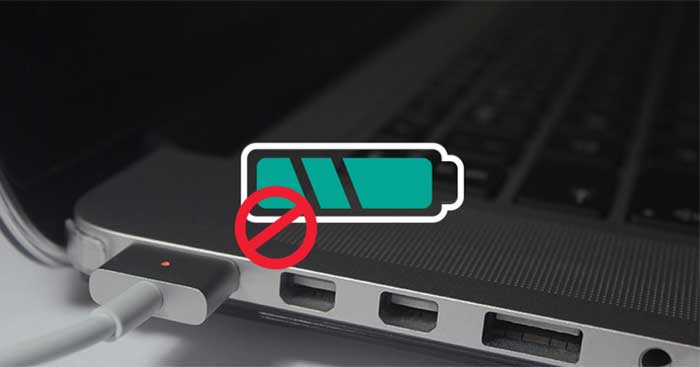
Khắc phục lỗi laptop sạc pin không vào- Sơn Đạt.,JSC
Lưu ý: Nếu áp dụng hết các bước như trên nhưng vẫn thấy Laptop xuất hiện thông báo lỗi pin laptop sạc không vào “plugged in, not charging”, thì có thể máy của bạn đã bị tích điện nên không thể sạc điện thành công. Hãy thử áp dụng cách:
- Đem máy tính tắt
- Rút sạc pin của máy
- Tháo Pin, đợi cho hết tích điện
- Lắp lại pin
- Sạc máy rồi khởi động lại
Sơn Đạt.,JSC- Đơn vị sửa chữa laptop uy tín, chuyên nghiệp tại Hải Phòng
Tuy nhiên, nếu bạn đã thử khắc phục theo hết các bước nhưng vẫn bị lỗi thì để tiết kiệm thời gian, công sức hãy liên hệ tới Bệnh Viện Máy Tính Sơn Đạt qua hotline 0225.3 666 555 hoặc ra trực tiếp cửa hàng tại 7/274A Lạch Tray, Hải Phòng để được nhanh chóng hỗ trợ và tìm ra giải pháp phù hợp nhất cho chiếc laptop của bạn nhé!
Liên hệ ngay với chúng tôi để được hỗ trợ:
Sơn Đạt - Bệnh viện công nghệ cao
VP: 7/274A Lạch Tray, Lê Chân, HP * Tel: 0225.3 666 555
Email: sondatjsc@gmail.com - Facebook: fb.com/MayTinhSonDat
Có thể bạn quan tâm

Cung cấp dịch vụ sửa máy in chuyên nghiệp, uy tín hàng đầu Hải Phòng

Top laptop chạy chip AMD Ryzen vừa học vừa chơi tốt nhất 2022

Top laptop cũ học online tốt nhất cho học sinh, sinh viên trong mùa dịch

Top case đồng bộ bền- đẹp- rẻ đáng mua nhất trong năm 2022

Ở đâu sửa laptop chuyên nghiệp, giá tốt, uy tín hàng đầu Hải Phòng?
Bài viết xem nhiều nhất
 Cách sửa lỗi con trỏ chuột biến mất trên Windows 10
29/04/2021
Cách sửa lỗi con trỏ chuột biến mất trên Windows 10
29/04/2021
 Làm thế nào để lấy lại file cad chưa lưu nhanh nhất?
14/08/2021
Làm thế nào để lấy lại file cad chưa lưu nhanh nhất?
14/08/2021
 Laptop không có cổng LAN, làm sao để kết nối mạng dây
07/01/2021
Laptop không có cổng LAN, làm sao để kết nối mạng dây
07/01/2021
 Hướng dẫn cài đặt Autodesk AutoCAD 2018
30/05/2018
Hướng dẫn cài đặt Autodesk AutoCAD 2018
30/05/2018
 Hướng dẫn khắc phục bàn phím laptop bị liệt, bị chập
30/05/2018
Hướng dẫn khắc phục bàn phím laptop bị liệt, bị chập
30/05/2018
 Cách mở khóa laptop Wíndows khi nhập sai mật khẩu nhiều lần
03/04/2023
Cách mở khóa laptop Wíndows khi nhập sai mật khẩu nhiều lần
03/04/2023