


Hướng Dẫn Cách Khắc Phục Tình Trạng Wi-Fi Lỗi Trên Windows 11 Cực Hiệu Quả
Windows 11 ra mắt mang đến một giao diện hoàn toàn mới, đẹp mắt, hiện đại cùng nhiều cải tiến vượt trội về hiệu năng tối ưu cho người dùng. Tuy nhiên, giống như các phiên bản tiền nhiệm, hệ điều hành này đôi khi vẫn gặp phải những lỗi vặt khó chịu trong quá trình vận hành, trong đó phổ biến nhất là lỗi kết nối Wi-Fi (mất biểu tượng Wi-Fi, không tìm thấy mạng, chấm than vàng, hoặc liên tục bị ngắt kết nối đột ngột).
Việc mạng Internet bị chập chờn hay mất kết nối hoàn toàn có thể làm gián đoạn nghiêm trọng tiến độ học tập, họp trực tuyến, chơi game hay công việc kinh doanh của bạn. Hiểu được sự bất tiện đó, đội ngũ kỹ thuật viên giàu kinh nghiệm tại Sơn Đạt.,JSC đã tổng hợp và biên soạn bài viết hướng dẫn chi tiết từ A-Z các cách tự khắc phục tình trạng lỗi Wi-Fi trên Windows 11 cực kỳ hiệu quả ngay tại nhà.
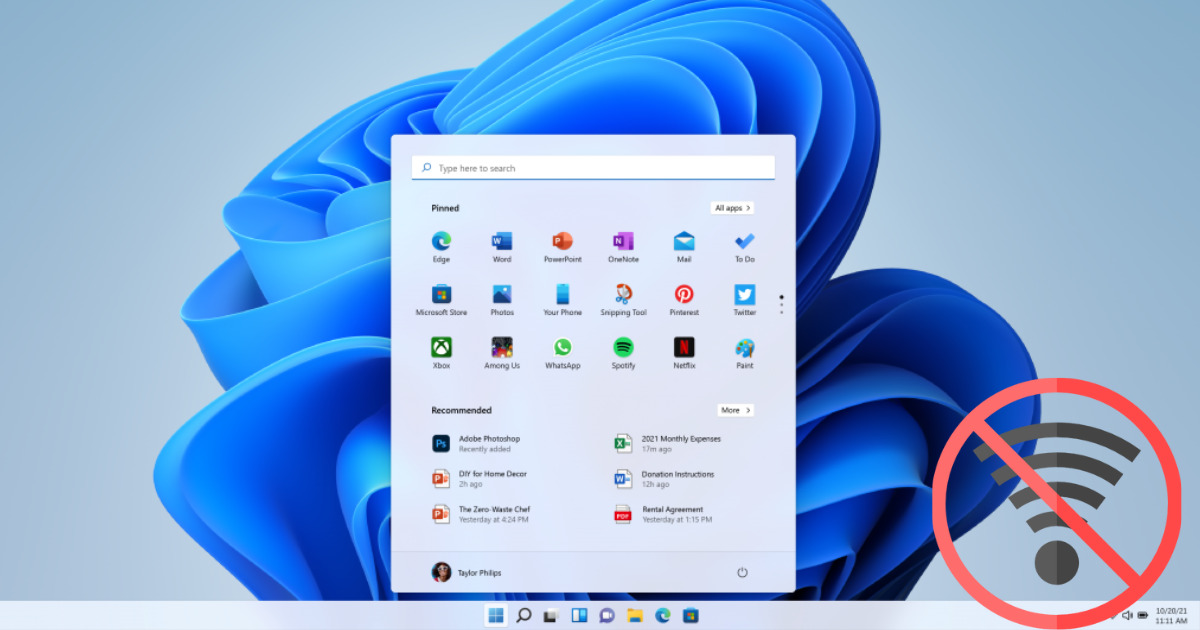
Nguyên nhân phổ biến dẫn đến lỗi Wi-Fi trên Windows 11
Trước khi tiến hành sửa lỗi, việc tìm hiểu nguyên nhân gốc rễ sẽ giúp bạn áp dụng phương pháp khắc phục nhanh chóng và chính xác nhất:
-
Lỗi do Driver card mạng (Network Adapter): Driver bị cũ, bị xung đột hệ thống hoặc phiên bản không tương thích sau khi Windows cập nhật (Windows Update).
-
Cài đặt mạng bị lỗi (Network Stack): Các thông số cấu hình IP, DNS hoặc bộ nhớ đệm mạng bị xung đột.
-
Phần cứng card Wi-Fi gặp sự cố: Lỏng cáp ăng-ten bên trong, card Wi-Fi bị bám bụi bẩn hoặc bị lỗi phần cứng (thường gặp ở máy cũ).
-
Lỗi từ thiết bị phát (Modem/Router): Modem mạng nhà mạng bị treo, quá tải sau thời gian dài hoạt động liên tục.
-
Xung đột phần mềm bên thứ ba: Các phần mềm diệt virus hoặc ứng dụng VPN có tính năng chặn tường lửa quá mức, vô tình khóa kết nối mạng.
Các bước khắc phục lỗi Wi-Fi trên Windows 11 từ cơ bản đến nâng cao
Dưới đây là các giải pháp được SONDAT.,JSC chia sẻ theo thứ tự từ dễ đến khó, giúp bạn xử lý triệt để sự cố mất kết nối mạng:
Bước 1: Khởi động lại máy tính và thiết bị mạng (Router/Modem)
Giải pháp tưởng chừng đơn giản nhưng lại có tỷ lệ thành công cực cao đối với các lỗi vặt tạm thời:
-
Tắt hoàn toàn laptop/PC của bạn.
-
Rút nguồn của Modem và Router Wi-Fi ra khỏi ổ cắm, chờ khoảng 30–60 giây để thiết bị xả hết điện lưu.
-
Cắm lại nguồn mạng, chờ đèn tín hiệu sáng ổn định rồi bật lại máy tính để kiểm tra.
Bước 2: Sử dụng công cụ Troubleshoot (Trình gỡ rối tự động của Windows 11)
Windows 11 tích hợp sẵn công cụ chẩn đoán thông minh giúp tự động tìm và sửa các lỗi mạng cơ bản:
-
Nhấn tổ hợp phím
Windows + Iđể mở ứng dụng Settings. -
Tại mục System, bạn chọn tiếp Troubleshoot.
-
Nhấp vào Other troubleshooters.
-
Tìm đến mục Network and Internet và nhấn nút Run bên cạnh. Làm theo hướng dẫn trên màn hình và để hệ thống tự động sửa lỗi.
Bước 3: Reset mạng (Network Reset) trên Windows 11
Nếu hệ thống mạng của bạn bị rối loạn do các thiết lập cũ, tính năng Network Reset sẽ đưa toàn bộ cài đặt mạng về trạng thái mặc định như khi vừa cài mới:
-
Mở Settings (
Windows + I) -> Chọn Network & internet. -
Cuộn xuống dưới và chọn Advanced network settings.
-
Nhấp vào Network reset.
-
Nhấn nút Reset now và xác nhận Yes. Máy tính sẽ tiến hành xóa và cài đặt lại toàn bộ card mạng, sau đó tự động khởi động lại.
Bước 4: Cập nhật hoặc cài đặt lại Driver Wi-Fi (Network Adapter)
Driver lỗi thời là nguyên nhân hàng đầu gây ra lỗi kết nối trên Windows 11:
-
Nhấp chuột phải vào nút Start trên thanh Taskbar -> Chọn Device Manager.
-
Tìm và mở rộng mục Network adapters.
-
Tìm tên card mạng không dây của bạn (thường có tên như Intel(R) Wi-Fi..., Realtek PCIe... hoặc Qualcomm...).
-
Nhấp chuột phải vào tên card mạng -> Chọn Update driver -> Chọn Search automatically for drivers để hệ thống tự tìm bản cập nhật mới.
-
Trường hợp vẫn lỗi: Bạn có thể chọn Uninstall device (gỡ cài đặt), sau đó khởi động lại máy tính. Windows 11 sẽ tự động nhận diện và cài đặt lại driver chuẩn mặc định khi khởi động lên.
Bước 5: Quên mạng Wi-Fi hiện tại (Forget Network) và kết nối lại
Đôi khi mật khẩu hoặc cấu hình lưu trữ của mạng Wi-Fi bị lỗi xác thực:
-
Nhấp vào biểu tượng mạng ở góc phải màn hình -> Chọn biểu tượng mũi tên cạnh mục Wi-Fi hoặc nhấn vào Manage known networks.
-
Chọn mạng Wi-Fi đang gặp sự cố mà bạn muốn kết nối.
-
Nhấn nút Forget.
-
Sau đó, tiến hành dò tìm lại tên mạng đó, nhập lại mật khẩu chính xác và kết nối từ đầu.
Bước 6: Kiểm tra các dịch vụ mạng chạy ngầm (WLAN AutoConfig)
Đảm bảo dịch vụ quản lý mạng không dây của Windows đang ở trạng thái hoạt động tự động:
-
Nhấn
Windows + R, gõ chữservices.mscrồi nhấn Enter. -
Trong danh sách dịch vụ hiện ra, tìm đến mục WLAN AutoConfig.
-
Nhấp đúp chuột vào đó, tại mục Startup type hãy chỉnh thành Automatic.
-
Nếu trạng thái Service status đang là Stopped, bạn hãy nhấn nút Start, sau đó nhấn Apply và OK.
Những lưu ý quan trọng để hạn chế lỗi mạng lặp lại
Sau khi đã khắc phục thành công, để duy trì hệ thống mạng ổn định trên Windows 11, bạn nên lưu ý:
-
Thường xuyên cập nhật bản vá bảo mật và cập nhật Driver chính hãng từ trang chủ nhà sản xuất laptop (Dell, HP, ASUS, Lenovo...).
-
Tránh để máy tính quá nóng hoặc sử dụng trong môi trường ẩm ướt gây ảnh hưởng trực tiếp đến linh kiện phần cứng card Wi-Fi bên trong.
-
Hạn chế cài đặt các phần mềm tối ưu hệ thống hoặc bẻ khóa (crack) không rõ nguồn gốc vì chúng dễ làm hỏng các tệp hệ thống quan trọng liên quan đến mạng.
Nếu bạn đã thử toàn bộ các phương pháp phần mềm trên nhưng biểu tượng Wi-Fi vẫn báo dấu X đỏ, không thể dò tìm thấy bất kỳ sóng mạng nào hoặc máy liên tục báo lỗi “No Wi-Fi available”, rất có thể thiết bị của bạn đã gặp tổn thương về mặt phần cứng (hỏng card Wi-Fi, đứt cáp tín hiệu màn hình/ăng-ten, hoặc lỗi cụm chip mạng trên Mainboard).
Tại khu vực Hải Phòng, nếu gặp phải các sự cố phần cứng phức tạp kể trên, bạn hãy mang máy đến ngay Bệnh viện máy tính Sơn Đạt để được các kỹ thuật viên kiểm tra tổng quát miễn phí, xác định chính xác bệnh và đưa ra phương án xử lý nhanh chóng, minh bạch nhất.
Lỗi Wi-Fi trên Windows 11 tuy gây nhiều phiền toái nhưng hoàn toàn có thể tự khắc phục tại nhà nếu bạn áp dụng đúng các bước hướng dẫn kỹ thuật trên. Hy vọng bài viết này từ Sơn Đạt.,JSC sẽ là cẩm nang hữu ích giúp thiết bị của bạn luôn kết nối mượt mà, ổn định phục vụ hiệu quả cho công việc và học tập.
>>Xem thêm: Dịch Vụ Sửa Chữa Máy Tính, Laptop, Máy Văn Phòng Uy Tín Hàng Đầu Tại Hải Phòng
Liên hệ ngay với chúng tôi để được hỗ trợ:
Sơn Đạt - Bệnh viện công nghệ cao
VP: 7/274A Lạch Tray, Lê Chân, HP * Tel: 0225.3 666 555
Email: sondatjsc@gmail.com - Facebook: fb.com/MayTinhSonDat
Có thể bạn quan tâm

Dịch Vụ Sửa Chữa Máy Tính, Laptop, Máy Văn Phòng Uy Tín Hàng Đầu Tại Hải Phòng

Hướng Dẫn Chọn Máy In Phù Hợp Cho Văn Phòng Từ 5–50 Nhân Viên

Top Chuột Không Dây Văn Phòng Đáng Mua Nhất Năm 2026

Nâng Cấp RAM Hay SSD? Giải Pháp Nào Giúp Laptop Chạy Nhanh Hơn?

Chi Phí Nạp Mực Máy In Có Thực Sự Tiết Kiệm Hơn Thay Hộp Mực?
Bài viết xem nhiều nhất
 Cách sửa lỗi con trỏ chuột biến mất trên Windows 10
29/04/2021
Cách sửa lỗi con trỏ chuột biến mất trên Windows 10
29/04/2021
 Làm thế nào để lấy lại file cad chưa lưu nhanh nhất?
14/08/2021
Làm thế nào để lấy lại file cad chưa lưu nhanh nhất?
14/08/2021
 Laptop không có cổng LAN, làm sao để kết nối mạng dây
07/01/2021
Laptop không có cổng LAN, làm sao để kết nối mạng dây
07/01/2021
 Hướng dẫn cài đặt Autodesk AutoCAD 2018
30/05/2018
Hướng dẫn cài đặt Autodesk AutoCAD 2018
30/05/2018
 Hướng dẫn khắc phục bàn phím laptop bị liệt, bị chập
30/05/2018
Hướng dẫn khắc phục bàn phím laptop bị liệt, bị chập
30/05/2018
 Cách mở khóa laptop Wíndows khi nhập sai mật khẩu nhiều lần
03/04/2023
Cách mở khóa laptop Wíndows khi nhập sai mật khẩu nhiều lần
03/04/2023