


Cách gập laptop không bị tắt máy trên Windows
Mỗi lần gập màn hình laptop xuống là màn hình laptop của bạn cũng sẽ tắt, đồng nghĩa với việc máy được đưa vào trạng thái Sleep (Ngủ đông). Giờ đây, bạn muốn mỗi lần gập laptop là màn hình vẫn sáng và máy vẫn hoạt động bình thường? Nếu vậy thì sau đây, Bệnh Viện Máy Tính Sơn Đạt sẽ chia sẻ cho bạn Cách gập laptop không bị tắt máy trên Windows, xem ngay nhé!
TÍNH NĂNG CHẠY NGẦM KHI GẬP MÀN HÌNH CỦA LAPTOP
Tính năng này khiến máy tính laptop vẫn chạy bình thường ngay cả khi người dùng đã tắt màn hình laptop. Lưu ý bạn chỉ có thể dùng tính năng này nếu máy tính của bạn chạy hệ điều hành Windows 10. Đây được coi là một tính năng vô cùng hữu ích nhưng ít người biết tới.
Mọi hoạt động đang diễn ra trên laptop của bạn vẫn hoạt động bình thường khi tắt màn hình, và sau khi mở lại màn hình bạn lại có thể tiếp tục sử dụng. Bạn cũng hoàn toàn có thể nghe nhạc khi đã gập màn hình máy tính xuống.
Để kích hoạt tính năng này, bạn cần đồng thời bật chế độ Sleep trên laptop. Khi đó CPU hay ổ đĩa đều hoạt động bình thường nhưng các chương trình sẽ tạm dừng lại và lưu dữ liệu vào RAM.
Cách gập laptop không bị tắt máy trên Windows
>> Xem thêm: Mua Macbook cũ ở đâu uy tín, chất lượng tại Hải Phòng?
CÁCH GẬP LAPTOP KHÔNG BỊ TẮT MÁY TRÊN WINDOWS
Sau đây, Bệnh Viện Máy Tính Sơn Đạt sẽ hướng dẫn cho bạn cách gập màn hình laptop máy vẫn chạy Win 10. Đối với các laptop có phiên bản Windows khác, bạn cũng có thể thực hiện theo cách tương tự.
Bước 1: Vào Control Panel
Với laptop có hệ điều hành Windows XP và Windows 7, bạn click vào Start rồi tìm chọn Control Panel.
Đối với laptop sử dụng hệ điều hành Windows 10 và Windows 11, bạn có thể truy cập Control Panel theo 2 cách như sau:
- Nhấn tổ hợp phím Windows + X rồi nhấn Control Panel
- Tìm kiếm từ khóa Control Panel tại thanh Search Windows
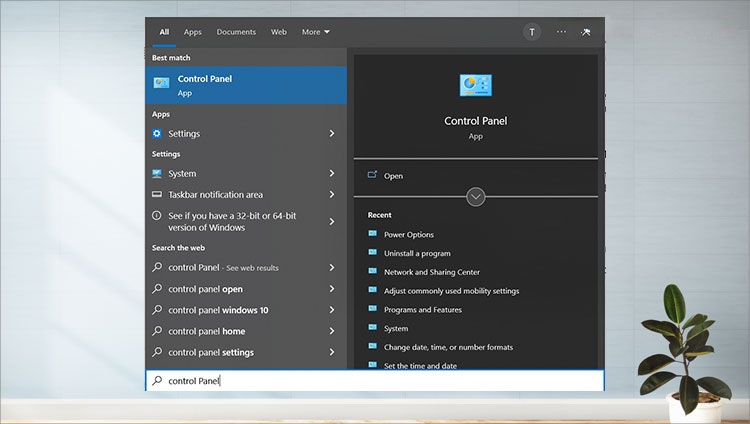
Chọn Control Panel tại thanh Search Windows
Bước 2: Vào Power Options
Tại giao diện của Control Panel, bạn chọn mục View by => Chọn Large icons. Sau đó, hệ thống sẽ hiển thị một danh sách, bạn nhấn chọn Power Options.
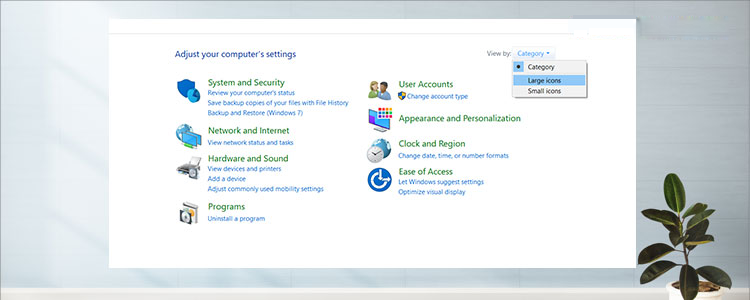
Click View by và chọn Large icon
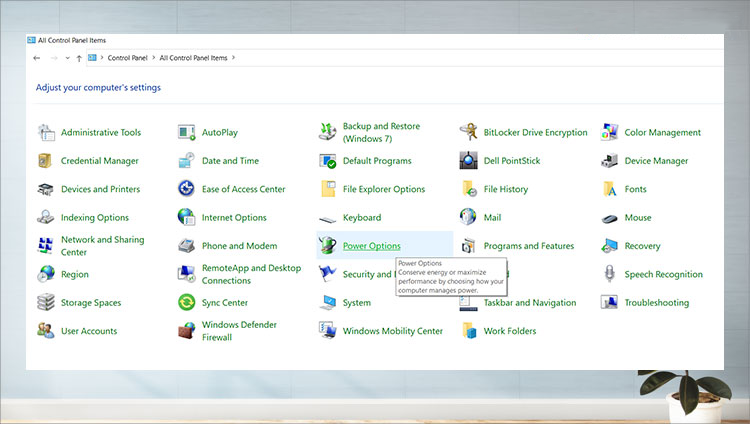
Chọn Power Options có biểu tượng như trên màn hình
Bước 3: Cài đặt trong Choose what closing the lid does
Sau khi chọn Power Options, hệ thống sẽ hiện ra 1 giao diện mới, bạn click chọn mục Choose what closing the lid does ở bên trái màn hình.
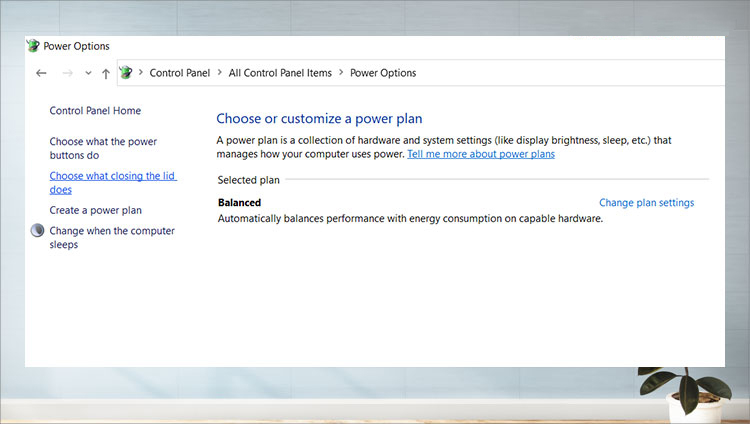
Click vào Choose what closing the lid does để chỉnh sửa cài đặt
Bước 4: Chỉnh sửa trong System Settings
Trong giao diện của System Settings, ở phần When I close the lid, bạn click chọn Do nothing trong danh sách menu bên dưới ở cột On battery và Plugged như hình.
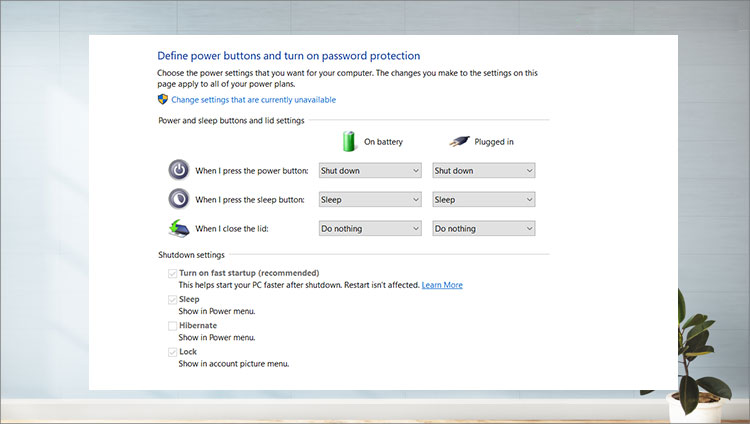
Click chọn Do nothing trong danh sách menu bên dưới ở cột On battery và Plugged
Sau đó nhấn Save changes ở bên dưới để lưu lại thay đổi.
Bước 5: Restart máy để hoàn tất chỉnh sửa
Với 5 bước đơn giản như trên, bạn đã có thể gập màn hình laptop mà không tắt máy Win 10. Cuối cùng, hãy khởi động lại để máy lưu toàn bộ quá trình vừa thực hiện.
Nếu muốn quay trở về chế độ mặc định như ban đầu, bạn chỉ cần làm tương tự các bước tương tự trên. Trong đó, tại bước 4, bạn thay Do nothing bằng chọn Sleep hoặc Hibernate mặc định.
Với những thủ thuật trên, Bệnh Viện Máy Tính Sơn Đạt hy vọng sẽ giúp bạn biết cách gập màn hình laptop mà không tắt máy. Tuy nhiên, để giữ thiết bị lâu bền hơn, chúng ta không nên lạm dụng việc này. Người dùng chỉ nên gập laptop mà không tắt máy trong một thời gian ngắn.
Nếu bạn gặp bất kỳ trục trặc gì với laptop của mình, hãy liên hệ với Bệnh Viện Máy Tính Sơn Đạt qua Hotline 0225.3 666 555 để đặt lịch sửa chữa, hoặc mang máy trực tiếp ra cửa hàng tại 7/274A Lạch Tray, Hải Phòng để được phục vụ chu đáo nhất.
Liên hệ ngay với chúng tôi để được hỗ trợ:
Sơn Đạt - Bệnh viện công nghệ cao
VP: 7/274A Lạch Tray, Lê Chân, HP * Tel: 0225.3 666 555
Email: sondatjsc@gmail.com - Facebook: fb.com/MayTinhSonDat
Có thể bạn quan tâm

Mua Macbook cũ ở đâu uy tín, chất lượng tại Hải Phòng?

Dịch vụ sửa chữa máy in chuyên nghiệp, uy tín số 1 Hải Phòng

Top laptop có thiết kế mỏng nhẹ, tinh tế, hỗ trợ công việc, học tập hiệu quả

Các mẫu laptop chạy chip intel core i5 chất lượng, đáng mua nhất hiện nay

Chia sẻ thủ thuật mở nhanh Website bằng phím tắt trên Windows
Bài viết xem nhiều nhất
 Cách sửa lỗi con trỏ chuột biến mất trên Windows 10
29/04/2021
Cách sửa lỗi con trỏ chuột biến mất trên Windows 10
29/04/2021
 Làm thế nào để lấy lại file cad chưa lưu nhanh nhất?
14/08/2021
Làm thế nào để lấy lại file cad chưa lưu nhanh nhất?
14/08/2021
 Laptop không có cổng LAN, làm sao để kết nối mạng dây
07/01/2021
Laptop không có cổng LAN, làm sao để kết nối mạng dây
07/01/2021
 Hướng dẫn cài đặt Autodesk AutoCAD 2018
30/05/2018
Hướng dẫn cài đặt Autodesk AutoCAD 2018
30/05/2018
 Hướng dẫn khắc phục bàn phím laptop bị liệt, bị chập
30/05/2018
Hướng dẫn khắc phục bàn phím laptop bị liệt, bị chập
30/05/2018
 Cách mở khóa laptop Wíndows khi nhập sai mật khẩu nhiều lần
03/04/2023
Cách mở khóa laptop Wíndows khi nhập sai mật khẩu nhiều lần
03/04/2023