


Cách kiểm tra Win bản quyền bằng PowerShell nhanh và chính xác nhất
Bạn đang sử dụng Windows 10 hoặc Windows 11 nhưng không biết máy tính đã được kích hoạt bản quyền hay chưa? Không cần cài thêm phần mềm, bạn hoàn toàn có thể kiểm tra ngay bằng PowerShell, công cụ được tích hợp sẵn trong Windows.
Với một vài câu lệnh đơn giản, PowerShell có thể giúp bạn kiểm tra tình trạng kích hoạt Windows, loại giấy phép, thời hạn kích hoạt và một số thông tin liên quan đến bản quyền hệ điều hành.
Đặc biệt, cách kiểm tra này hữu ích khi bạn mua laptop/PC cũ, cài lại Windows, nâng cấp phần cứng hoặc chuẩn bị chuyển nhượng máy và muốn biết Windows trên thiết bị đang ở trạng thái nào.
Trong bài viết này, hãy cùng tìm hiểu cách kiểm tra Win bản quyền bằng PowerShell nhanh và chính xác, đồng thời giải thích cách đọc các thông tin mà Windows trả về.
1. Windows bản quyền là gì?
Trước khi kiểm tra, chúng ta cần phân biệt một khái niệm khá quan trọng: Windows đã kích hoạt và Windows có giấy phép hợp lệ không hoàn toàn là hai cách diễn đạt giống nhau trong mọi trường hợp.
Khi Windows được kích hoạt, hệ điều hành đã xác nhận một giấy phép phù hợp với thiết bị hoặc tài khoản/hệ thống cấp phép.
Giấy phép Windows có thể đến từ nhiều hình thức khác nhau như:
-
OEM.
-
Retail.
-
Digital License.
-
Volume License.
-
Một số hình thức cấp phép doanh nghiệp.
Đối với người dùng cá nhân, phổ biến nhất là Windows được kích hoạt theo Digital License, khóa OEM đi kèm thiết bị hoặc giấy phép Retail được mua riêng.
Vì vậy, nếu muốn kiểm tra Windows có đang hoạt động với giấy phép hay không, bạn nên kiểm tra Activation Status thay vì chỉ tìm một dãy Product Key.
2. Có thể kiểm tra Windows bản quyền bằng PowerShell không?
Có.
PowerShell là công cụ dòng lệnh được tích hợp sẵn trong Windows và có thể sử dụng để truy vấn thông tin giấy phép hệ điều hành.
Bạn có thể kiểm tra các thông tin như:
-
Windows đã kích hoạt hay chưa.
-
Trạng thái giấy phép.
-
Product Key Channel.
-
Một phần thông tin Product Key.
-
Thời hạn kích hoạt đối với một số loại giấy phép.
-
Thông tin giấy phép Windows hiện tại.
Điểm tiện lợi là bạn không cần cài phần mềm bên thứ ba.
3. Cách mở PowerShell trên Windows 10 và Windows 11
Trước tiên, hãy mở PowerShell.
Cách 1: Sử dụng Windows Search
Nhấn:
Windows + S
Sau đó nhập:
PowerShell
Chọn:
Windows PowerShell
Bạn có thể chọn Run as administrator nếu cần thực hiện các lệnh yêu cầu quyền quản trị.
Cách 2: Sử dụng Windows Terminal
Trên Windows 11, bạn cũng có thể mở:
Windows Terminal
Sau đó chọn tab PowerShell.
Cách 3: Menu Win + X
Nhấn:
Windows + X
Sau đó chọn Terminal hoặc Terminal (Admin) tùy phiên bản Windows.
4. Cách kiểm tra Windows đã kích hoạt chưa bằng PowerShell
Đây là một trong những cách đơn giản nhất.
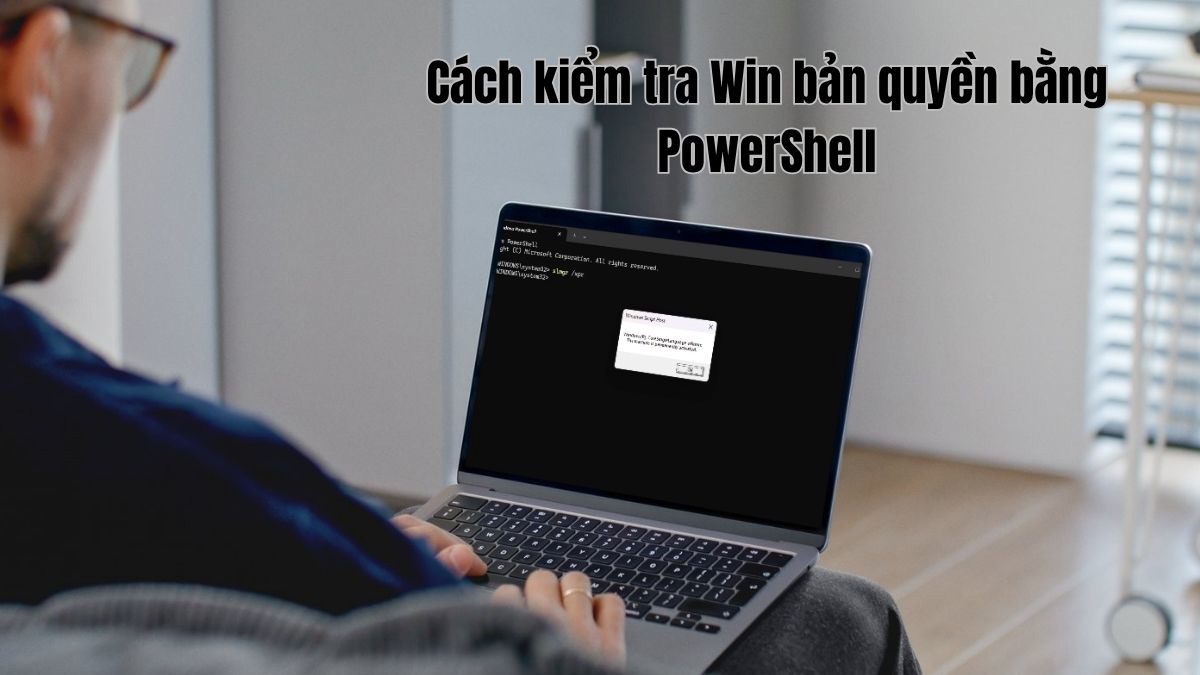
Mở PowerShell và nhập:
Get-CimInstance SoftwareLicensingProduct | Where-Object { $_.PartialProductKey -and $_.Name -like "Windows*" } | Select-Object Name, LicenseStatus, PartialProductKeySau đó nhấn Enter.
PowerShell sẽ trả về thông tin liên quan đến Windows đang được cấp phép trên máy.
Trong đó, phần quan trọng nhất là:
LicenseStatus
Thông thường:
-
1 = Licensed
-
Giá trị khác 1 có thể cho biết Windows chưa ở trạng thái Licensed hoặc đang có trạng thái cấp phép khác.
Nếu kết quả hiển thị:
LicenseStatus : 1thì Windows đang ở trạng thái Licensed, tức giấy phép đã được kích hoạt.
5. Cách kiểm tra Windows bản quyền bằng lệnh slmgr
Ngoài PowerShell cmdlet, bạn có thể sử dụng công cụ Software Licensing Management Tool được tích hợp trong Windows.
Mở PowerShell và nhập:
slmgr /xprSau đó nhấn Enter.
Windows sẽ hiển thị thông báo về trạng thái kích hoạt.
Nếu hệ thống báo:
The machine is permanently activated
thì Windows đang được kích hoạt vĩnh viễn theo giấy phép hiện tại.
Đây là một trong những cách nhanh nhất để kiểm tra tình trạng kích hoạt Windows.
6. Kiểm tra thông tin chi tiết giấy phép Windows
Nếu muốn xem nhiều thông tin hơn, hãy sử dụng:
slmgr /dlvLệnh này mở cửa sổ Windows Script Host với thông tin chi tiết về giấy phép.
Bạn có thể thấy một số trường như:
-
Name.
-
Description.
-
Activation ID.
-
Application ID.
-
Extended PID.
-
Installation ID.
-
License Status.
-
Remaining Windows rearm count.
-
Key Management Service information nếu hệ thống sử dụng KMS.
Trong đó, License Status là thông tin rất đáng chú ý.
Nếu hiển thị:
Licensed
thì giấy phép Windows hiện tại đang ở trạng thái đã cấp phép.
7. Kiểm tra loại Key Windows bằng PowerShell
Một thông tin khác khá hữu ích là Product Key Channel.
Bạn có thể chạy:
Get-CimInstance SoftwareLicensingProduct | Where-Object { $_.PartialProductKey -and $_.Name -like "Windows*" } | Select-Object Name, Description, LicenseStatus, PartialProductKeyTùy phiên bản Windows và loại giấy phép, phần Description có thể cung cấp thông tin về kênh cấp phép.
Một số dạng thường gặp gồm:
OEM
OEM thường là giấy phép Windows được nhà sản xuất máy tính tích hợp sẵn.
Ví dụ laptop mới mua có Windows bản quyền theo máy.
Retail
Retail thường là giấy phép bán trực tiếp cho người dùng.
Giấy phép dạng này có tính linh hoạt cao hơn OEM tùy theo điều kiện cấp phép.
Volume
Volume thường được sử dụng trong môi trường doanh nghiệp, trường học hoặc tổ chức.
Ví dụ:
-
KMS.
-
MAK.
Do đó, nếu một máy tính cá nhân xuất hiện thông tin Volume/KMS, bạn nên tìm hiểu nguồn gốc giấy phép trước khi kết luận đó là license cá nhân thông thường.
8. Cách kiểm tra Windows có thời hạn hay kích hoạt vĩnh viễn
Một câu hỏi rất thường gặp là:
“Windows của tôi đã kích hoạt nhưng có hết hạn không?”
Bạn có thể kiểm tra bằng:
slmgr /xprNếu Windows được kích hoạt vĩnh viễn, hệ thống thường hiển thị:
The machine is permanently activatedNếu giấy phép có thời hạn, Windows có thể hiển thị ngày hết hạn.
Điều này đặc biệt quan trọng đối với các hệ thống sử dụng Volume Activation hoặc KMS.
9. Kiểm tra Product Key bằng PowerShell có được không?
Có, nhưng cần hiểu rõ rằng Windows không phải lúc nào cũng lưu Product Key đầy đủ ở nơi bạn có thể đọc trực tiếp bằng một lệnh đơn giản.
Một số máy có thể lưu khóa OEM trong firmware.
Bạn có thể thử:
(Get-CimInstance -ClassName SoftwareLicensingService).OA3OriginalProductKeyNếu máy có khóa OEM được lưu trong firmware, lệnh có thể trả về Product Key.
Tuy nhiên, nếu không có kết quả thì không có nghĩa Windows không bản quyền.
Đây là điểm nhiều người hiểu nhầm.
Windows có thể được kích hoạt bằng:
-
Digital License.
-
OEM Digital License.
-
Retail License.
-
Volume License.
Do đó, việc không đọc được Product Key đầy đủ không đồng nghĩa với việc Windows là bản crack.
10. Digital License là gì?
Trong những năm gần đây, nhiều máy Windows được kích hoạt bằng Digital License.
Với phương thức này, trạng thái kích hoạt có thể được liên kết với:
-
Thiết bị.
-
Phần cứng.
-
Tài khoản Microsoft trong một số trường hợp.
Khi cài lại đúng phiên bản Windows trên cùng thiết bị và máy có quyền kỹ thuật số phù hợp, Windows có thể tự động kích hoạt lại sau khi kết nối Internet.
Đây là lý do một số máy không có Product Key mà Windows vẫn báo Activated.
Vì vậy, nếu bạn kiểm tra và không tìm thấy key đầy đủ, đừng vội kết luận Windows không bản quyền.
11. Kiểm tra Windows bản quyền bằng giao diện Settings
Ngoài PowerShell, bạn cũng nên kiểm tra thông qua giao diện Windows để có thêm một lớp xác nhận.
Trên Windows 11, mở:
Settings → System → Activation
Trên một số phiên bản Windows, đường dẫn có thể tương tự:
Settings → Update & Security → Activation
Tại đây, bạn có thể xem trạng thái kích hoạt.
Nếu hệ thống hiển thị:
Windows is activated
thì Windows hiện đang được kích hoạt.
Trong trường hợp có thông tin liên quan đến Digital License, bạn có thể thấy nội dung cho biết Windows đã được kích hoạt bằng giấy phép kỹ thuật số.
12. PowerShell báo Licensed có chắc chắn là Windows bản quyền hợp pháp không?
Đây là vấn đề cần hiểu chính xác.
Nếu PowerShell báo:
LicenseStatus = 1
hoặc:
License Status: Licensed
thì có thể kết luận rằng Windows hiện đang ở trạng thái được cấp phép/kích hoạt.
Tuy nhiên, chỉ riêng trạng thái kỹ thuật này không phải lúc nào cũng đủ để xác minh nguồn gốc giấy phép.
Ví dụ, trong môi trường doanh nghiệp, máy có thể sử dụng Volume Activation.
Do đó, nếu bạn mua một chiếc máy cũ và muốn xác minh nguồn gốc Windows, nên kiểm tra thêm:
-
Loại license.
-
Product Key Channel.
-
Nguồn gốc máy.
-
Hóa đơn/chứng từ nếu có.
-
Thông tin OEM.
-
Tài khoản Microsoft.
-
Thông tin Activation trong Settings.
13. Kiểm tra nhanh Windows bằng một lệnh PowerShell
Nếu chỉ muốn biết Windows có đang được cấp phép hay không, bạn có thể dùng lệnh:
Get-CimInstance SoftwareLicensingProduct | Where-Object { $_.PartialProductKey -and $_.Name -like "Windows*" } | Select-Object Name, LicenseStatusKết quả ví dụ:
Name                                      LicenseStatus
----                                      -------------
Windows 11 Pro                            1
Trong trường hợp này:
LicenseStatus = 1
cho biết sản phẩm Windows đang ở trạng thái Licensed.
14. Kiểm tra Windows bằng PowerShell có an toàn không?
Có.
Các lệnh trên chủ yếu thực hiện việc đọc thông tin cấp phép Windows.
Bạn không cần:
-
Cài phần mềm lạ.
-
Tải activator.
-
Chạy crack.
-
Chỉnh sửa Registry.
-
Tắt Windows Defender.
Đây cũng là lý do PowerShell là phương pháp đáng sử dụng khi bạn muốn kiểm tra tình trạng bản quyền Windows.
Đặc biệt, khi kiểm tra máy tính cũ, không nên tải các phần mềm “check key Windows” không rõ nguồn gốc, bởi chúng có thể đi kèm quảng cáo, phần mềm không mong muốn hoặc mã độc.
15. Một số lỗi thường gặp khi kiểm tra Windows
PowerShell không hiển thị Product Key
Không nhất thiết là lỗi.
Máy có thể sử dụng Digital License hoặc phương thức cấp phép không lưu khóa theo cách có thể truy xuất bằng lệnh trên.
LicenseStatus không phải 1
Điều này cho thấy Windows chưa ở trạng thái Licensed theo thông tin truy vấn. Bạn nên kiểm tra thêm Activation trong Settings.
slmgr /xpr báo thời hạn
Có thể hệ thống đang sử dụng loại giấy phép có thời hạn, chẳng hạn một số mô hình Volume Activation.
Nếu đây là máy cá nhân, bạn nên tìm hiểu nguồn gốc license.
Máy báo Windows Activated nhưng không tìm thấy Key
Trường hợp này hoàn toàn có thể xảy ra với Digital License.
Không nên chỉ dựa vào Product Key để đánh giá Windows có bản quyền hay không.
16. Có nên dùng phần mềm bên thứ ba để kiểm tra Windows?
Thông thường không cần thiết.
PowerShell và các công cụ có sẵn trong Windows đã đủ để kiểm tra những thông tin cơ bản về trạng thái cấp phép.
Nếu mục đích chỉ là:
“Windows của tôi đã kích hoạt chưa?”
hãy ưu tiên:
slmgr /xprNếu muốn kiểm tra sâu hơn:
slmgr /dlvHoặc truy vấn bằng PowerShell:
Get-CimInstance SoftwareLicensingProductNhững công cụ này giúp giảm rủi ro cài nhầm phần mềm không an toàn.
17. Bảng tổng hợp các lệnh kiểm tra Windows bản quyền
| Mục đích | Lệnh |
|---|---|
| Kiểm tra kích hoạt vĩnh viễn/thời hạn | slmgr /xpr |
| Xem thông tin license chi tiết | slmgr /dlv |
| Xem thông tin license cơ bản | slmgr /dli |
| Kiểm tra trạng thái license bằng PowerShell | Get-CimInstance SoftwareLicensingProduct |
| Tìm OEM Key trong firmware | (Get-CimInstance -ClassName SoftwareLicensingService).OA3OriginalProductKey |
Nếu chỉ cần kiểm tra nhanh, slmgr /xpr là lựa chọn đơn giản nhất.
Nếu cần phân tích sâu hơn, kết hợp slmgr /dlv với PowerShell sẽ cho nhiều thông tin hơn.
18. Cách kiểm tra Win bản quyền bằng PowerShell nhanh nhất
Nếu bạn không muốn đọc quá nhiều bước, hãy thực hiện theo quy trình sau.
Bước 1
Nhấn:
Windows + S
Tìm:
PowerShell
Bước 2
Mở PowerShell.
Bước 3
Nhập:
slmgr /xprBước 4
Nhấn Enter.
Bước 5
Đọc kết quả.
Nếu hệ thống báo:
The machine is permanently activated
thì Windows hiện đang được kích hoạt vĩnh viễn theo giấy phép hiện tại.
Nếu muốn kiểm tra sâu hơn, tiếp tục chạy:
slmgr /dlvSau đó kiểm tra:
License Status
và thông tin về Description/Channel.
Cách kiểm tra Win bản quyền bằng PowerShell thực tế rất đơn giản và không yêu cầu cài thêm phần mềm.
Nếu chỉ muốn biết Windows có đang được kích hoạt hay không, lệnh:
slmgr /xprlà một trong những cách nhanh nhất.
Nếu muốn kiểm tra chi tiết hơn, bạn có thể sử dụng:
slmgr /dlvkết hợp với:
Get-CimInstance SoftwareLicensingProductĐiều quan trọng cần nhớ là Windows Activated/Licensed không đồng nghĩa với việc bạn luôn có thể nhìn thấy một Product Key đầy đủ. Windows có thể sử dụng Digital License, OEM, Retail hoặc Volume License.
Vì vậy, nếu bạn đang kiểm tra một chiếc laptop hoặc PC mới mua, đặc biệt là máy cũ, hãy kết hợp nhiều thông tin thay vì chỉ dựa vào một dãy Product Key.
Tóm tắt nhanh
Kiểm tra kích hoạt:
slmgr /xprKiểm tra chi tiết license:
slmgr /dlvKiểm tra trạng thái bằng PowerShell:
Get-CimInstance SoftwareLicensingProduct | Where-Object { $_.PartialProductKey -and $_.Name -like "Windows*" } | Select-Object Name, LicenseStatus, PartialProductKeyNếu kết quả cho thấy LicenseStatus = 1, Windows đang ở trạng thái Licensed.
Đây là phương pháp nhanh, miễn phí và an toàn để kiểm tra tình trạng kích hoạt Windows ngay trên máy tính mà không cần sử dụng các công cụ crack hoặc phần mềm kiểm tra bản quyền không rõ nguồn gốc.
Liên hệ ngay với chúng tôi để được hỗ trợ:
Sơn Đạt - Bệnh viện công nghệ cao
VP: 7/274A Lạch Tray, Lê Chân, HP * Tel: 0225.3 666 555
Email: sondatjsc@gmail.com - Facebook: fb.com/MayTinhSonDat
Có thể bạn quan tâm
Yoga Slim Ultra 7 14IPH11: Chiếc Laptop Khiến Người Dùng MacBook Muốn Đổi Phe?
RAM Laptop và PC Có Khác Nhau Không? Có Dùng Chung Được Không?
HP Victus 15 – Ryzen 7 + RTX 3050 6GB, Màn Hình 144Hz Cho Trải Nghiệm Gaming Đỉnh Cao
Keyboard + Mouse Bluetooth + Wireless Rapoo 8000GT đen – Gọn gàng, linh hoạt cho không gian làm việc hiện đại
Máy ghi âm JVJ J125i 64GB – Ghi âm rõ nét, dung lượng lớn, nhỏ gọn và tiện dụng
Bài viết xem nhiều nhất
 Cách sửa lỗi con trỏ chuột biến mất trên Windows 10
29/04/2021
Cách sửa lỗi con trỏ chuột biến mất trên Windows 10
29/04/2021
 Làm thế nào để lấy lại file cad chưa lưu nhanh nhất?
14/08/2021
Làm thế nào để lấy lại file cad chưa lưu nhanh nhất?
14/08/2021
 Laptop không có cổng LAN, làm sao để kết nối mạng dây
07/01/2021
Laptop không có cổng LAN, làm sao để kết nối mạng dây
07/01/2021
 Hướng dẫn cài đặt Autodesk AutoCAD 2018
30/05/2018
Hướng dẫn cài đặt Autodesk AutoCAD 2018
30/05/2018
 Hướng dẫn khắc phục bàn phím laptop bị liệt, bị chập
30/05/2018
Hướng dẫn khắc phục bàn phím laptop bị liệt, bị chập
30/05/2018
 Cách mở khóa laptop Wíndows khi nhập sai mật khẩu nhiều lần
03/04/2023
Cách mở khóa laptop Wíndows khi nhập sai mật khẩu nhiều lần
03/04/2023