


Camera Không Xem Được Trên Điện Thoại – Nguyên Nhân Và Cách Xử Lý
Camera giám sát hiện nay cho phép người dùng theo dõi hình ảnh trực tiếp trên điện thoại dù đang ở nhà, văn phòng hay đi công tác. Chỉ cần camera được kết nối Internet và ứng dụng được cài đặt đúng, người dùng có thể xem trực tiếp, xem lại video, nhận cảnh báo chuyển động và quản lý nhiều thiết bị từ xa.
Tuy nhiên, một lỗi khá phổ biến là camera vẫn có điện, thậm chí vẫn ghi hình nhưng điện thoại lại không xem được. Ứng dụng có thể báo thiết bị ngoại tuyến, mất kết nối, lỗi mạng, kết nối thất bại hoặc chỉ hiển thị vòng tròn tải liên tục. Vậy sau đây hãy cùng SONDAT.,JSC khám phá vì sao Camera Không Xem Được Trên Điện Thoại – Nguyên Nhân Và Cách Xử Lý nhé!
CAMERA XEM TRÊN ĐIỆN THOẠI HOẠT ĐỘNG THẾ NÀO?
Để điện thoại có thể xem camera từ xa, hệ thống cần có một đường truyền kết nối hoàn chỉnh.
Đối với camera Wi-Fi độc lập, quá trình thường gồm:
- Camera kết nối với router Wi-Fi.
- Router kết nối Internet.
- Camera kết nối tới hệ thống máy chủ hoặc dịch vụ đám mây của nhà sản xuất.
- Điện thoại sử dụng ứng dụng tương ứng để đăng nhập tài khoản.
- Ứng dụng kết nối đến camera thông qua Internet.

Đối với hệ thống camera có đầu ghi, camera thường truyền hình ảnh về đầu ghi DVR hoặc NVR. Đầu ghi được kết nối với modem hoặc router bằng dây mạng. Điện thoại sau đó truy cập vào đầu ghi thông qua ứng dụng.
Chỉ cần một mắt xích trong quá trình này gặp lỗi, người dùng có thể không xem được hình ảnh từ xa.
Vì vậy, khi camera báo ngoại tuyến, không nên chỉ kiểm tra riêng chiếc camera mà cần kiểm tra cả nguồn điện, mạng nội bộ, modem, đầu ghi, ứng dụng và tài khoản.
DẤU HIỆU THƯỜNG GẶP KHI CAMERA KHÔNG XEM ĐƯỢC TRÊN ĐIỆN THOẠI
Tùy thương hiệu và ứng dụng, lỗi có thể xuất hiện dưới nhiều hình thức khác nhau.
Một số biểu hiện phổ biến gồm:
- Camera hiển thị trạng thái Offline.
- Ứng dụng báo thiết bị ngoại tuyến.
- Không thể kết nối thiết bị.
- Camera tải mãi nhưng không lên hình.
- Xem được khi dùng Wi-Fi trong nhà nhưng không xem được bằng 4G hoặc 5G.
- Xem được trên một điện thoại nhưng điện thoại khác không xem được.
- Camera vẫn ghi hình nhưng không thể xem trực tiếp.
- Một số mắt camera xem được, một số mắt mất kết nối.
- Camera không hiện trong danh sách thiết bị.
- Đầu ghi báo không kết nối Internet.
- Ứng dụng yêu cầu đăng nhập lại liên tục.
- Không xem lại được video dù vẫn xem trực tiếp.
Mỗi biểu hiện có thể liên quan đến một nhóm nguyên nhân khác nhau. Việc xác định chính xác tình trạng giúp quá trình xử lý nhanh hơn.
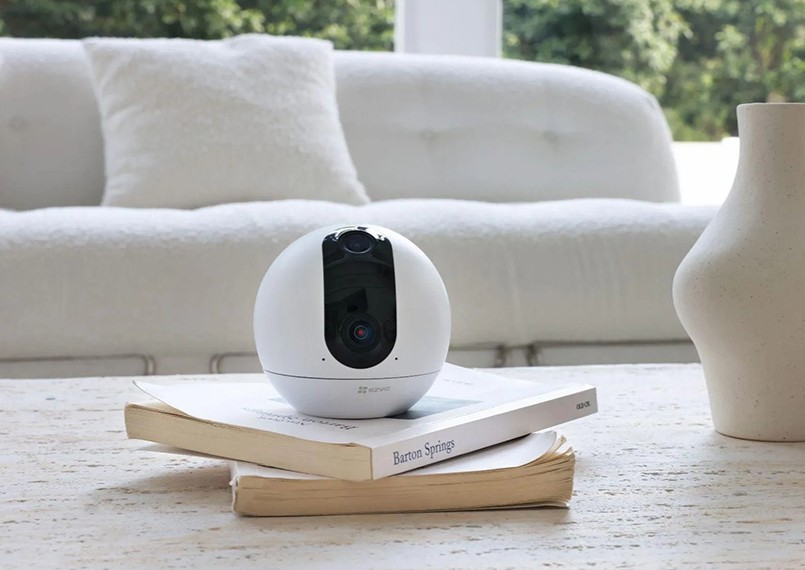
CÁCH KHẮC PHỤC CAMERA KHÔNG XEM ĐƯỢC TRÊN ĐIỆN THOẠI
Để tránh làm mất cấu hình, nên xử lý từ những bước đơn giản đến phức tạp.
Bước 1: Kiểm tra camera có nguồn hay không
Quan sát đèn trạng thái hoặc hồng ngoại.
Bước 2: Kiểm tra Internet tại nơi lắp camera
Kết nối điện thoại cùng Wi-Fi và mở một trang web.
Bước 3: Kiểm tra Internet trên điện thoại
Thử Wi-Fi và 4G luân phiên.
Bước 4: Khởi động lại ứng dụng
Đóng hoàn toàn ứng dụng rồi mở lại.
Bước 5: Kiểm tra tài khoản
Đảm bảo đăng nhập đúng tài khoản quản lý camera.
Bước 6: Khởi động lại camera hoặc đầu ghi
Ngắt nguồn đúng cách rồi bật lại.
Bước 7: Khởi động lại modem
Thực hiện nếu Internet hoặc kết nối P2P không ổn định.
Bước 8: Kiểm tra dây mạng
Áp dụng với đầu ghi và camera IP có dây.
Bước 9: Kiểm tra trạng thái mạng trong đầu ghi
Xem P2P hoặc Platform Access có Online hay không.
Bước 10: Cập nhật ứng dụng và firmware
Chỉ sử dụng nguồn chính thức.
Bước 11: Reset thiết bị nếu thực sự cần
Reset là bước cuối vì có thể xóa toàn bộ cấu hình mạng.
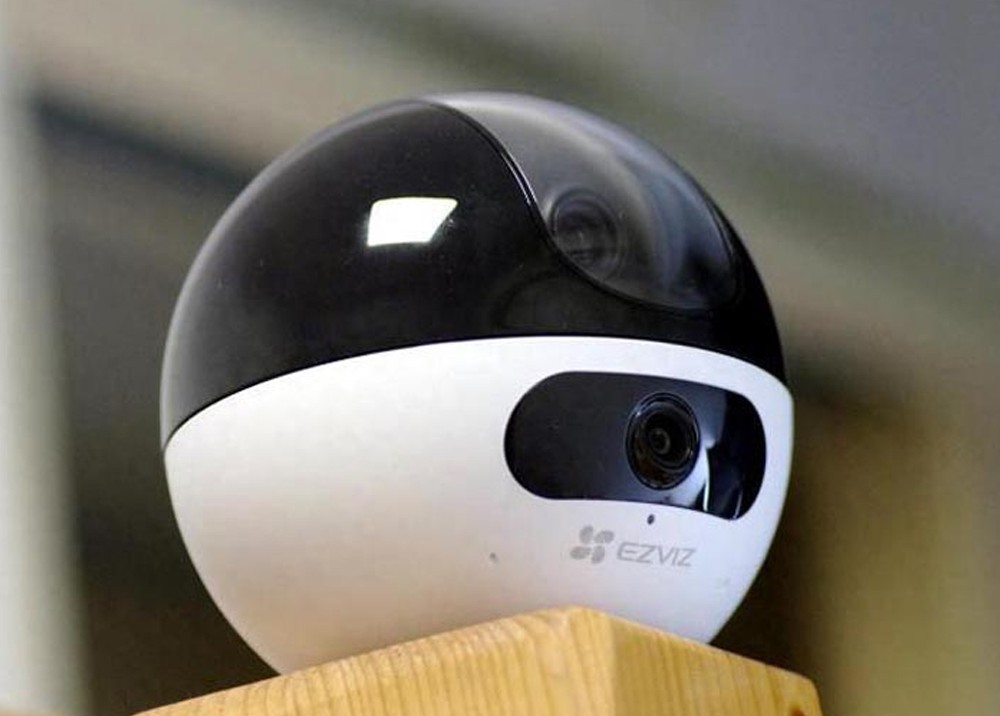
Nếu đã thực hiện các bước trên nhưng lỗi vẫn còn, nên nhờ kỹ thuật viên kiểm tra trực tiếp.
Nếu camera thường xuyên Offline hoặc không thể khôi phục sau các bước kiểm tra cơ bản, khách hàng có thể liên hệ Bệnh Viện Máy Tính Sơn Đạt để được hỗ trợ kiểm tra hệ thống camera tại Hải Phòng.
Việc xử lý đúng nguyên nhân không chỉ giúp khôi phục khả năng xem camera trên điện thoại mà còn hạn chế lỗi tái diễn, bảo đảm hệ thống giám sát hoạt động ổn định và dữ liệu được lưu trữ đầy đủ.
Liên hệ ngay với chúng tôi để được hỗ trợ:
Sơn Đạt - Bệnh viện công nghệ cao
VP: 7/274A Lạch Tray, Lê Chân, HP * Tel: 0225.3 666 555
Email: sondatjsc@gmail.com - Facebook: fb.com/MayTinhSonDat
Có thể bạn quan tâm

Top Máy In Văn Phòng Giá Tốt, Tiết Kiệm Mực Năm 2026
Lenovo LOQ 15ARP9 – Sức Mạnh RTX 3050 6GB, Chinh Phục Mọi Cuộc Chơi
Lắp Đặt Camera Quan Sát Chuyên Nghiệp Hải Phòng – Giải Pháp An Ninh Toàn Diện

Sửa Máy Tính Tại Hải Phòng Uy Tín – Tận Nơi, Giá Hợp Lý
Máy In Đa Chức Năng Canon MF272DW Nhập Khẩu Chính Hãng – Giải Pháp In Ấn Hiệu Quả Cho Văn Phòng
Bài viết xem nhiều nhất
 Cách sửa lỗi con trỏ chuột biến mất trên Windows 10
29/04/2021
Cách sửa lỗi con trỏ chuột biến mất trên Windows 10
29/04/2021
 Làm thế nào để lấy lại file cad chưa lưu nhanh nhất?
14/08/2021
Làm thế nào để lấy lại file cad chưa lưu nhanh nhất?
14/08/2021
 Laptop không có cổng LAN, làm sao để kết nối mạng dây
07/01/2021
Laptop không có cổng LAN, làm sao để kết nối mạng dây
07/01/2021
 Hướng dẫn cài đặt Autodesk AutoCAD 2018
30/05/2018
Hướng dẫn cài đặt Autodesk AutoCAD 2018
30/05/2018
 Hướng dẫn khắc phục bàn phím laptop bị liệt, bị chập
30/05/2018
Hướng dẫn khắc phục bàn phím laptop bị liệt, bị chập
30/05/2018
 Cách mở khóa laptop Wíndows khi nhập sai mật khẩu nhiều lần
03/04/2023
Cách mở khóa laptop Wíndows khi nhập sai mật khẩu nhiều lần
03/04/2023