


Dấu Hiệu Khi Laptop Lỗi Ram Và Cách Xử Lý
Sau một thời gian sử dụng, máy tính của bạn có thể bị đứng máy do lỗi RAM. Hôm nay, sẽ chia sẻ dấu hiệu nhận biết RAM máy tính bị lỗi, nguyên nhân và cách khắc phục trong bài viết này. Các bạn cùng Bệnh viện máy tính Sơn Đạt theo dõi nhé.
RAM (viết tắt Random Access Memory) là bộ nhớ truy cập ngẫu nhiên, CPU sẽ lấy thông tin từ RAM để xử lý, mọi thứ lưu trữ trong RAM sẽ mất khi khởi động lại
1. Các dấu hiệu nhận biết lỗi RAM
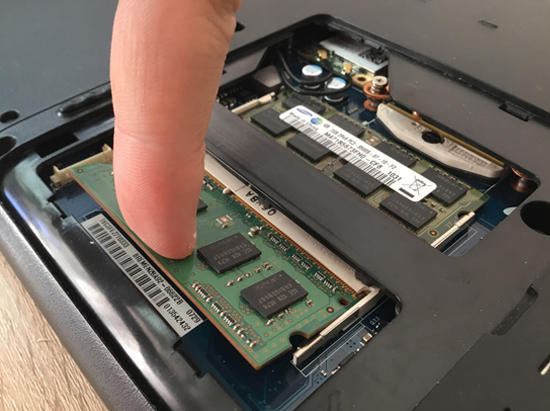
Dấu hiệu nhận biết Ram bị lỗi
- Khi đang sử dụng, máy bị lỗi màn hình xanh BSOD, sau vài giây thì tự khởi động lại.
- Đang sử dụng thì máy tự khởi động lại, tình trạng này diễn ra thường xuyên.
- Sau một thời gian sử dụng, hiệu năng của máy giảm. Lúc mới khởi động, máy tính thực hiện các tác vụ mượt mà, nhưng dùng một lúc thì máy có hiện tượng đơ, chậm.
- Khi khởi động máy, nghe tiếng tít tít liên tục và máy không lên nguồn. Đây là biểu hiện thường gặp nhất khi lỗi RAM.
- Máy tính hiển thị sai dung lượng RAM.
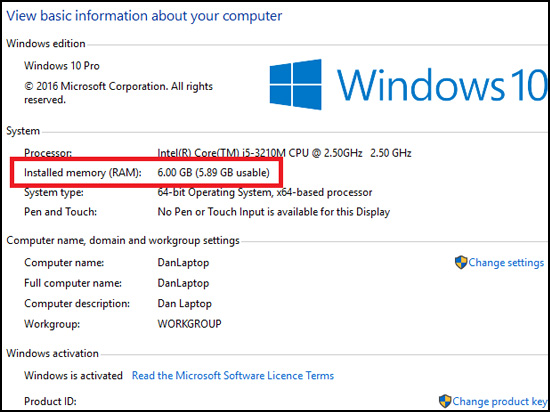
Máy tính hiển thị sai dung lượng Ram
Xuất hiện màn hình trắng sau khi khởi động máy tính.
2. Nguyên nhân dẫn đến các lỗi về RAM
Nguyên nhân do lỗi của RAM.
- Do máy tính để lâu ngày nên chân cắm RAM bị bám bụi, rỉ sét làm giảm sự tiếp xúc của RAM với bo mạch chủ, hoặc chân RAM bị lỏng do va chạm trong lúc di chuyển.
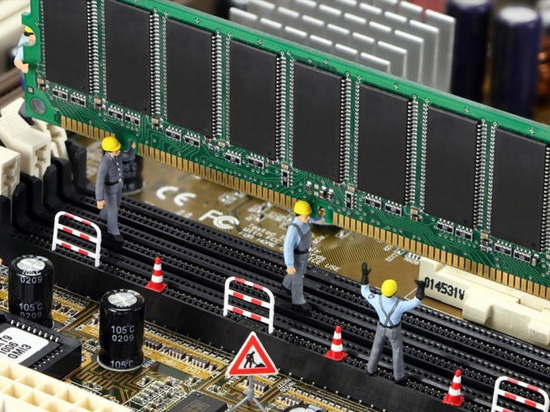
Máy tính lâu ngày Ram bị bám bụi bẩn
- Khe cắm RAM bị bám bụi, bị lỗi.
- Khi bạn nâng cấp hoặc thay thế thanh RAM không đồng bộ với những thanh RAM còn lại.
Nguyên nhân lỗi do phần mềm, ứng dụng thứ ba hoặc do bản update Windows gây lỗi RAM.
Nguyên nhân lỗi không xác định.
Lỗi CPU, card màn hình… cũng có các biểu hiện tương tự làm bạn không xác định được nguyên nhân lỗi do đâu.
3. Cách khắc phục khi gặp lỗi
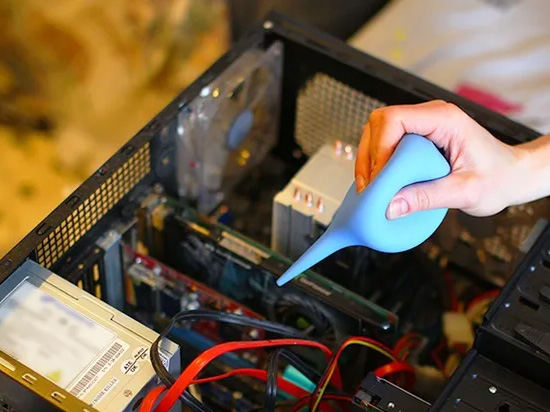
Nếu nguyên nhân lỗi là do RAM, bạn hãy tháo thanh RAM ra khỏi khe cắm và sử dụng khăn vải mềm hoặc chổi lông mềm để lau sạch bụi ở chân RAM, khe cắm RAM. Sau đó gắn RAM vào vị trí ban đầu và khởi động lại máy tính.
 \
\
Tháo thanh RAM ra khỏi khe cắm và sử dụng khăn vải mềm hoặc chổi lông mềm để lau sạch bụi ở chân RAM, khe cắm RAM
Đối với trường hợp nâng cấp, thay thế RAM mới không trùng tốc độ BUS, dung lượng RAM với những thanh RAM còn lại nên máy tính không nhận đủ RAM, bạn nên thay thế chúng. Nếu các thanh RAM đã cùng thông số kỹ thuật mà máy tính không nhận RAM, bạn nên tháo RAM ra và lau sạch bụi. Sau đó khởi động lại máy kiểm tra xem hết lỗi chưa.
Nếu nguyên nhân lỗi do ứng dụng thứ ba, bạn hãy xác định ứng dụng gây lỗi do ứng dụng nào bằng cách ứng dụng nào bạn vừa mở làm máy bị treo. Hoặc bạn vừa cài đặt phần mềm mới thì máy tính xuất hiện lỗi thì rất có thể những phần mềm, ứng dụng này là nguyên nhân. Bạn hãy tiến hành gỡ các ứng dụng, phần mềm này.
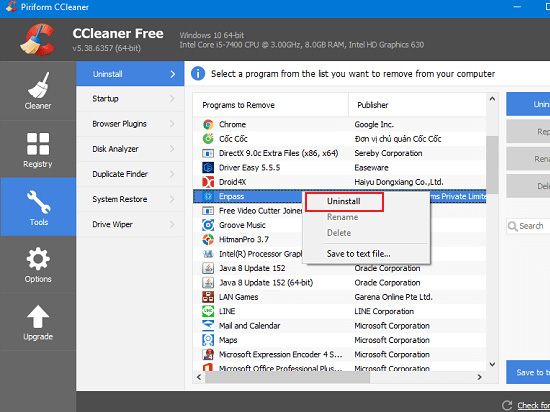
Xác định ứng dụng gây lỗi do ứng dụng nào bằng cách ứng dụng nào bạn vừa mở làm máy bị treo
Nếu bạn vừa cập nhật Windows hoặc phần mềm điều khiển thiết bị Driver thì đây cũng có thể là nguyên nhân lỗi RAM. Những bản cập nhật này không tương thích với máy tính của bạn. Lúc này bạn hãy gỡ những bản cập nhật này, hoặc cài đặt lại hệ điều hành.
Với nguyên nhân lỗi không xác định, bạn nên đưa máy tính của mình tới các trung tâm bảo hành- Sơn Đạt luôn sẵn sàng để được hỗ trợ cho bạn tốt nhất.
Liên hệ ngay với chúng tôi để được hỗ trợ:
Sơn Đạt - Bệnh viện công nghệ cao
VP: 7/274A Lạch Tray, Lê Chân, HP * Tel: 0225.3 666 555
Email: sondatjsc@gmail.com - Facebook: fb.com/MayTinhSonDat
Có thể bạn quan tâm
Cách chia ổ cứng Windows 10, 8, 7, chia, gộp ổ đĩa không mất dữ liệu

Nguyên nhân và cách khắc phục lỗi chuột máy tính xách tay
Hướng dẫn chi tiết cách phục hồi usb đòi format, chuyển định dạng RAW

Top 5 lỗi bàn phím máy tính xách tay thường gặp
Khắc phục lỗi máy tính không nhận ổ cứng đơn giản nhanh chóng
Bài viết xem nhiều nhất
 Cách sửa lỗi con trỏ chuột biến mất trên Windows 10
29/04/2021
Cách sửa lỗi con trỏ chuột biến mất trên Windows 10
29/04/2021
 Làm thế nào để lấy lại file cad chưa lưu nhanh nhất?
14/08/2021
Làm thế nào để lấy lại file cad chưa lưu nhanh nhất?
14/08/2021
 Laptop không có cổng LAN, làm sao để kết nối mạng dây
07/01/2021
Laptop không có cổng LAN, làm sao để kết nối mạng dây
07/01/2021
 Hướng dẫn cài đặt Autodesk AutoCAD 2018
30/05/2018
Hướng dẫn cài đặt Autodesk AutoCAD 2018
30/05/2018
 Hướng dẫn khắc phục bàn phím laptop bị liệt, bị chập
30/05/2018
Hướng dẫn khắc phục bàn phím laptop bị liệt, bị chập
30/05/2018
 Cách mở khóa laptop Wíndows khi nhập sai mật khẩu nhiều lần
03/04/2023
Cách mở khóa laptop Wíndows khi nhập sai mật khẩu nhiều lần
03/04/2023