


Hướng dẫn sửa lỗi không scan được ở máy in Canon trên Windows & MacOS
Lỗi không scan được là một trong những lỗi phổ biến ở các máy in đa chức năng. Đây là một dạng lỗi bảo mật do tính năng bảo mật mặc định của máy tính. Vậy trong bài viết này, Bệnh viện máy tính Sơn Đạt sẽ hướng dẫn bạn cách xử lý lỗi scan không được ở máy in đa chức năng Canon cho hệ điều Windows và macOS.

ĐỐI VỚI WINDOWS
Để scan tài liệu, bạn sẽ sử dụng một ứng dụng dành riêng cho công việc đó chính là canon MF Scan Utility. Hãng Canon đã tạo ra giao diện này nhằm đem lại sự tiện lợi cho ngưởi dùng. Tuy nhiên trong quá trình sử dụng sẽ xuất hiện lỗi scan không được. Bạn sẽ gặp phải dòng thông báo sau: “You do not have the required privileges to access the specified folder - Code:9,244,3"
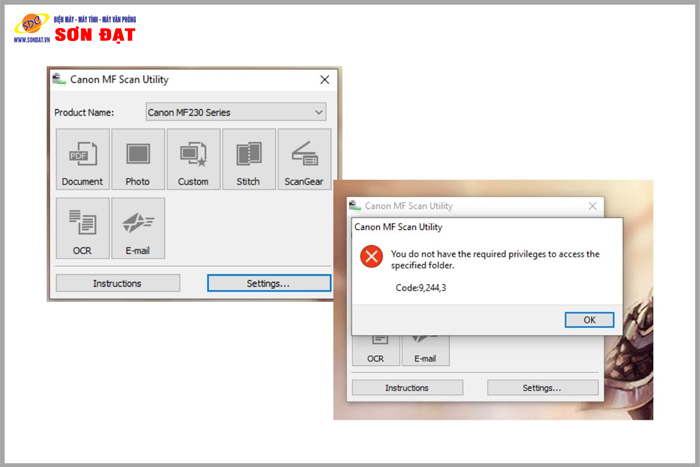
NGUYÊN NHÂN VÌ SAO?
Nguyên nhân có thể vì Windows khi nâng cấp phiên bản mới, nó được tích hợp tính bảo mật cao và chương trình diệt virus có nhiệm vụ giới hạn những ứng dụng khác và truy cập vào thư mục lưu trữ file Scan. Vậy cách khắc phục là gì?
- Bước 1: Mở chương trình Windows Security ở góc dưới bên phải màn hình.
- Bước 2: Chọn Virus & Threat protection \ Manage Settings
- Bước 3: Manage Controlled Folder Access
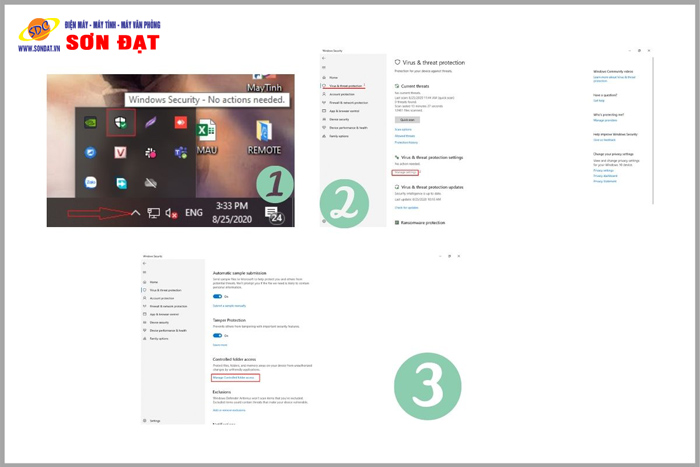
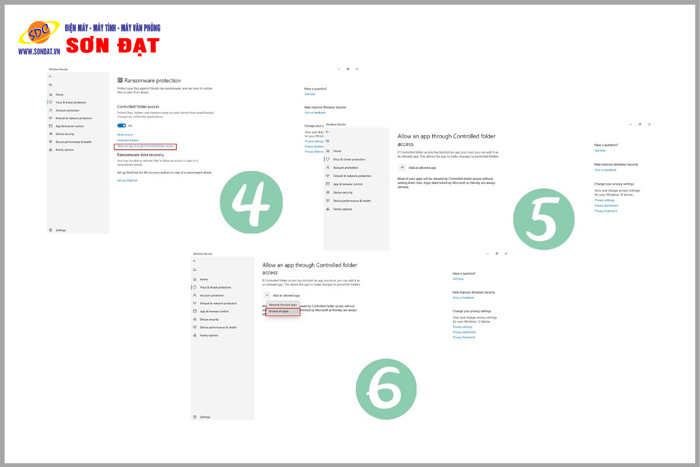
- Bước 4: Trong bảng Ransomware protection \ Chọn Allow an app through Controlled folder access
- Bước 5: Chọn Add an allowed app
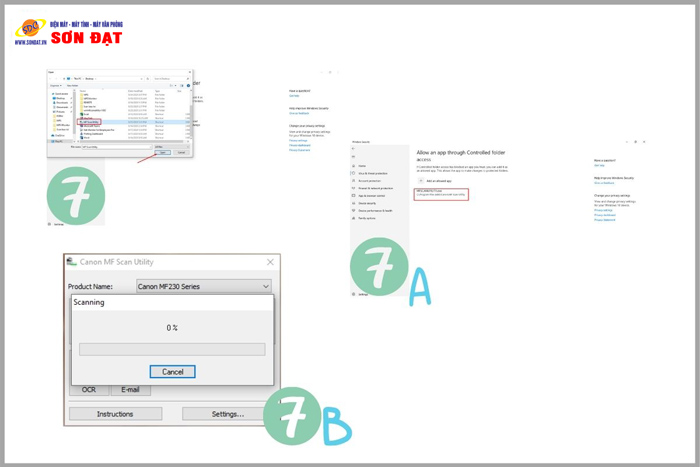
- Bước 6: Chọn Browse all apps
- Bước 7: Chọn phần mềm cho phép chạy. Chỉ cần nó xuất hiện ở danh sách phần mềm cho phép là xong. Như vậy là bạn đã có thể scan bình thường.
ĐỐI VỚI MACBOOK
Nguyên nhân lỗi này là do thư mục của bạn bị giới hạn quyền truy cập (Read Only). Cho nên bạn cần thay đổi, cấp lại quyền truy cập cho thư mục đó.
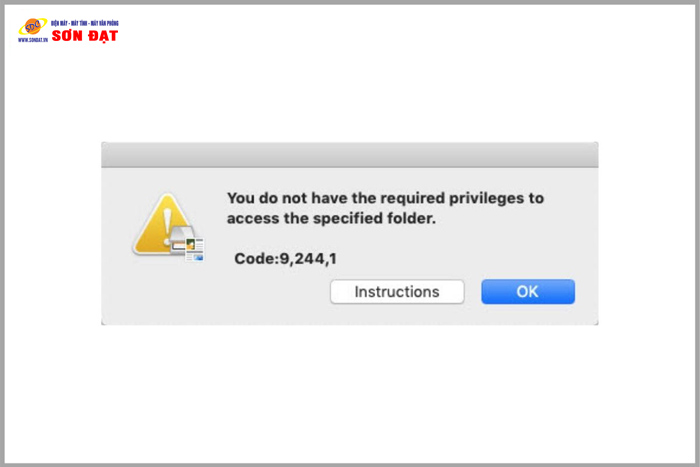
CÁCH THỰC HIỆN
- Bước 1: Trong Finder, đến thư mục lưu file và hình ảnh scan về. Click chuột phải vào thư mục và chọn Get Info.
- Bước 2: Trong cửa sổ thông tin xuất hiện, nhấp vào tên tài khoản máy tính trong Sharing & Permission. Nếu nó được đặt là Read Only, chọn sang Read & Write.
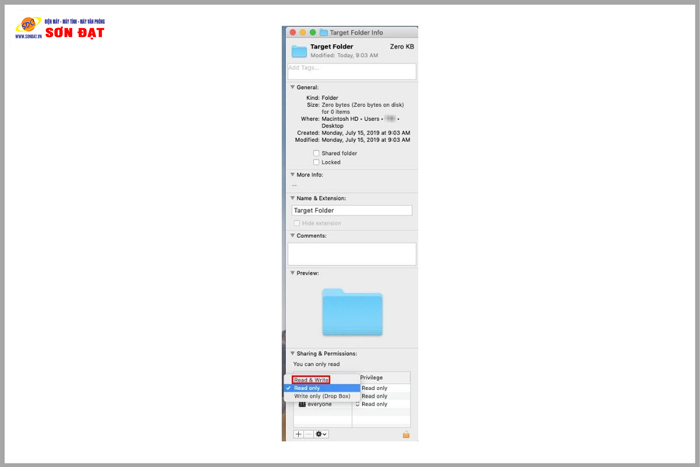
Như vậy là bạn đã hoàn thành các bước xử lý lỗi không scan được ở máy in đa chức năng Canon dành cho hệ điều hành Windows và macOS.
>> Xem thêm: Lỗi máy Scan thường gặp và cách khắc phục nhanh chóng, hiệu quả nhất
Liên hệ ngay với chúng tôi để được hỗ trợ:
Sơn Đạt - Bệnh viện công nghệ cao
VP: 7/274A Lạch Tray, Lê Chân, HP * Tel: 0225.3 666 555
Email: sondatjsc@gmail.com - Facebook: fb.com/MayTinhSonDat
Có thể bạn quan tâm

5 sai lầm khi bảo trì PC Windows có thể làm hỏng máy tính
Top 9 Tenda WiFi router cho gia đình và doanh nghiệp tốt nhất hiện nay

Kinh Nghiệm Chọn Mua Camera Quan Sát Cho Gia Đình CHUẨN

Top 5 bộ phát wifi chuyên dụng chịu tải lớn tốt nhất hiện nay.
Nên chọn loại đế tản nhiệt laptop siêu mỏng nào cho máy tính?
Bài viết xem nhiều nhất
 Cách sửa lỗi con trỏ chuột biến mất trên Windows 10
29/04/2021
Cách sửa lỗi con trỏ chuột biến mất trên Windows 10
29/04/2021
 Làm thế nào để lấy lại file cad chưa lưu nhanh nhất?
14/08/2021
Làm thế nào để lấy lại file cad chưa lưu nhanh nhất?
14/08/2021
 Laptop không có cổng LAN, làm sao để kết nối mạng dây
07/01/2021
Laptop không có cổng LAN, làm sao để kết nối mạng dây
07/01/2021
 Hướng dẫn cài đặt Autodesk AutoCAD 2018
30/05/2018
Hướng dẫn cài đặt Autodesk AutoCAD 2018
30/05/2018
 Hướng dẫn khắc phục bàn phím laptop bị liệt, bị chập
30/05/2018
Hướng dẫn khắc phục bàn phím laptop bị liệt, bị chập
30/05/2018
 Cách mở khóa laptop Wíndows khi nhập sai mật khẩu nhiều lần
03/04/2023
Cách mở khóa laptop Wíndows khi nhập sai mật khẩu nhiều lần
03/04/2023