


Không Có Chuột, Copy Trên Laptop Thế Nào? Cách Làm Cực Đơn Giản
Trong quá trình sử dụng laptop, không phải lúc nào bạn cũng có sẵn chuột rời. Khi đó, biết cách copy trên laptop không có chuột bằng bàn phím và touchpad sẽ giúp thao tác nhanh chóng, thuận tiện hơn, đặc biệt khi làm việc, học tập hoặc xử lý văn bản.
Thực tế, bạn có thể sao chép văn bản, hình ảnh, tệp tin hoặc thư mục chỉ bằng một vài phím tắt cơ bản. Với laptop Windows, tổ hợp Ctrl + C là cách phổ biến nhất để copy. Nếu sử dụng MacBook, bạn có thể thay bằng Command (⌘) + C.
Dưới đây là hướng dẫn chi tiết từ cách chọn nội dung đến copy, paste và xử lý khi touchpad không hoạt động.
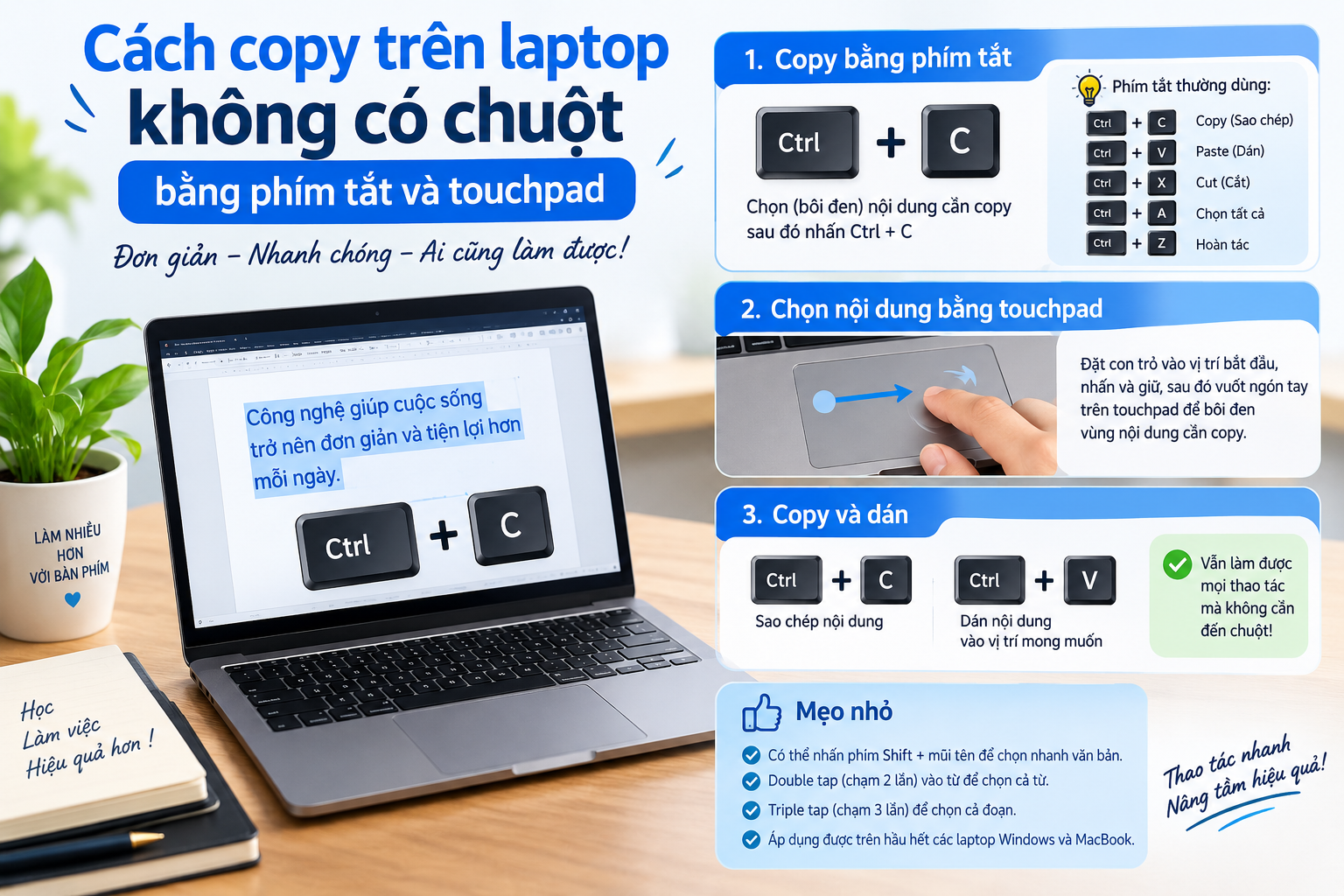
1. Cách copy trên laptop không cần chuột bằng phím tắt
Đây là cách nhanh và đơn giản nhất.
Quy trình cơ bản gồm:
Chọn nội dung → Ctrl + C → di chuyển đến vị trí cần dán → Ctrl + V
Bước 1: Chọn nội dung cần copy
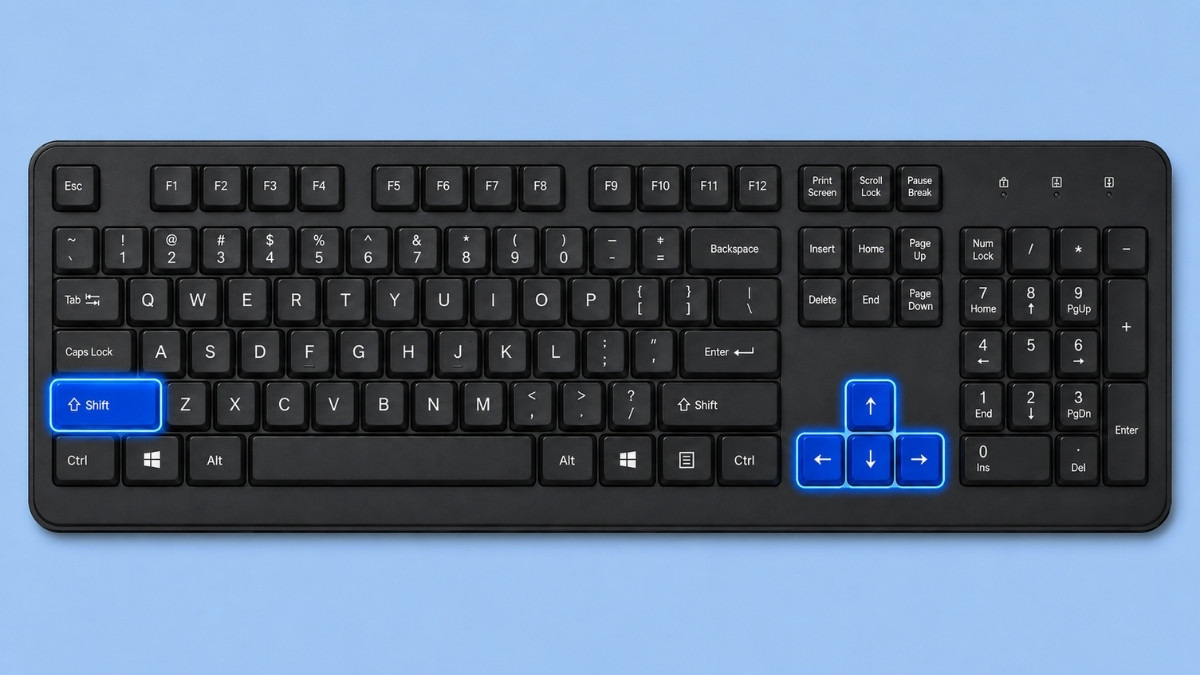
Bạn có thể sử dụng bàn phím để chọn văn bản mà không cần chuột.
Đặt con trỏ tại vị trí bắt đầu, sau đó giữ phím:
Shift + phím mũi tên
Ví dụ:
- Shift + →: chọn thêm một ký tự bên phải.
- Shift + ←: chọn thêm một ký tự bên trái.
- Shift + ↑: chọn nội dung lên phía trên.
- Shift + ↓: chọn nội dung xuống phía dưới.
Nếu muốn chọn nhanh toàn bộ nội dung trong một tài liệu hoặc ô nhập liệu, sử dụng:
Ctrl + A
Sau khi nội dung được bôi chọn, nhấn:
Ctrl + C
Nội dung sẽ được sao chép vào clipboard.
Bước 2: Dán nội dung
Di chuyển con trỏ đến vị trí cần dán và nhấn:
Ctrl + V
Đây là tổ hợp phím paste phổ biến trên Windows.
2. Các phím tắt copy quan trọng cần nhớ
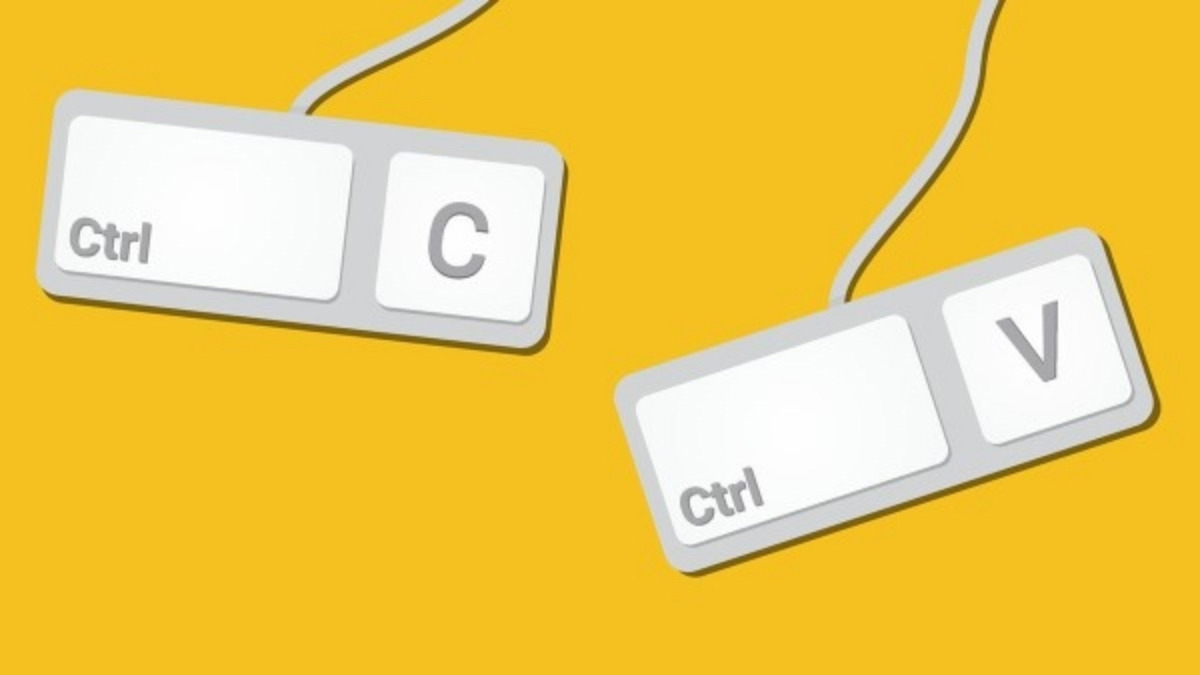
Nếu thường xuyên sử dụng laptop mà không có chuột, bạn nên ghi nhớ một số tổ hợp phím sau:
| Thao tác | Windows | MacBook |
|---|---|---|
| Chọn tất cả | Ctrl + A | Command + A |
| Copy | Ctrl + C | Command + C |
| Paste | Ctrl + V | Command + V |
| Cắt | Ctrl + X | Command + X |
| Hoàn tác | Ctrl + Z | Command + Z |
| Làm lại | Ctrl + Y | Command + Shift + Z |
| Chọn từng phần | Shift + phím mũi tên | Shift + phím mũi tên |
Chỉ cần thành thạo những phím tắt này, bạn có thể thực hiện phần lớn thao tác chỉnh sửa văn bản mà không cần sử dụng chuột.
3. Cách copy văn bản bằng touchpad
Nếu vẫn sử dụng được touchpad, việc copy cũng rất đơn giản.
Bước 1: Đưa con trỏ đến đầu đoạn văn bản
Đặt ngón tay lên touchpad và di chuyển con trỏ đến vị trí bắt đầu nội dung cần sao chép.
Bước 2: Giữ touchpad và kéo
Nhấn giữ nút touchpad hoặc thao tác click giữ, sau đó di chuyển ngón tay để bôi đen đoạn văn bản.
Khi phần cần copy đã được chọn, bạn có thể:
Nhấn Ctrl + C
hoặc click chuột phải trên touchpad và chọn Copy.
Bước 3: Dán nội dung
Đưa con trỏ đến vị trí cần dán rồi nhấn:
Ctrl + V
Cách này đặc biệt hữu ích khi bạn muốn copy một đoạn văn bản cụ thể trên website, Word, Excel hoặc các ứng dụng khác.
4. Cách copy toàn bộ nội dung trên laptop
Nếu muốn sao chép toàn bộ nội dung của một tài liệu hoặc trang nhập liệu, bạn không cần kéo touchpad để chọn từng dòng.
Chỉ cần:
Ctrl + A → Ctrl + C
Sau đó chuyển sang nơi cần dán:
Ctrl + V
Ví dụ, khi đang làm việc trong Microsoft Word:
Ctrl + A
→ chọn toàn bộ văn bản.
Ctrl + C
→ sao chép.
Mở tài liệu mới:
Ctrl + V
→ dán toàn bộ nội dung.
Đây là một trong những mẹo giúp thao tác trên laptop nhanh hơn đáng kể.
5. Cách copy một đoạn văn bản chính xác bằng bàn phím
Trong trường hợp cần chọn một đoạn văn bản dài nhưng không muốn dùng touchpad, bạn có thể kết hợp phím Shift với các phím điều hướng.
Ví dụ, đặt con trỏ ở đầu đoạn văn bản.
Nhấn:
Ctrl + Shift + →
Tổ hợp này có thể giúp chọn nhanh từng từ về phía bên phải.
Ngược lại:
Ctrl + Shift + ←
sẽ chọn từng từ về phía bên trái.
Nếu muốn chọn từ vị trí hiện tại đến đầu hoặc cuối dòng:
Shift + Home
hoặc:
Shift + End
Những tổ hợp phím này đặc biệt hữu ích khi chỉnh sửa văn bản dài.
6. Cách copy file và thư mục không cần chuột
Không chỉ văn bản, bạn cũng có thể copy file trên laptop bằng bàn phím.
Ví dụ, trong File Explorer của Windows:
Bước 1: Chọn file
Dùng phím mũi tên để di chuyển đến file cần sao chép.
Bước 2: Copy
Nhấn:
Ctrl + C
Bước 3: Chọn thư mục đích
Di chuyển đến thư mục muốn lưu bản sao.
Bước 4: Paste
Nhấn:
Ctrl + V
Windows sẽ tạo bản sao của file tại thư mục mới.
Nếu cần chọn nhiều file, giữ:
Ctrl + phím mũi tên
hoặc sử dụng các thao tác chọn bằng Shift tùy trường hợp.
7. Cách copy và paste trên laptop Windows
Với máy tính Windows, bạn chỉ cần nhớ quy tắc:
Copy
Ctrl + C
Cut
Ctrl + X
Paste
Ctrl + V
Điểm khác nhau:
Copy: tạo một bản sao, nội dung/file gốc vẫn còn nguyên.
Cut: di chuyển nội dung/file sang vị trí khác.
Ví dụ:
Bạn có file TaiLieu.docx trong thư mục A.
Nếu dùng:
Ctrl + C → Ctrl + V
file sẽ xuất hiện ở cả thư mục A và thư mục B.
Nếu dùng:
Ctrl + X → Ctrl + V
file sẽ được chuyển từ thư mục A sang thư mục B.
8. Cách copy trên MacBook không có chuột
Nếu sử dụng MacBook, thao tác tương tự Windows nhưng thay phím Ctrl bằng Command (⌘) trong nhiều phím tắt.
Các tổ hợp quan trọng:
Command + A: chọn tất cả.
Command + C: copy.
Command + V: paste.
Command + X: cut.
Command + Z: hoàn tác.
Ví dụ:
Muốn copy toàn bộ nội dung:
Command + A → Command + C
Sau đó dán:
Command + V
Đây là những phím tắt cơ bản mà người dùng MacBook nên ghi nhớ.
9. Cách copy khi touchpad laptop bị hỏng
Nếu touchpad không hoạt động, bạn vẫn hoàn toàn có thể sử dụng laptop bằng bàn phím.
Đối với văn bản:
Ctrl + A → Ctrl + C → Ctrl + V
Đối với file:
Phím mũi tên → Ctrl + C → chọn thư mục → Ctrl + V
Bạn cũng có thể dùng phím Tab để chuyển giữa các khu vực giao diện.
Một số phím thường dùng:
- Tab: chuyển sang mục tiếp theo.
- Shift + Tab: quay lại mục trước.
- Enter: mở hoặc xác nhận.
- Esc: thoát/hủy.
- Alt: truy cập các menu trên Windows.
- Phím Windows: mở Start Menu.
Như vậy, ngay cả khi touchpad hoặc chuột không sử dụng được, bạn vẫn có thể thực hiện nhiều tác vụ cơ bản.
10. Một số lỗi thường gặp khi copy trên laptop
Nhấn Ctrl + C nhưng không copy được
Có thể nội dung chưa được chọn.
Hãy đảm bảo văn bản hoặc file đã được bôi chọn trước khi nhấn:
Ctrl + C
Ctrl + V không dán được
Kiểm tra xem bạn đã thực hiện thao tác copy trước đó chưa.
Quy trình đúng là:
Chọn → Ctrl + C → đặt con trỏ → Ctrl + V
Touchpad không di chuyển
Có thể touchpad đang bị khóa.
Một số dòng laptop có phím chức năng để bật/tắt touchpad, thường nằm trong nhóm F1–F12 và có biểu tượng touchpad.
Bạn có thể thử tổ hợp phím Fn + phím có biểu tượng touchpad.
Tuy nhiên, vị trí phím cụ thể sẽ phụ thuộc vào từng hãng laptop.
11. Mẹo copy nhanh giúp làm việc hiệu quả hơn
Nếu thường xuyên làm việc với văn bản, bạn nên kết hợp các phím tắt.
Ví dụ muốn lấy một đoạn văn bản:
Ctrl + Shift + →
→ chọn nhanh từng từ.
Sau đó:
Ctrl + C
→ copy.
Tiếp theo:
Ctrl + V
→ paste.
Nếu muốn chọn tất cả:
Ctrl + A → Ctrl + C
Đây là cách nhanh hơn nhiều so với việc dùng touchpad kéo chọn từng dòng.
12. Clipboard trên Windows giúp copy nhiều nội dung
Một tính năng hữu ích mà nhiều người dùng laptop chưa tận dụng là Clipboard History.
Thay vì chỉ lưu nội dung copy gần nhất, Windows có thể lưu lịch sử các nội dung đã sao chép.
Bạn có thể mở Clipboard bằng:
Windows + V
Nếu tính năng chưa được bật, Windows sẽ yêu cầu bạn kích hoạt Clipboard History.
Sau đó, mỗi lần copy nội dung, bạn có thể nhấn:
Windows + V
để xem lại các mục đã sao chép trước đó.
Đây là một mẹo rất hữu ích khi phải lấy nhiều đoạn thông tin từ các tài liệu hoặc website khác nhau.
Biết cách copy trên laptop không có chuột giúp bạn chủ động xử lý công việc ngay cả khi không có chuột rời hoặc touchpad gặp sự cố.
Với Windows, chỉ cần ghi nhớ ba phím tắt quan trọng:
Ctrl + C = Copy
Ctrl + X = Cut
Ctrl + V = Paste
Nếu cần chọn toàn bộ nội dung:
Ctrl + A
Nếu muốn chọn văn bản chính xác hơn:
Shift + phím mũi tên hoặc Ctrl + Shift + phím mũi tên.
Đối với MacBook, các thao tác tương ứng chủ yếu sử dụng phím Command (⌘) thay cho Ctrl.
Chỉ cần luyện tập một thời gian ngắn, bạn có thể thao tác với văn bản, file và thư mục bằng bàn phím nhanh chóng mà gần như không cần đến chuột.
Liên hệ ngay với chúng tôi để được hỗ trợ:
Sơn Đạt - Bệnh viện công nghệ cao
VP: 7/274A Lạch Tray, Lê Chân, HP * Tel: 0225.3 666 555
Email: sondatjsc@gmail.com - Facebook: fb.com/MayTinhSonDat
Có thể bạn quan tâm
Cách bật Edge Light trên MacBook Neo để tự sáng mặt khi học online

ASUS mang siêu phẩm 180 triệu về VN: ROG Strix SCAR 18 (2026) có gì ngoài cấu hình hủy diệt 320W?

Dell 14S ra mắt: Laptop giá dễ tiếp cận, siêu mỏng nhẹ, thách thức MacBook Neo

Apple Mac mini M6 và M5 Pro ra mắt: Nâng tầm hiệu năng, mở khóa sức mạnh AI thế hệ mới

Cung Cấp Linh Kiện Máy Tính, Thiết Bị Mạng Chính Hãng – Giá Tốt
Bài viết xem nhiều nhất
 Cách sửa lỗi con trỏ chuột biến mất trên Windows 10
29/04/2021
Cách sửa lỗi con trỏ chuột biến mất trên Windows 10
29/04/2021
 Làm thế nào để lấy lại file cad chưa lưu nhanh nhất?
14/08/2021
Làm thế nào để lấy lại file cad chưa lưu nhanh nhất?
14/08/2021
 Laptop không có cổng LAN, làm sao để kết nối mạng dây
07/01/2021
Laptop không có cổng LAN, làm sao để kết nối mạng dây
07/01/2021
 Hướng dẫn cài đặt Autodesk AutoCAD 2018
30/05/2018
Hướng dẫn cài đặt Autodesk AutoCAD 2018
30/05/2018
 Hướng dẫn khắc phục bàn phím laptop bị liệt, bị chập
30/05/2018
Hướng dẫn khắc phục bàn phím laptop bị liệt, bị chập
30/05/2018
 Cách mở khóa laptop Wíndows khi nhập sai mật khẩu nhiều lần
03/04/2023
Cách mở khóa laptop Wíndows khi nhập sai mật khẩu nhiều lần
03/04/2023