


Máy Tính Không Nhận Màn Hình Thứ 2 Do Đâu? Cách Khắc Phục Hiệu Quả
Sử dụng 2 màn hình trên máy tính đang trở thành nhu cầu phổ biến đối với nhân viên văn phòng, lập trình viên, thiết kế đồ họa, streamer, kế toán và những người thường xuyên phải làm việc với nhiều cửa sổ cùng lúc. Một màn hình có thể dùng để làm việc, màn hình còn lại dùng để theo dõi email, tài liệu, trình duyệt hoặc các phần mềm khác.
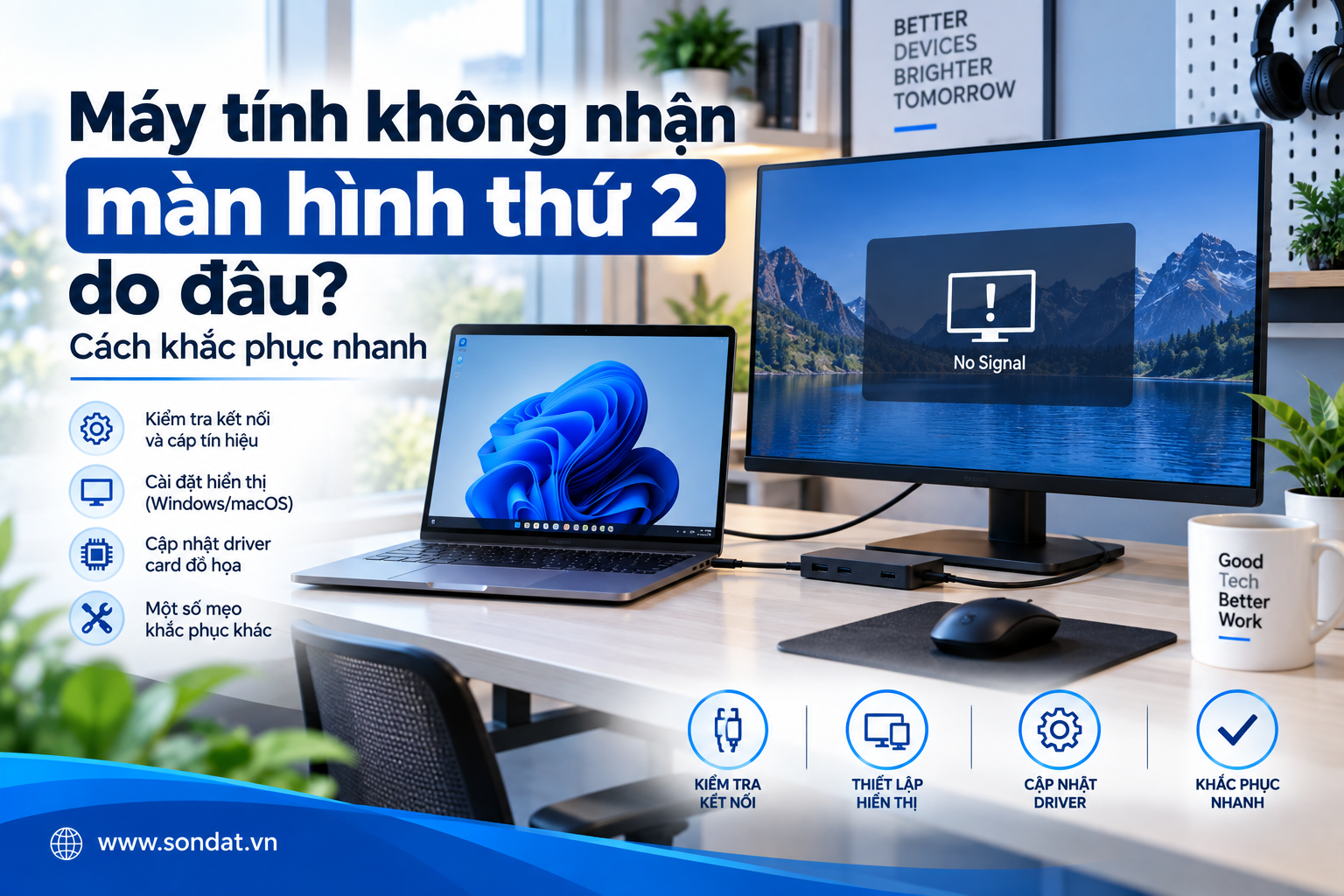
Tuy nhiên, trong quá trình sử dụng, không ít người gặp tình trạng máy tính không nhận màn hình thứ 2 dù đã cắm đầy đủ dây kết nối. Màn hình phụ có thể báo "No Signal", Windows không hiển thị màn hình thứ hai hoặc máy chỉ nhận một trong hai màn hình.
Nguyên nhân có thể xuất phát từ cáp tín hiệu, cổng kết nối, adapter chuyển đổi, driver card đồ họa, thiết lập hiển thị của Windows hoặc thậm chí phần cứng của máy tính và màn hình.
Vậy máy tính không nhận màn hình thứ 2 do đâu? Làm thế nào để kiểm tra và khắc phục nhanh chóng? Hãy cùng SONDAT.,JSC tìm hiểu chi tiết trong bài viết dưới đây.
1. Vì sao nên sử dụng 2 màn hình cho máy tính?
Trước khi tìm hiểu lỗi không nhận màn hình thứ 2, hãy cùng xem việc sử dụng hai màn hình mang lại lợi ích gì.
Tăng không gian làm việc
Thay vì phải liên tục chuyển đổi giữa các cửa sổ, bạn có thể mở nhiều nội dung cùng lúc.
Ví dụ:
- Màn hình 1: Word hoặc Excel.
- Màn hình 2: Chrome và tài liệu tham khảo.
Điều này đặc biệt hữu ích với công việc văn phòng.
Hỗ trợ thiết kế và lập trình
Lập trình viên có thể mở code trên một màn hình và trình duyệt hoặc công cụ debug trên màn hình còn lại.
Nhân viên thiết kế có thể sử dụng một màn hình để thao tác phần mềm và màn hình còn lại để xem tài liệu hoặc hình ảnh tham khảo.
Thuận tiện khi làm việc đa nhiệm
Hai màn hình giúp giảm số lần chuyển đổi cửa sổ và tạo không gian làm việc trực quan hơn.
2. Máy tính không nhận màn hình thứ 2 do đâu?
Có khá nhiều nguyên nhân khiến máy tính không nhận màn hình phụ.
Một số nguyên nhân phổ biến gồm:
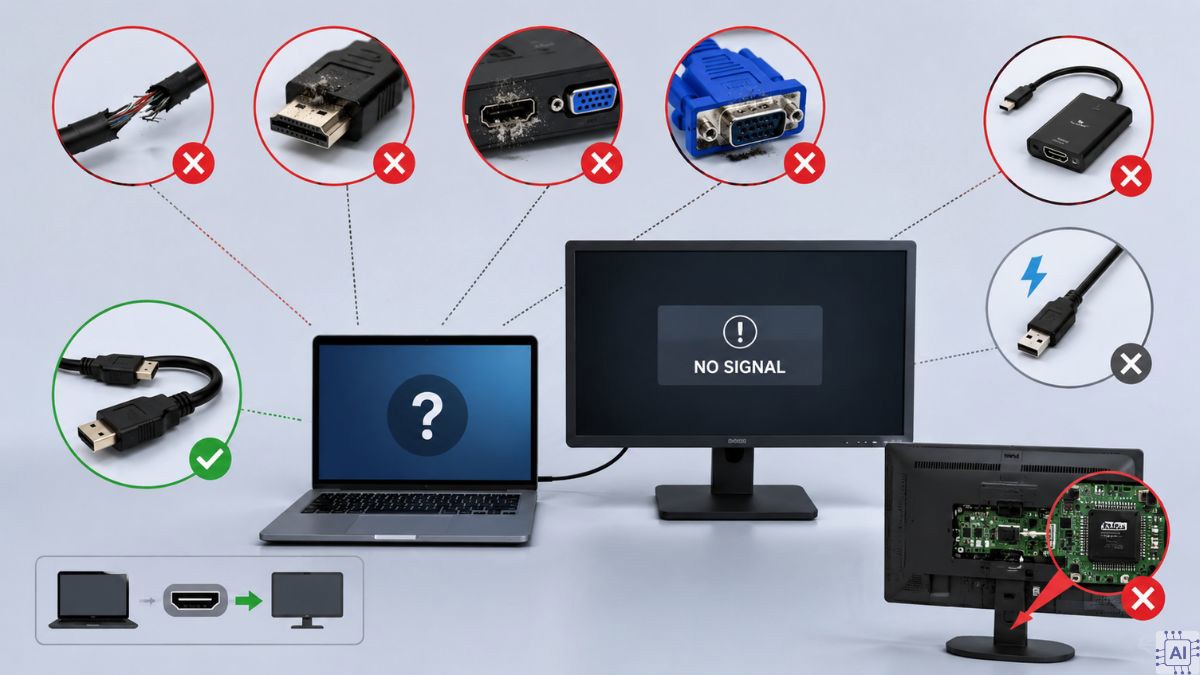
- Cáp HDMI, DisplayPort hoặc VGA bị lỗi.
- Cắm sai cổng trên máy tính.
- Adapter chuyển đổi bị lỗi.
- Màn hình phụ chưa chọn đúng nguồn tín hiệu.
- Windows chưa kích hoạt chế độ mở rộng màn hình.
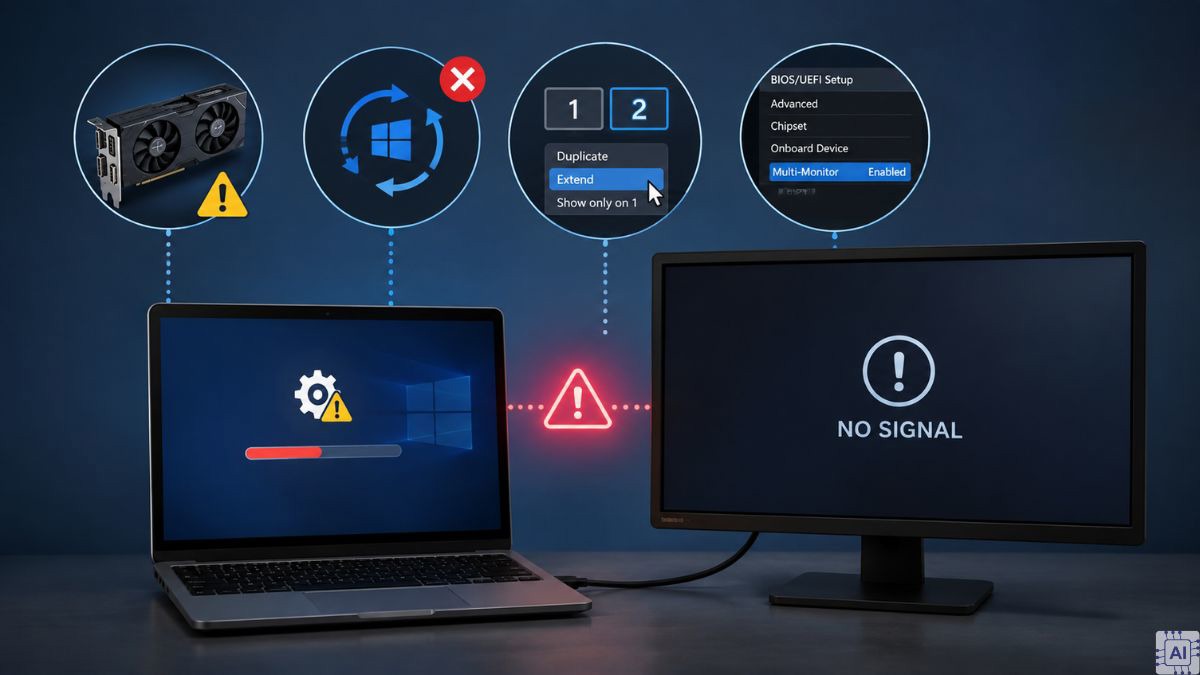
- Driver card đồ họa gặp vấn đề.
- Card đồ họa không hỗ trợ cấu hình mong muốn.
- Cổng xuất hình bị lỗi.
- Tần số quét hoặc độ phân giải không tương thích.
- Docking station hoạt động không ổn định.
- Lỗi phần cứng màn hình hoặc GPU.
Vì có nhiều nguyên nhân khác nhau nên người dùng nên kiểm tra từ những vấn đề đơn giản nhất trước khi kết luận rằng máy tính bị hỏng phần cứng.
3. Kiểm tra dây kết nối màn hình
Đây là bước đầu tiên và cũng là một trong những nguyên nhân thường gặp nhất.
Màn hình có thể được kết nối thông qua:
- HDMI.
- DisplayPort.
- USB-C.
- VGA.
- DVI.
- Adapter chuyển đổi.
Nếu dây tín hiệu bị lỏng hoặc hỏng, máy tính có thể không nhận màn hình thứ hai.
Hãy thử:
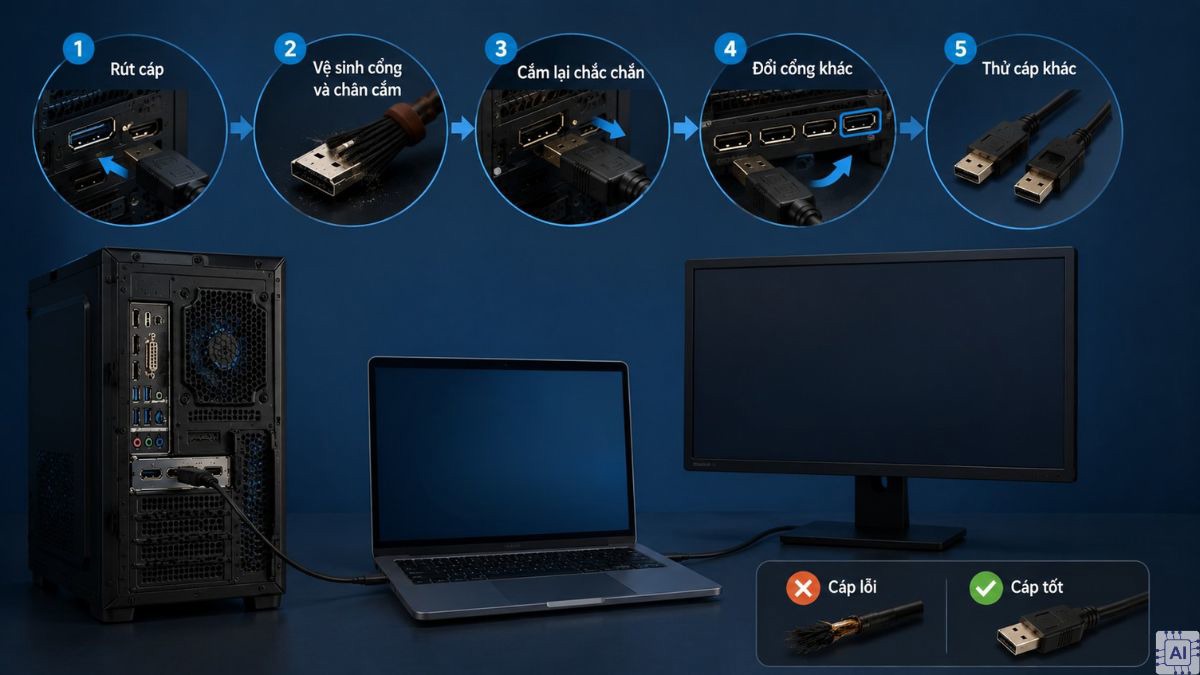
- Rút dây khỏi máy tính.
- Rút dây khỏi màn hình.
- Cắm lại chắc chắn.
- Kiểm tra hai đầu kết nối.
- Thử một dây khác nếu có.
Nếu thay dây mới mà màn hình hoạt động bình thường, nguyên nhân có thể nằm ở dây cáp cũ.
4. Kiểm tra đúng cổng xuất hình
Một lỗi khá phổ biến là cắm màn hình vào cổng không phù hợp.
Đối với máy tính để bàn có card đồ họa rời, phía sau máy thường có các cổng xuất hình nằm trên card đồ họa.
Nếu máy có GPU rời, hãy kiểm tra vị trí cắm dây HDMI hoặc DisplayPort.
Trong một số trường hợp, người dùng cắm một màn hình vào card đồ họa rời và màn hình còn lại vào cổng xuất hình trên bo mạch chủ. Cấu hình này có thể hoạt động hoặc không tùy vào phần cứng và thiết lập BIOS.
Do đó, nếu đang sử dụng card đồ họa rời, nên kiểm tra kỹ các cổng xuất hình trên GPU.
5. Kiểm tra nguồn tín hiệu trên màn hình
Màn hình có thể có nhiều cổng đầu vào.
Ví dụ:
- HDMI 1.
- HDMI 2.
- DisplayPort.
- USB-C.
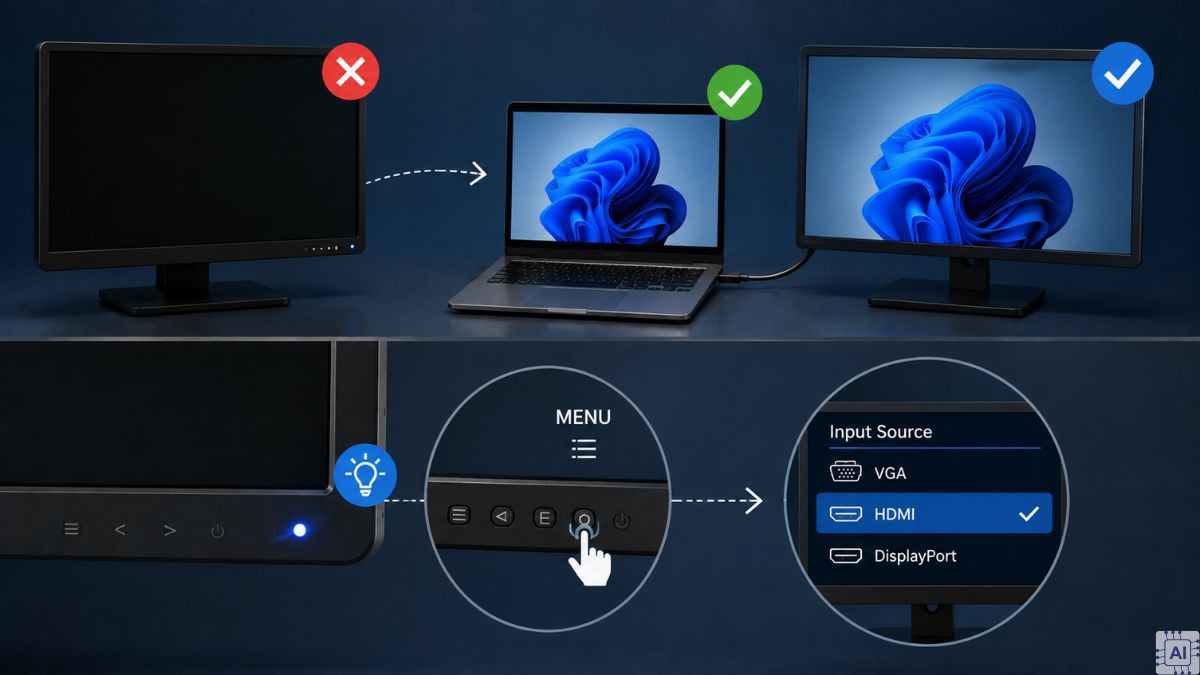
Nếu dây được cắm vào HDMI 2 nhưng màn hình đang chọn HDMI 1, màn hình có thể báo không có tín hiệu.
Hãy sử dụng nút Input, Source hoặc menu điều khiển trên màn hình để chọn đúng cổng.
Ví dụ:
Dây cắm HDMI → chọn HDMI
Dây cắm DisplayPort → chọn DisplayPort
Đây là lỗi đơn giản nhưng rất dễ bị bỏ qua.
6. Sử dụng phím tắt Windows để nhận màn hình thứ 2
Nếu phần cứng đã kết nối đúng nhưng Windows chưa hiển thị màn hình thứ hai, hãy thử phím tắt:
Windows + P
Windows sẽ hiển thị các lựa chọn:
- PC screen only.
- Duplicate.
- Extend.
- Second screen only.
Nếu muốn sử dụng hai màn hình độc lập, hãy chọn:
Extend
Đây là chế độ mở rộng màn hình.
Sau khi chọn Extend, Windows sẽ sử dụng màn hình thứ hai như một không gian làm việc bổ sung.
7. Kiểm tra màn hình trong Windows Settings
Nếu Windows vẫn chưa nhận màn hình, hãy mở:
Settings → System → Display
Trong phần Display, Windows sẽ hiển thị các màn hình đang được nhận diện.
Nếu chỉ thấy một màn hình, hãy tìm tùy chọn:
Detect
Sau đó nhấn để Windows tìm kiếm màn hình được kết nối.
Nếu màn hình được phát hiện, bạn có thể cấu hình:
- Độ phân giải.
- Tỷ lệ hiển thị.
- Tần số quét.
- Hướng màn hình.
- Vị trí màn hình.
- Chế độ Duplicate.
- Chế độ Extend.
8. Kiểm tra driver card đồ họa
Driver GPU là thành phần quan trọng giúp Windows giao tiếp với card đồ họa và màn hình.
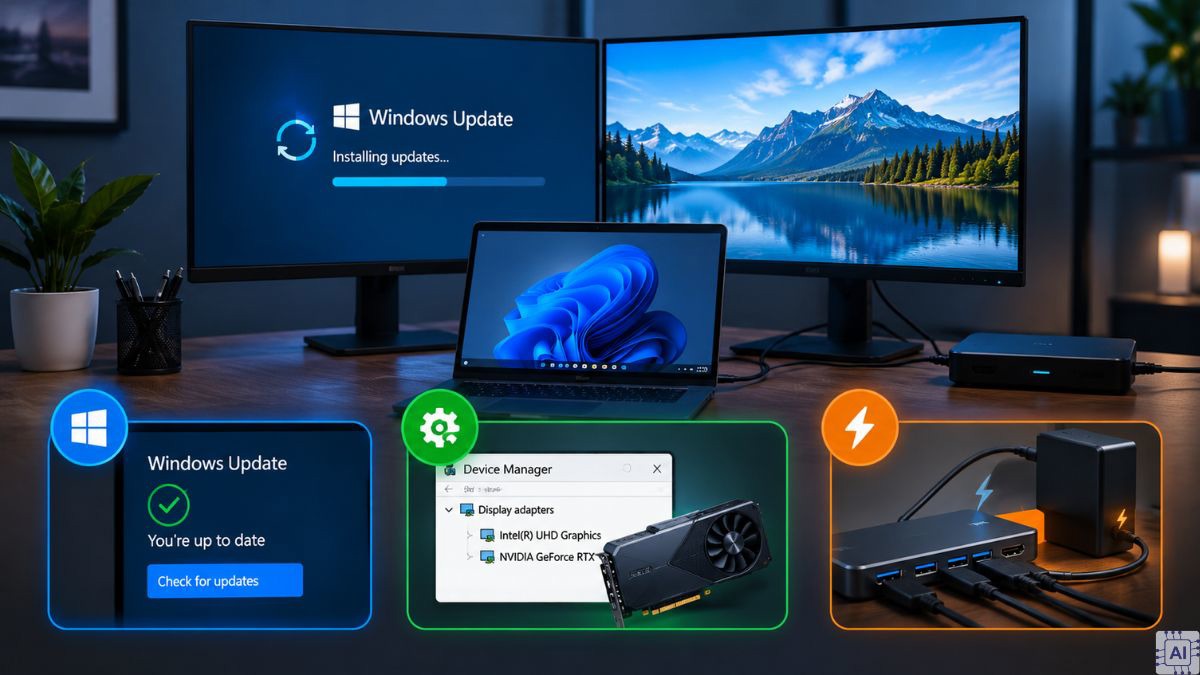
Nếu driver bị lỗi hoặc quá trình cập nhật Windows làm phát sinh xung đột, máy tính có thể gặp tình trạng không nhận màn hình thứ hai.
Bạn có thể mở:
Device Manager → Display adapters
Tại đây kiểm tra card đồ họa đang được nhận diện.
Nếu xuất hiện biểu tượng cảnh báo, có thể driver đang gặp vấn đề.
Người dùng có thể cập nhật driver từ nguồn chính thức của nhà sản xuất GPU hoặc nhà sản xuất máy tính.
Đối với máy sử dụng GPU phổ biến, driver thường được cung cấp bởi các hãng như NVIDIA, AMD hoặc Intel.
9. Khởi động lại máy tính
Đây là cách đơn giản nhưng đôi khi rất hiệu quả.
Sau khi cắm màn hình thứ hai, hãy thử:
- Tắt màn hình.
- Kiểm tra dây kết nối.
- Bật màn hình.
- Khởi động lại máy tính.
Một số lỗi nhận diện thiết bị có thể được giải quyết sau khi hệ điều hành khởi động lại.
Nếu vừa cập nhật driver hoặc Windows, việc restart càng đáng thử.
10. Thử đổi cổng HDMI hoặc DisplayPort
Nếu card đồ họa có nhiều cổng xuất hình, hãy thử đổi sang cổng khác.
Ví dụ:
Cổng HDMI 1 → không nhận
Hãy thử:
Cổng HDMI 2 → kiểm tra lại
Hoặc chuyển từ HDMI sang DisplayPort nếu thiết bị hỗ trợ.
Nếu một cổng hoạt động còn cổng khác không hoạt động, có thể vấn đề nằm ở cổng xuất hình hoặc cấu hình liên quan.
11. Kiểm tra adapter chuyển đổi
Nhiều laptop hiện đại có ít cổng kết nối nên người dùng phải sử dụng adapter.
Ví dụ:
USB-C → HDMI
hoặc:
DisplayPort → HDMI
Adapter chất lượng thấp hoặc không tương thích có thể khiến màn hình không nhận tín hiệu.
Nếu đang sử dụng adapter, hãy thử:
- Tháo adapter.
- Kết nối trực tiếp nếu có thể.
- Đổi adapter khác.
- Kiểm tra thông số hỗ trợ độ phân giải và tần số quét.
Đặc biệt với USB-C, không phải mọi cổng USB-C đều hỗ trợ xuất hình.
12. Không phải USB-C nào cũng xuất được hình ảnh
Đây là lỗi thường gặp khi kết nối màn hình ngoài với laptop.
USB-C là chuẩn đầu nối, nhưng khả năng của từng cổng USB-C có thể khác nhau.
Một cổng USB-C có thể hỗ trợ:
- Sạc.
- Truyền dữ liệu.
- DisplayPort Alt Mode.
- Thunderbolt.
Nhưng không phải laptop nào cũng hỗ trợ xuất hình qua mọi cổng USB-C.
Do đó, nếu kết nối màn hình bằng USB-C hoặc USB-C sang HDMI, hãy kiểm tra thông số của laptop để xác định cổng đó có hỗ trợ xuất hình hay không.
13. Kiểm tra độ phân giải và tần số quét
Trong một số trường hợp, Windows đã nhận màn hình nhưng màn hình không hiển thị bình thường do thiết lập độ phân giải hoặc tần số quét.
Hãy vào:
Settings → System → Display → Advanced display
Kiểm tra:
- Resolution.
- Refresh rate.
Nếu màn hình hỗ trợ Full HD 60Hz nhưng đang được thiết lập ở chế độ không phù hợp, hãy thử đưa về cấu hình tiêu chuẩn.
Sau đó kiểm tra lại khả năng hiển thị.
14. Kiểm tra card đồ họa có hỗ trợ nhiều màn hình không
Phần lớn GPU hiện đại đều hỗ trợ nhiều màn hình, nhưng khả năng cụ thể phụ thuộc vào từng model.
Nếu sử dụng card đồ họa cũ hoặc máy tính cấu hình đặc biệt, hãy kiểm tra thông số kỹ thuật.
Một số vấn đề cần xem xét:
- Số lượng màn hình tối đa.
- Số lượng cổng xuất hình.
- Độ phân giải tối đa.
- Tần số quét.
- Chuẩn DisplayPort.
- Chuẩn HDMI.
Nếu GPU không hỗ trợ cấu hình mong muốn, việc cắm thêm màn hình có thể không hoạt động như kỳ vọng.
15. Kiểm tra màn hình thứ 2 bằng máy tính khác
Đây là một cách rất hữu ích để xác định lỗi nằm ở màn hình hay máy tính.
Hãy thử kết nối màn hình phụ với một laptop hoặc máy tính khác.
Nếu màn hình hoạt động
Khả năng cao vấn đề nằm ở:
- Máy tính ban đầu.
- Driver.
- Cổng xuất hình.
- Cài đặt Windows.
- Adapter.
Nếu màn hình vẫn không hoạt động
Có thể cần kiểm tra:
- Dây tín hiệu.
- Adapter.
- Nguồn màn hình.
- Cổng input.
- Phần cứng màn hình.
Phương pháp này giúp khoanh vùng nguyên nhân nhanh hơn.
16. Kiểm tra bằng một sợi cáp khác
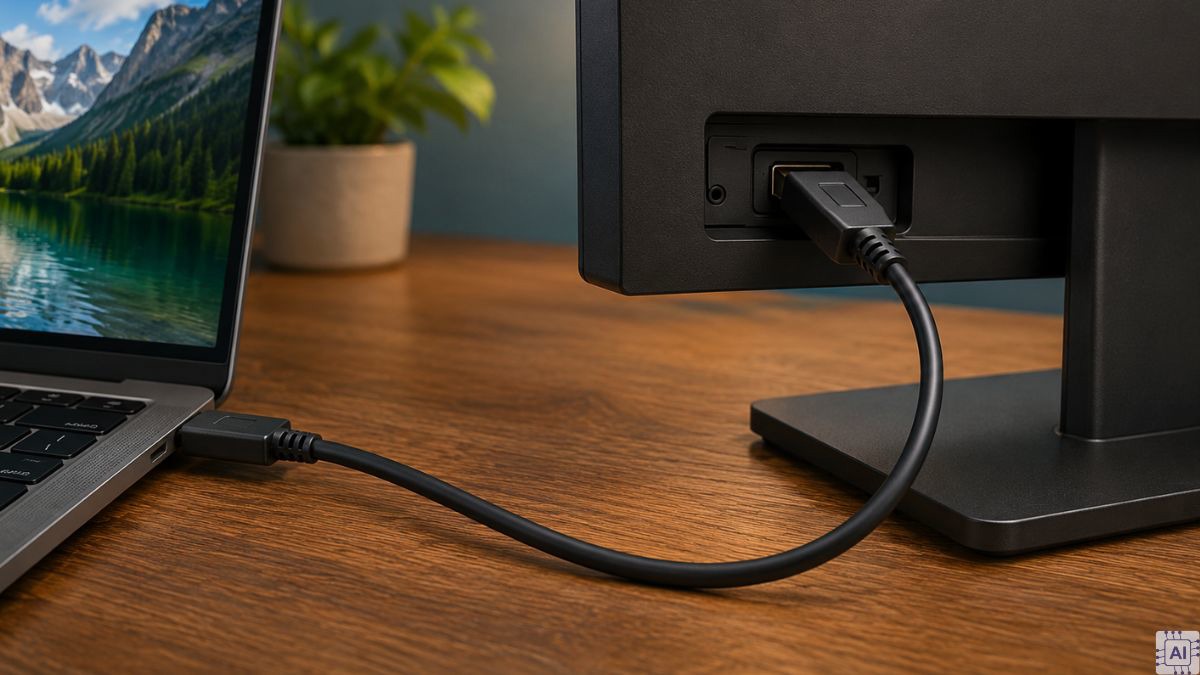
Nếu có dây HDMI hoặc DisplayPort dự phòng, hãy thử thay dây.
Đây là cách kiểm tra rất đơn giản nhưng hiệu quả.
Ví dụ:
Màn hình A + dây A → không nhận
Thử:
Màn hình A + dây B → hoạt động
Khi đó nhiều khả năng dây A gặp vấn đề.
Không nên vội kết luận card đồ họa hoặc màn hình bị hỏng khi chưa kiểm tra dây.
17. Nếu laptop chỉ nhận một màn hình thì sao?
Laptop có thể gặp tình trạng chỉ nhận một màn hình ngoài trong khi bạn muốn kết nối hai màn hình.
Nguyên nhân có thể liên quan đến:
- Số lượng màn hình tối đa được hỗ trợ.
- Khả năng của GPU.
- Chuẩn USB-C.
- Docking station.
- Adapter.
- Băng thông.
- Driver.
Nếu sử dụng docking station, hãy kiểm tra thông số của dock để biết thiết bị hỗ trợ bao nhiêu màn hình và độ phân giải tối đa.
18. Khi nào cần kiểm tra phần cứng?
Nếu đã thử:
- Đổi dây.
- Đổi cổng.
- Đổi màn hình.
- Kiểm tra Windows.
- Cập nhật driver.
- Restart máy.
- Kiểm tra adapter.
nhưng máy vẫn không nhận màn hình thứ hai, có thể vấn đề nằm ở phần cứng.
Các thành phần cần kiểm tra có thể gồm:
- Card đồ họa.
- Cổng HDMI.
- Cổng DisplayPort.
- Mainboard.
- Docking station.
- Màn hình.
- Bộ chuyển đổi.
Đặc biệt nếu cổng xuất hình có dấu hiệu lỏng, chập chờn hoặc không hoạt động với bất kỳ màn hình nào, nên đưa thiết bị đến đơn vị kỹ thuật để kiểm tra.
19. Những lỗi thường gặp khi kết nối 2 màn hình
Cắm dây nhưng quên chọn đúng Input
Đây là lỗi đơn giản nhất.
Chọn nhầm chế độ Windows
Máy đang ở chế độ chỉ sử dụng màn hình chính thay vì Extend.
Dây HDMI/DisplayPort bị lỗi
Có thể nhìn bên ngoài vẫn bình thường nhưng tín hiệu không ổn định.
Adapter không tương thích
Đặc biệt thường gặp với USB-C sang HDMI.
Driver GPU lỗi
Có thể xảy ra sau khi cập nhật hệ điều hành hoặc driver.
Cổng USB-C không hỗ trợ xuất hình
Không phải USB-C nào cũng có chức năng DisplayPort Alt Mode hoặc Thunderbolt.
Độ phân giải không phù hợp
Màn hình có thể không hiển thị nếu cấu hình tín hiệu vượt khả năng của thiết bị hoặc đường truyền.
20. Cách thiết lập 2 màn hình tối ưu trên Windows
Sau khi máy tính nhận đủ hai màn hình, bạn có thể sắp xếp chúng theo vị trí thực tế.
Vào:
Settings → System → Display
Windows sẽ hiển thị hai màn hình dưới dạng:
1 và 2.
Bạn có thể kéo biểu tượng màn hình để sắp xếp:
Màn hình 1 | Màn hình 2
hoặc:
Màn hình 2 | Màn hình 1
Nếu màn hình thứ hai đặt bên trái nhưng Windows đang đặt bên phải, việc di chuyển chuột giữa hai màn hình sẽ không thuận tiện.
Do đó, hãy sắp xếp vị trí màn hình trong Windows giống với vị trí thực tế trên bàn làm việc.
21. Nên dùng Duplicate hay Extend?
Windows cung cấp nhiều chế độ hiển thị.
Duplicate
Hai màn hình hiển thị cùng một nội dung.
Phù hợp khi:
- Thuyết trình.
- Đào tạo.
- Trình chiếu.
- Hỗ trợ kỹ thuật.
Extend
Hai màn hình trở thành không gian làm việc mở rộng.
Phù hợp với:
- Văn phòng.
- Lập trình.
- Thiết kế.
- Kế toán.
- Dựng video.
- Quản trị hệ thống.
Đối với người muốn tăng năng suất làm việc, Extend thường là lựa chọn phù hợp hơn.
22. Mẹo hạn chế lỗi khi sử dụng hai màn hình
Để hệ thống hoạt động ổn định, bạn nên:
Sử dụng cáp chất lượng tốt: Chọn cáp phù hợp với độ phân giải và tần số quét.
Không kéo dây quá căng: Đặc biệt với dây DisplayPort hoặc HDMI.
Kiểm tra cổng kết nối định kỳ: Hạn chế bụi và tình trạng tiếp xúc kém.
Cập nhật driver: Đặc biệt khi gặp lỗi hiển thị.
Kiểm tra nhiệt độ GPU: Nếu sử dụng máy tính cho đồ họa hoặc gaming.
Sử dụng nguồn điện ổn định: Đặc biệt với hệ thống máy tính để bàn.
Không dùng adapter không rõ nguồn gốc: Điều này đặc biệt quan trọng khi kết nối laptop qua USB-C.
23. Khi nào nên gọi kỹ thuật viên?
Bạn nên nhờ kỹ thuật viên kiểm tra nếu:
- Máy không nhận bất kỳ màn hình ngoài nào.
- Cổng HDMI/DisplayPort không hoạt động.
- Màn hình liên tục mất tín hiệu.
- Hình ảnh bị nhấp nháy bất thường.
- Máy tự ngắt màn hình khi tải nặng.
- Card đồ họa xuất hiện lỗi.
- Màn hình hoặc laptop có dấu hiệu hư hỏng vật lý.
- Đã thử nhiều dây và màn hình nhưng lỗi vẫn tồn tại.
Việc kiểm tra chuyên nghiệp sẽ giúp xác định chính xác lỗi nằm ở phần mềm, dây cáp, adapter hay phần cứng.
24. SONDAT.,JSC hỗ trợ giải pháp máy tính và hạ tầng CNTT
Đối với doanh nghiệp, hệ thống máy tính và thiết bị hiển thị là một phần quan trọng trong môi trường làm việc.
Khi nhiều nhân viên gặp lỗi màn hình, kết nối mạng, máy in hoặc thiết bị ngoại vi, công việc có thể bị gián đoạn.
SONDAT.,JSC cung cấp các giải pháp công nghệ và hỗ trợ doanh nghiệp trong việc:
- Kiểm tra máy tính.
- Xử lý sự cố phần cứng.
- Cài đặt và cấu hình phần mềm.
- Kiểm tra hệ thống mạng.
- Thiết lập thiết bị văn phòng.
- Hỗ trợ kết nối màn hình.
- Tư vấn nâng cấp máy tính.
- Triển khai hạ tầng CNTT.
Việc bảo trì và kiểm tra thiết bị định kỳ giúp doanh nghiệp hạn chế thời gian gián đoạn và duy trì môi trường làm việc ổn định.
Tình trạng máy tính không nhận màn hình thứ 2 có thể xuất phát từ nhiều nguyên nhân, từ những lỗi đơn giản như dây cáp lỏng, chọn sai nguồn tín hiệu cho đến vấn đề liên quan đến driver, adapter, cổng xuất hình hoặc phần cứng.
Khi gặp lỗi, bạn nên kiểm tra theo thứ tự từ đơn giản đến phức tạp: kiểm tra dây → kiểm tra nguồn Input → kiểm tra cổng kết nối → sử dụng Windows + P → kiểm tra Settings → cập nhật driver → thử màn hình/cáp khác → kiểm tra phần cứng.
Nếu máy đã nhận màn hình thứ hai, hãy chọn chế độ Extend để có không gian làm việc rộng hơn và sắp xếp vị trí hai màn hình trong Windows sao cho phù hợp với cách bố trí thực tế.
Đối với những trường hợp đã thử nhiều phương án nhưng vẫn không khắc phục được, việc kiểm tra bởi kỹ thuật viên sẽ giúp xác định chính xác nguyên nhân và tránh thay thế linh kiện không cần thiết.
SONDAT.,JSC đồng hành cùng cá nhân và doanh nghiệp trong việc xử lý sự cố máy tính, thiết bị văn phòng và xây dựng hạ tầng CNTT ổn định, phục vụ hiệu quả cho công việc hàng ngày.
Liên hệ ngay với chúng tôi để được hỗ trợ:
Sơn Đạt - Bệnh viện công nghệ cao
VP: 7/274A Lạch Tray, Lê Chân, HP * Tel: 0225.3 666 555
Email: sondatjsc@gmail.com - Facebook: fb.com/MayTinhSonDat
Có thể bạn quan tâm
Cách Chuyển Tab Trên MacBook: Mẹo Dùng Nhanh, Tiện Và Hiệu Quả
Sạc Laptop Qua Đêm Có Làm Hỏng Pin? Giải Đáp Và Mẹo Sử Dụng Bền Lâu

Dịch vụ thi công lắp đặt hệ thống mạng cho văn phòng | SONDAT.,JSC
Đánh giá WD_BLACK SN8100 và SN7100: Hai thế hệ PCIe, đâu mới là lựa chọn đáng tiền?
Đánh giá HP EliteBook 8 G2a 14 AI: Đẹp, mạnh, có 5G nhưng mức giá không rẻ
Bài viết xem nhiều nhất
 Cách sửa lỗi con trỏ chuột biến mất trên Windows 10
29/04/2021
Cách sửa lỗi con trỏ chuột biến mất trên Windows 10
29/04/2021
 Làm thế nào để lấy lại file cad chưa lưu nhanh nhất?
14/08/2021
Làm thế nào để lấy lại file cad chưa lưu nhanh nhất?
14/08/2021
 Laptop không có cổng LAN, làm sao để kết nối mạng dây
07/01/2021
Laptop không có cổng LAN, làm sao để kết nối mạng dây
07/01/2021
 Hướng dẫn cài đặt Autodesk AutoCAD 2018
30/05/2018
Hướng dẫn cài đặt Autodesk AutoCAD 2018
30/05/2018
 Hướng dẫn khắc phục bàn phím laptop bị liệt, bị chập
30/05/2018
Hướng dẫn khắc phục bàn phím laptop bị liệt, bị chập
30/05/2018
 Cách mở khóa laptop Wíndows khi nhập sai mật khẩu nhiều lần
03/04/2023
Cách mở khóa laptop Wíndows khi nhập sai mật khẩu nhiều lần
03/04/2023