


Nguyên nhân và cách khắc phục màn hình laptop bị nhòe màu
Bạn đang gặp vấn đề với màn hình laptop khi nó bị mờ, nhòe,.. và bạn không biết phải xử lí ra sao? Vậy hãy cùng Bệnh Viện Máy Tính Sơn Đạt đi tìm Nguyên nhân và cách khắc phục màn hình laptop bị nhòe màu đơn giản và hiệu quả ngay tại nhà nhé!
NGUYÊN NHÂN VÀ BIỂU HIỆN KHI MÀN HÌNH LAPTOP BỊ NHÒE MÀU
Đa phần thì nguyên nhân dẫn đến màn hình laptop bị nhòe màu đều bắt nguồn từ phần cứng bị lỗi. Ít khi nào do phần mềm xảy ra, nếu như do phần mềm xảy ra.
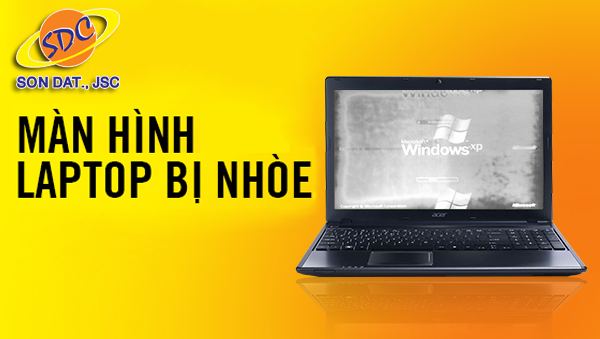
Nguyên nhân và cách khắc phục màn hình laptop bị nhòe màu
Biểu hiện lỗi màn hình máy tính, laptop bị nhòe:
- Màn hình bị tối hoặc nhòe, màu sắc bị nhòe (mờ hồng, nhòe đỏ,...) khiến bạn không nhìn rõ hình ảnh và chữ hiển thị trên màn hình.
- Khi bạn chạy Windows thì màn hình nhấp nháy liên tục, màn hình tối đen hoặc loang lổ bất thường.
Tại sao màn hình máy tính bị mờ, nhòe?
- Do cáp màn hình (do lỏng cáp, chân kết nối không tốt, do đứt cáp kết nối main với màn hình,...)
- Do lỗi main (ở phần cấp tín hiệu ra màn hình).
- Do cài đặt sai driver, không tương thích với card đồ họa của máy tính hoặc do xung đột phần mềm.
- Do lỗi màn hình (thường kèm theo sọc ngang hoặc dọc).
- Do lỗi chip VGA (card rời) hai hãng nổi tiếng là NVIDIA và AMD.
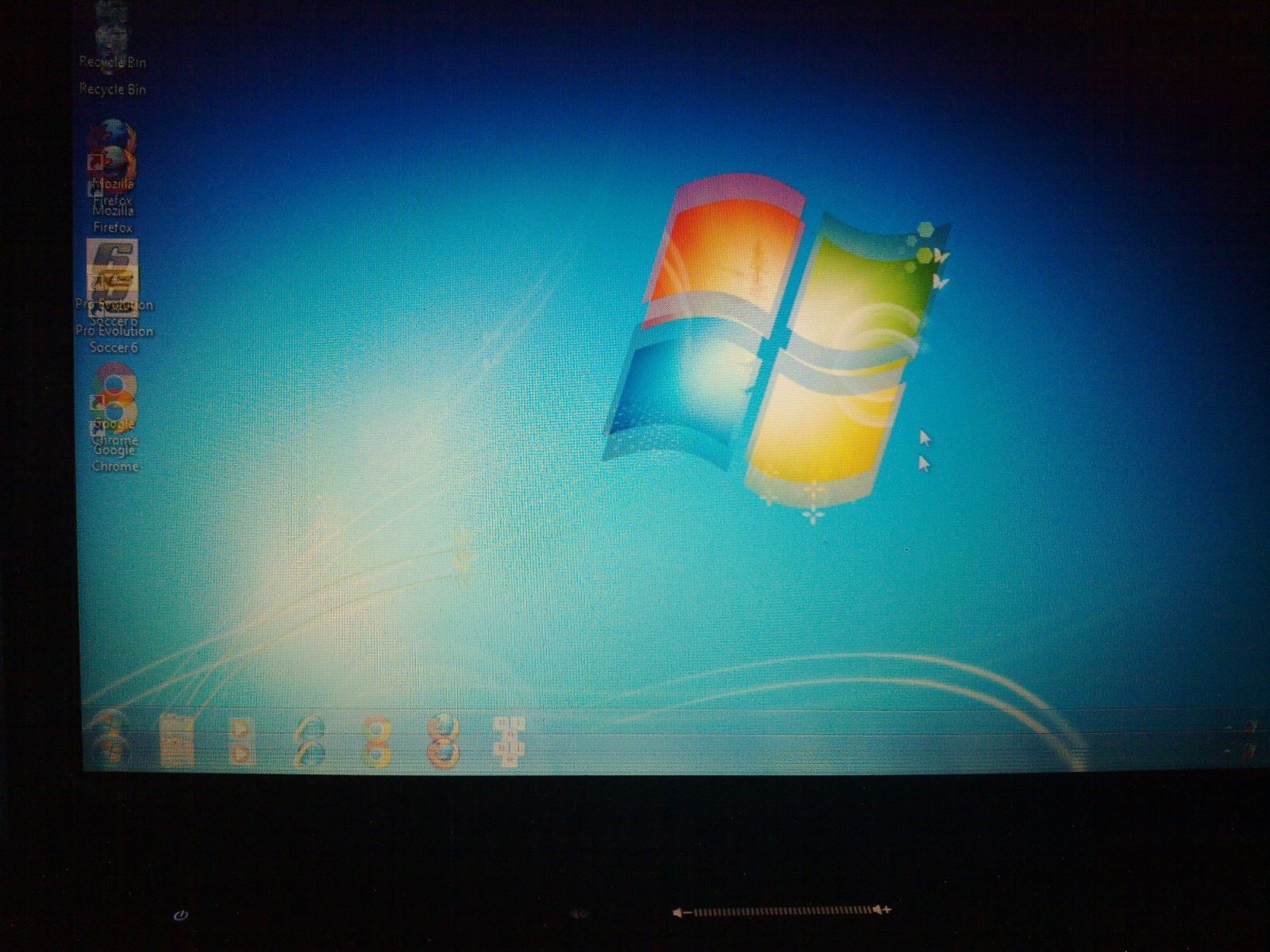
Tại sao màn hình máy tính bị mờ, nhòe
>> Xem thêm: Top laptop like new chất lượng, giá tốt dành cho học sinh - sinh viên 2023
CÁCH TỰ KHẮC PHỤC MÀN HÌNH LAPTOP BỊ NHÒE MÀU HIỆU QUẢ, ĐƠN GIẢN
Với mỗi nguyên nhân gây nhoè màu màn hình, sẽ có những biện pháp khắc phục cụ thể bạn có thể tham khảo dưới đây:
Khắc phục cáp màn hình
Màn hình máy tính bị nhòe do đứt cáp tín hiệu là tình trạng khá hiếm gặp, chủ yếu do người dùng va đập mạnh hoặc làm rơi máy làm bật các chân kết nối dưới main hoặc trên màn hình. Ngoài ra, máy lâu ngày không sử dụng hoặc thường xuyên sử dụng trong môi trường ẩm ướt khiến các chân kết nối bị oxy hóa dẫn đến tín hiệu truyền lên màn hình kém, gây ra hiện tượng nhòe màn hình.
Khắc phục: Bạn có thể tháo kiểm tra các kết nối và cắm lại cáp màn hình hoặc mang máy đến trung tâm uy tín gần nhất để được kiểm tra và sửa chữa (không tự ý tháo máy nếu không có chuyên môn).
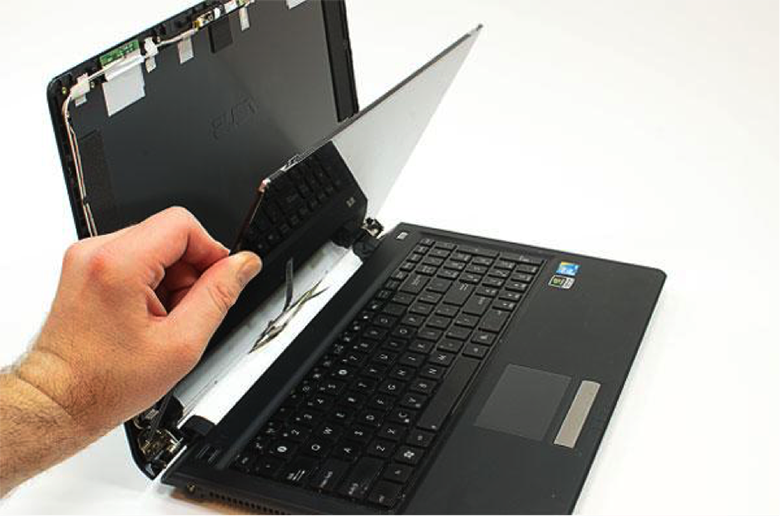
Khắc phục cáp màn hình
Màn hình máy tính bị nhòe do đèn cao áp
Cách khắc phục: Nếu đèn cao áp hỏng sẽ không có biện pháp khắc phục sửa lỗi tại nhà. Bạn có thể mang máy đến trung tâm sửa chữa để thay thế đèn cao áp.
Lỗi driver màn hình
Khi máy tính đang hoạt động mà mất điện đột ngột cũng là nguyên nhân dẫn đến tình trạng màn hình bị tối mờ. Vì có thể một số bộ phận bên trong màn hình đã bị hư hỏng.
Cách khắc phục: Gỡ cài đặt và cài đặt lại trình điều khiển màn hình.
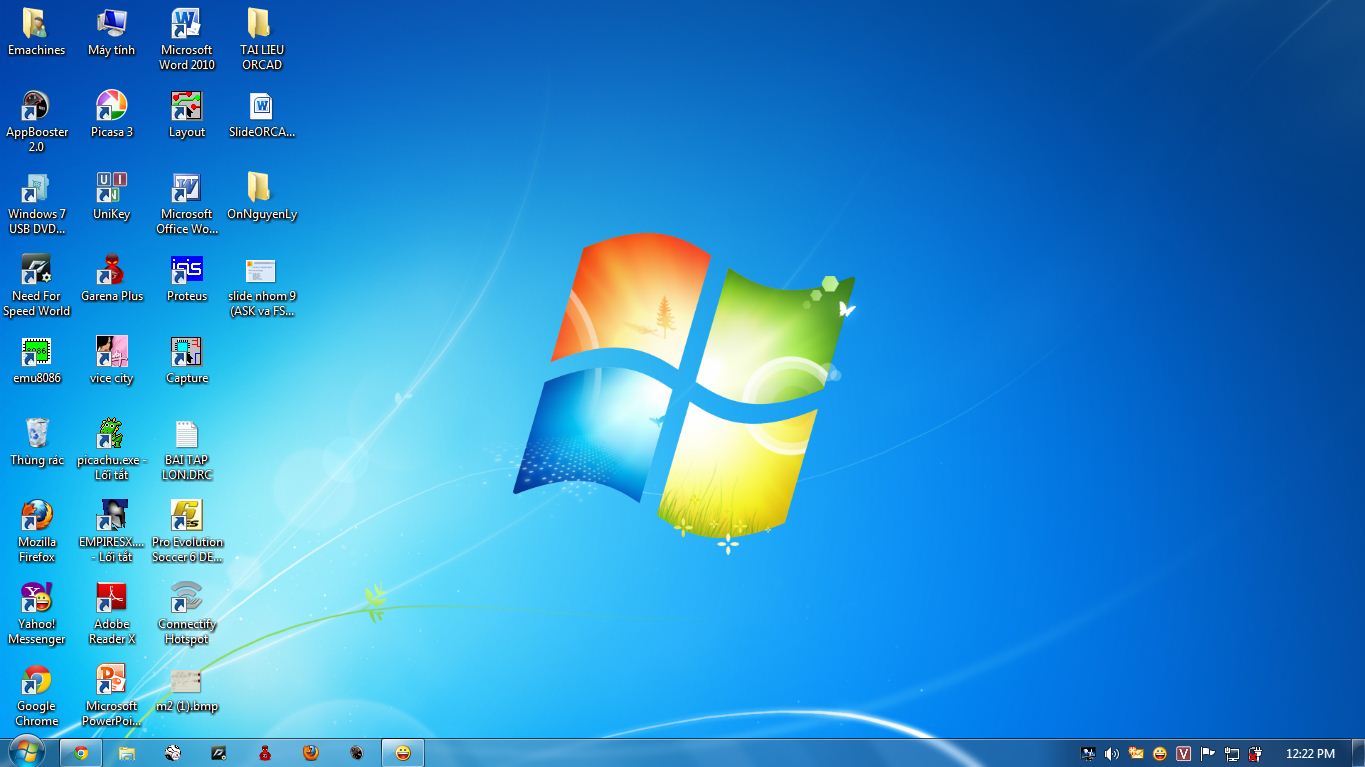
Gỡ cài đặt và cài đặt lại trình điều khiển màn hình
Lỗi do phần mềm không tương thích
Để kiểm tra xem có phải do xung đột phần mềm hay driver hay không, bạn chú ý màn hình khởi động trên màn hình logo hoặc vào BIOS của máy để quan sát rõ hơn.
Nếu không có hiện tượng gì bất thường nhưng khi khởi động vào Windows thì hình ảnh bị nhòe, mất màu thì khả năng 90% là do phần mềm. Ngược lại, nếu vừa khởi động đã có hiện tượng nhòe hình thì khả năng cao là do phần cứng.
Cách khắc phục: Cài lại, driver chuẩn theo mã máy hoặc cài lại win nếu không được hoặc mang đến trung tâm uy tín gần nhất để được trợ giúp.
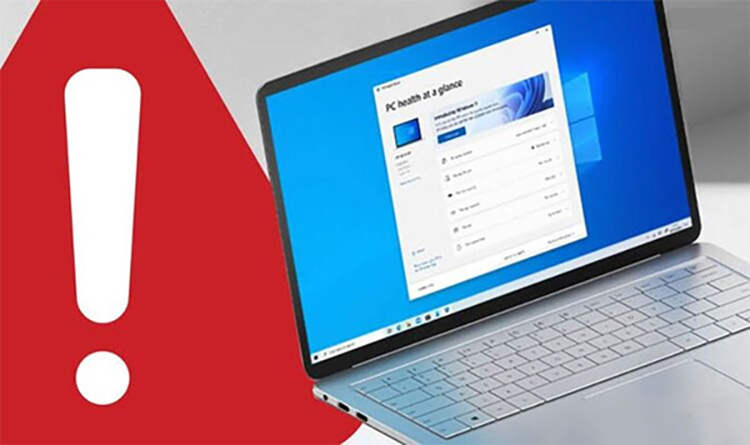
Lỗi do phần mềm không tương thích
Nhìn chung, hầu hết các nguyên nhân dẫn đến hiện tượng màn hình máy tính bị nhòe là do lỗi phần cứng. Việc kiểm tra và khắc phục các lỗi phần cứng đòi hỏi sự chính xác và đúng kỹ thuật.
Nếu như đã cố gắng tìm nguyên nhân và sửa lỗi máy tính bị nhòe màn hình như hướng dẫn trên mà vẫn chưa khắc phục được, thì bạn nên đem máy đến trực tiếp Bệnh Viện Máy Tính Sơn Đạt tại 7/274A Lạch Tray, Hải Phòng để được hỗ trợ một cách tốt nhất!
Liên hệ ngay với chúng tôi để được hỗ trợ:
Sơn Đạt - Bệnh viện công nghệ cao
VP: 7/274A Lạch Tray, Lê Chân, HP * Tel: 0225.3 666 555
Email: sondatjsc@gmail.com - Facebook: fb.com/MayTinhSonDat
Có thể bạn quan tâm

Top laptop like new chất lượng, giá tốt dành cho học sinh - sinh viên 2023
Dịch vụ sửa bản lề laptop lấy ngay uy tín, giá rẻ Hải Phòng

Nguyên nhân và cách khắc phục bàn phím laptop bị loạn, nhảy chữ

Laptop gaming bền bỉ, cực chiến cho mọi loại game
Top laptop cũ hiệu năng cực chất cùng giá thành tốt tại Sơn Đạt.,JSC
Bài viết xem nhiều nhất
 Cách sửa lỗi con trỏ chuột biến mất trên Windows 10
29/04/2021
Cách sửa lỗi con trỏ chuột biến mất trên Windows 10
29/04/2021
 Làm thế nào để lấy lại file cad chưa lưu nhanh nhất?
14/08/2021
Làm thế nào để lấy lại file cad chưa lưu nhanh nhất?
14/08/2021
 Laptop không có cổng LAN, làm sao để kết nối mạng dây
07/01/2021
Laptop không có cổng LAN, làm sao để kết nối mạng dây
07/01/2021
 Hướng dẫn cài đặt Autodesk AutoCAD 2018
30/05/2018
Hướng dẫn cài đặt Autodesk AutoCAD 2018
30/05/2018
 Hướng dẫn khắc phục bàn phím laptop bị liệt, bị chập
30/05/2018
Hướng dẫn khắc phục bàn phím laptop bị liệt, bị chập
30/05/2018
 Cách mở khóa laptop Wíndows khi nhập sai mật khẩu nhiều lần
03/04/2023
Cách mở khóa laptop Wíndows khi nhập sai mật khẩu nhiều lần
03/04/2023