


Những phím tắt linh hoạt trong Windows giúp bạn xử lý công việc nhanh chóng, hiệu quả
Laptop. máy tính của bạn sử dụng hệ điều hành Windows nhưng bạn vẫn đang chưa hiểu hết về các tính năng của nó. Vậy sau đây, sẽ là những chia sẻ của Bệnh Viện Máy Tính Sơn Đạt về Những phím tắt linh hoạt trong Windows giúp bạn xử lý công việc nhanh chóng, hiệu quả. Xem ngay nhé!
NHỮNG PHÍM TẮT HỮU ÍCH GIÚP BẠN LÀM VIỆC, HỌC TẬP HIỆU QUẢ
Việc sử dụng các phím tắt cơ bản sẽ giúp bạn thao tác nhanh hơn, tiết kiệm nhiều thời gian khi sử dụng máy tính, laptop. Vì thế để bạn có thể xử lý công việc hay lướt web trở nên nhanh chóng, chuyên nghiệp và hiệu quả hơn, Bệnh Viện Máy Tính Sơn Đạt giới thiệu đến các bạn 8 phím tắt rất đơn giản nhưng vô cùng hữu dụng khi thao tác trên Windows:
Những phím tắt linh hoạt trong Windows giúp bạn xử lý công việc nhanh chóng, hiệu quả
>> Xem thêm: Tham khảo những mẫu laptop giá rẻ nhưng có chất lượng tốt tại Sơn Đạt.,JSC
1. Tạo Folder mới
Thông thường nếu bạn muốn tạo nhưng một Folder mới bạn sẽ sử dụng cách thông thường là chuột phải > New > Folder. Tuy vậy cách làm như vừa rồi vẫn còn rất chậm, lâu dần sẽ khiến công việc của bạn chậm trễ tiến độ hơn. Thay vì kích chuột từng bước như vậy giờ đây bạn chỉ cần nhấn Ctrl + Shift + N thì ngay lập tức bạn sẽ có Folder mới nhé.
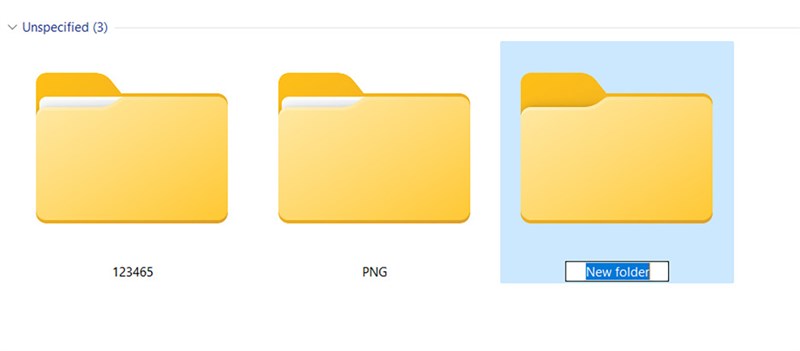
Phím tắt giúp tạo Folder mới
2. Khôi phục các tab trong trình duyệt
Khi đang sử dụng trình duyệt làm việc và bạn đang mở rất nhiều tab khác nhau nhưng vô tình bị mất điện hay bạn lỡ tay tắt đi trình duyệt, nếu như mọi người chưa biết cách khôi phục thì sẽ rất đau đầu đây. Đừng quá lo lắng, hãy nhấn Ctrl + Shift + T thì các tab vừa mất đi sẽ khôi phục lại ngay đó nha.
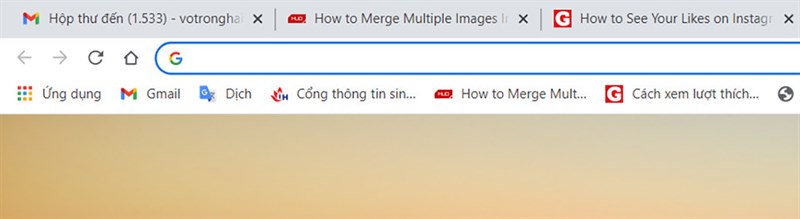
Phím tắt khôi phục các tab trong trình duyệt
3. Trở về màn hình chính
Thay vì đưa chuột lại và ẩn đi trang đang mở thì bạn có thể thao tác nhanh, gọn, lẹ bằng tổ hợp phím Win + D máy tính sẽ đưa ngay về màn hình chính Desktop nhé.
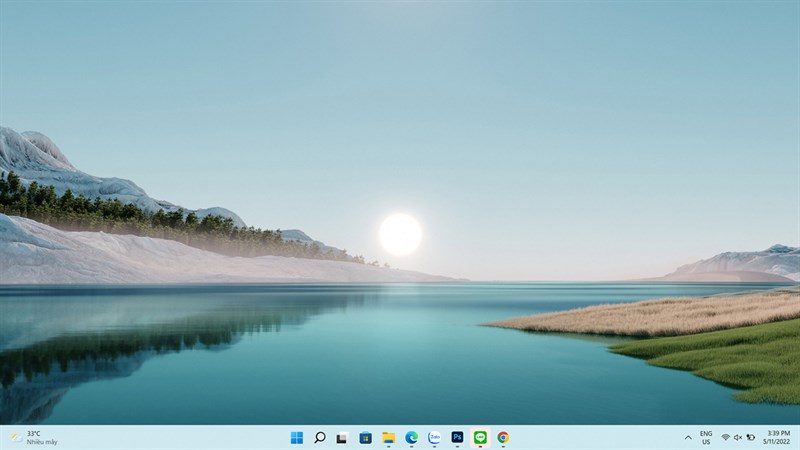
Phím tắt giúp bạn trở về màn hình chính
4. Chia màn hình
Bạn đang đau đầu vì không biết chia màn hình máy tính như thế nào? Hoặc các thao tác chia quá phức tạp. Mọi vấn đề sẽ được giải quyết ngay bây giờ khi các bạn nhấn tổ hợp phím Win + dấu mũi tên ngay lập tức bạn có thể chia 2, 3, 4 màn hình tùy theo sở thích của bạn nhé.
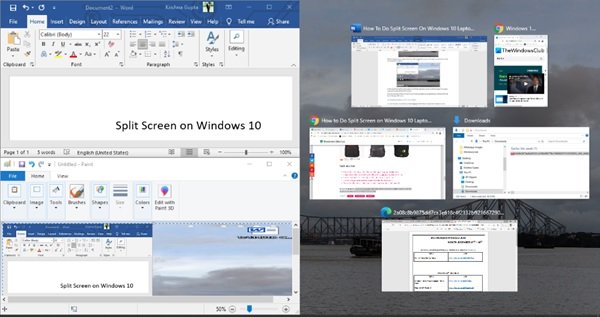
Phím tắt giúp bạn chia màn hình
5. Mở nhanh Task Manager
Khi máy tính của bạn bị đơ, không thao tác được chuột để tắt các ứng dụng thì hãy nhấn Ctrl + Shift + Esc để mở Task Manager lên và thực hiện đóng các ứng dụng đi nhé.
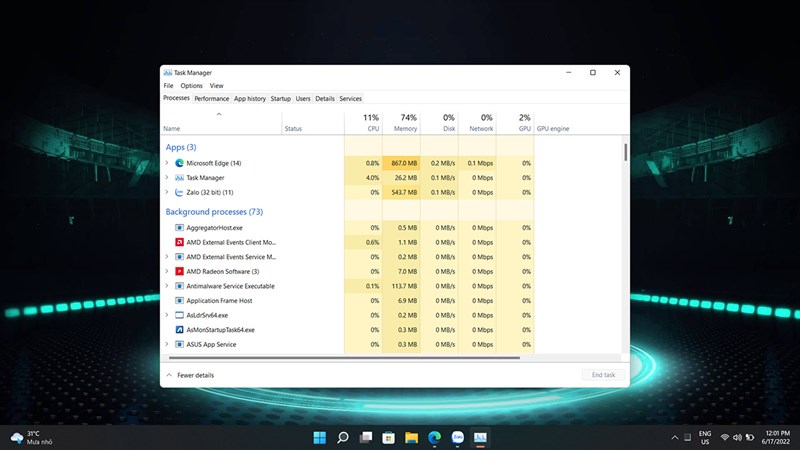
Phím tắt mở nhanh Task Manager
6. Khóa màn hình máy tính
Bạn muốn ra ngoài có việc một tí nên không cần tắt máy tính, nhưng vẫn muốn ẩn đi nội dung trên màn hình. Vậy hãy nhấn Win + L, máy bạn sẽ khóa màn hình lại về màn hình chờ đó nha.
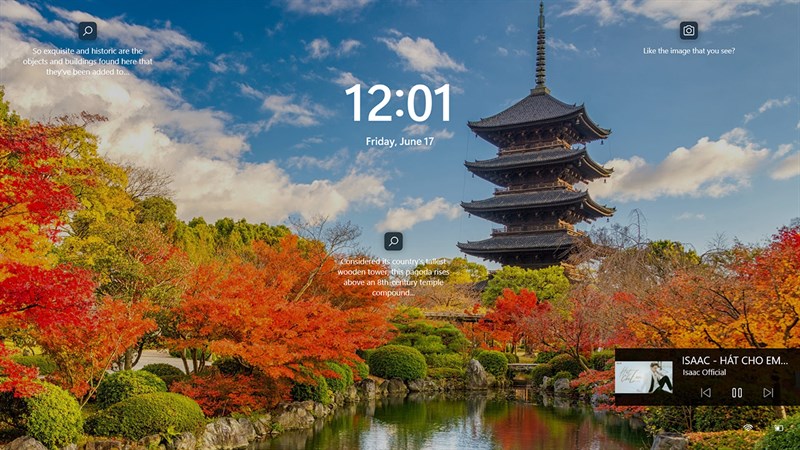
Phím tắt giúp bạn khóa màn hình máy tính nhanh chóng
7. Mở Task View
Để chọn nhanh các tab đang mở hoặc mở nhanh một trang Desktop ảo thì các bạn nhấn Win + Tab nha.
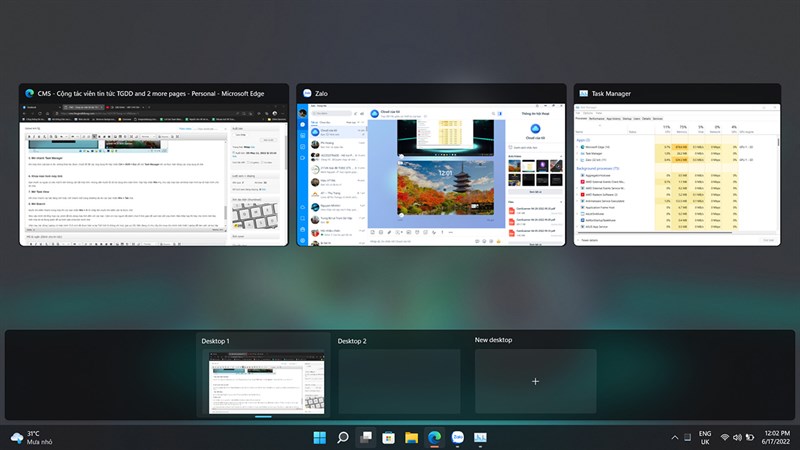
Phím tắt giúp mở Task View đơn giản
8. Mở Search
Muốn tìm kiếm nhanh trong máy thì các bạn nhấn Win + S rồi nhập tên muốn tìm kiếm vào là được nhé.
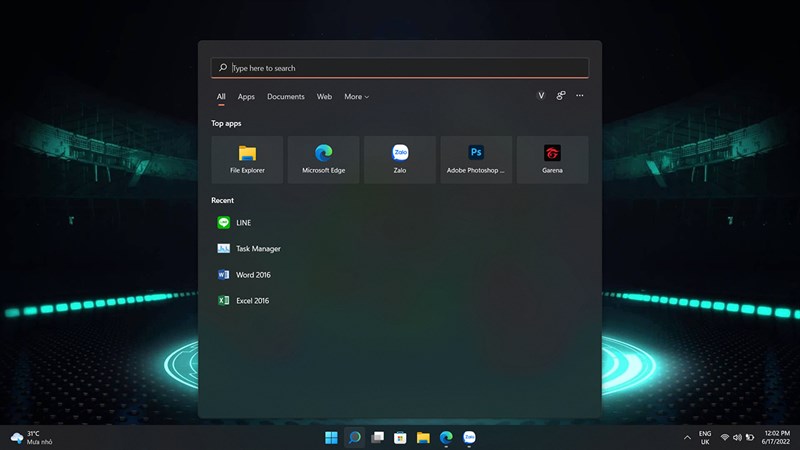
Phím tắt giúp bạn tìm kiếm nhanh trên máy tính
Có rất nhiều tổ hợp phím tắt và không phải ai cũng nhớ hết được, hãy sử dụng thường xuyên các phím tắt mà bạn hay dùng ví dụ như chụp ảnh màn hình: Windows + Shift + S hay Alt + Tab,… Như thế, hiệu suất công việc của bạn sẽ được cải thiện và trông bạn cũng trở nên chuyên nghiệp hơn trong mắt người khác đấy! Chúc các bạn thành công.
Liên hệ ngay với chúng tôi để được hỗ trợ:
Sơn Đạt - Bệnh viện công nghệ cao
VP: 7/274A Lạch Tray, Lê Chân, HP * Tel: 0225.3 666 555
Email: sondatjsc@gmail.com - Facebook: fb.com/MayTinhSonDat
Có thể bạn quan tâm
Tham khảo những mẫu laptop giá rẻ nhưng có chất lượng tốt tại Sơn Đạt.,JSC

Mua Macbook, IMAC chất lượng, giá tốt Hải Phòng đến ngay Sơn Đạt.,JSC

Cho thuê máy photocopy chính hãng, chất lượng, giá tốt chỉ có tại Sơn Đạt.,JSC

Sơn Đạt.,JSC: Đơn vị phân phối linh kiện laptop chính hãng, uy tín số 1 Hải Phòng

Cách gập laptop không bị tắt máy trên Windows
Bài viết xem nhiều nhất
 Cách sửa lỗi con trỏ chuột biến mất trên Windows 10
29/04/2021
Cách sửa lỗi con trỏ chuột biến mất trên Windows 10
29/04/2021
 Làm thế nào để lấy lại file cad chưa lưu nhanh nhất?
14/08/2021
Làm thế nào để lấy lại file cad chưa lưu nhanh nhất?
14/08/2021
 Laptop không có cổng LAN, làm sao để kết nối mạng dây
07/01/2021
Laptop không có cổng LAN, làm sao để kết nối mạng dây
07/01/2021
 Hướng dẫn cài đặt Autodesk AutoCAD 2018
30/05/2018
Hướng dẫn cài đặt Autodesk AutoCAD 2018
30/05/2018
 Hướng dẫn khắc phục bàn phím laptop bị liệt, bị chập
30/05/2018
Hướng dẫn khắc phục bàn phím laptop bị liệt, bị chập
30/05/2018
 Cách mở khóa laptop Wíndows khi nhập sai mật khẩu nhiều lần
03/04/2023
Cách mở khóa laptop Wíndows khi nhập sai mật khẩu nhiều lần
03/04/2023