


Sơn Đạt.,JSC hướng dẫn tăng độ phân giải màn hình laptop trên Windows 11
Dùng laptop Windows nhưng bạn không biết rằng có thể điều chỉnh độ phân giải màn hình rất dễ dàng, sau đây hãy xem ngay Sơn Đạt.,JSC hướng dẫn tăng độ phân giải màn hình laptop trên Windows 11 cực nhanh chóng và đơn giản nhé!
ĐIỀU KIỆN ĐỂ CHỈNH ĐƯỢC ĐỘ PHÂN GIẢI CAO NHẤT TRÊN WINDOWS 11
Một máy tính sau khi cài Windows 11 cần chỉnh tới độ phân giải tối đa để net nhất thì điều kiện cần của các bạn là phải xem nó đã cài đặt driver card rời đầy đủ hay chưa. Đặc biệt với những loại máy tính có chứa card màn hình rời thì cài driver card là điều bắt buộc.
Bạn có thể tải driver bằng cách gõ tìm kiếm google “driver + tên card đồ họa của bạn nếu sử dụng máy bàn PC”, còn với laptop thì tìm kiếm chữ “Display driver + tên laptop”. Máy có card rời có nghĩa là máy bạn cần cài đặt 2 loại driver 1 là Intel Graphic, 2 là AMD hoặc Nvidia.
Các thao tác kiểm tra xem máy bạn đã cài đủ driver chưa như sau: Chuột phải vào This PC -> Manager -> Device Manager -> Display Adapters.
Sơn Đạt.,JSC hướng dẫn tăng độ phân giải màn hình laptop trên Windows 11
Một số tiêu chuẩn về độ phân giải thường gặp
- FWVGA: Là chuẩn màn hình có độ phân giải thấp nhất 480×854 pixel.
- qHD: qHD có nghĩa là “quarter” trong tiếng Anh và bằng ¼ so với mức Full HD đạt mức 960×540 pixel.
- HD: Đây là tiêu chuẩn có độ phân giải phổ biến với 1280×720 pixel và tỷ lệ khung hình 4:3. Một số biến thể khác của nó bao gồm tiêu chuẩn WQXGA hay XGA, WXGA. Ngoài ra, người ta nâng thêm số lượng các điểm ảnh, biến tỷ lệ khung hình gần đạt 16:9. Một trong những biến thể này là độ phân giải 1366×768 pixel, hiện rất phổ biến trên các mẫu laptop phổ thông.
- Full HD hay FHD: Đây là tên gọi tiêu chuẩn dành cho những màn hình có độ phân giải 1920×1080 pixel. Tỷ lệ khung hình phù hợp của màn hình này là 16:9.
- Quad HD (còn gọi là 2K hay QHD): Đây là tên gọi dành cho những màn hình có độ phân giải 2560×1440 pixel. Sự ra đời của độ phân giải này là nhằm nâng cao chất lượng hiển thị trên các màn hình Full HD truyền thống.
- Ultra HD hay 4K: Đây là tiêu chuẩn dành cho những màn hình có độ phân giải 3840×2160 pixel hoặc 4096 x 2160 pixel, cao gấp 4 lần so với chuẩn Full HD 1080p (1920×1080 pixel). Hiện tại, độ phân giải này đã xuất hiện trên các mẫu TV 4K.
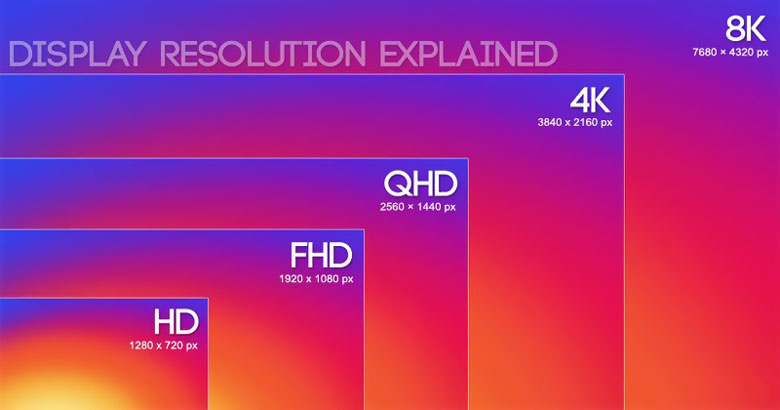
Một số tiêu chuẩn về độ phân giải thường gặp- Sơn Đạt.,JSC
>> Xem thêm: Đâu là chiếc MACBOOK mạnh mẽ, chất lượng mà bạn đang tìm kiếm?
CÁCH CHỈNH ĐỘ PHÂN GIẢI MÀN HÌNH TRÊN LAPTOP WIN 11
Bước 1: Nhấp chuột phải vào một khoảng trống bất kỳ trên màn hình Desktop của máy tính > Chọn Display Settings.
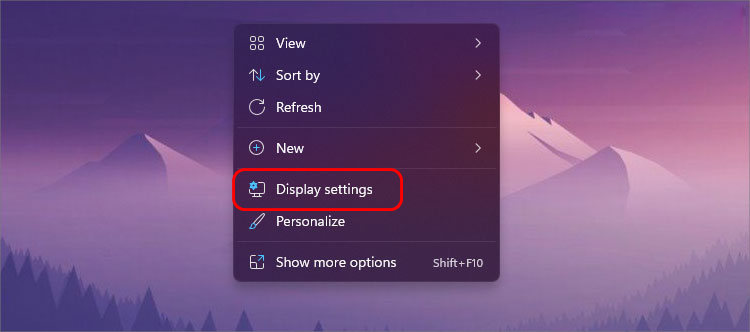
Nhấp chuột phải chọn Display Settings
Bước 2: Nhấn vào biểu tượng mũi tên tại mục Display Resolution.
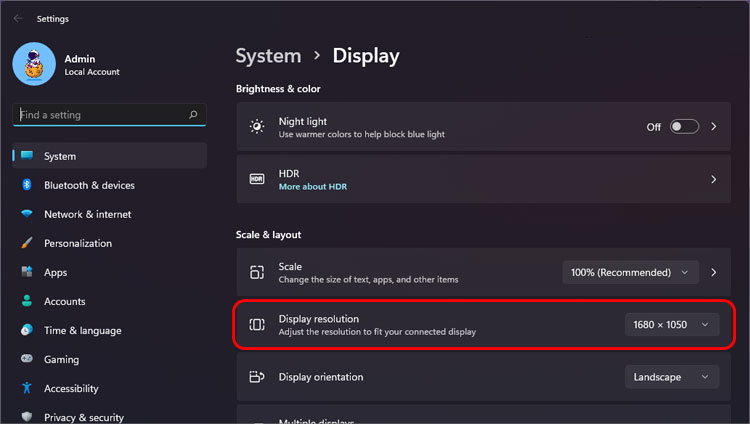
Truy cập Display Resolution
Bước 3: Chọn độ phân giải phù hợp với máy tính để thiết lập. Nếu không biết rõ, bạn hãy chọn Recommended.
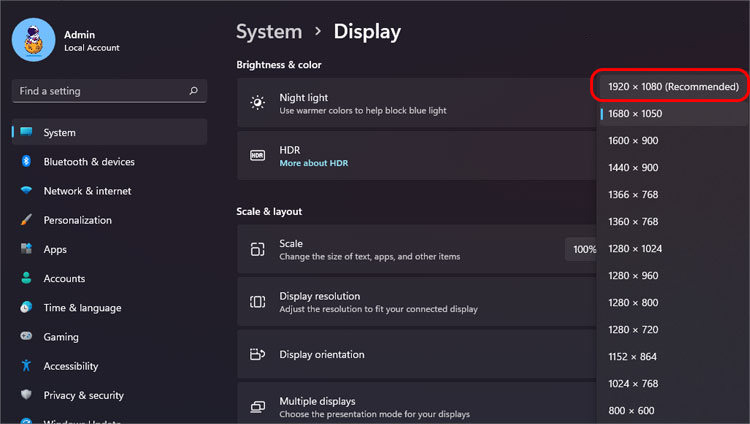
Chọn độ phân giải phù hợp
Bước 4: Sau khi lựa chọn, bạn hãy nhấn Keep Change để lưu thay đổi hoặc nhấn Revert để huỷ.
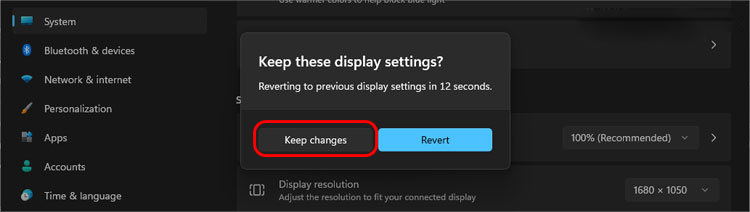
Hoàn thành thay đổi
Bệnh Viện Máy Tính Sơn Đạt hy vọng bạn có thể thực hiện thay đổi độ phân giải trên laptop windows của mình một cách dễ dàng. Nếu được thì bạn nên để độ phân giải cao nhất để có được trải nghiệm hiển thị tốt. Nếu laptop của bạn đang chuẩn bị hết pin thì đây cũng có thể là một sự lựa chọn để duy trì thêm thời gian sử dụng tránh ảnh hưởng đến công việc.
Liên hệ ngay với chúng tôi để được hỗ trợ:
Sơn Đạt - Bệnh viện công nghệ cao
VP: 7/274A Lạch Tray, Lê Chân, HP * Tel: 0225.3 666 555
Email: sondatjsc@gmail.com - Facebook: fb.com/MayTinhSonDat
Có thể bạn quan tâm

Đâu là chiếc MACBOOK mạnh mẽ, chất lượng mà bạn đang tìm kiếm?
Dân văn phòng xem ngay top 5 laptop Dell mỏng nhẹ, mượt mà không thể bỏ lỡ!

Khám phá top chuột gaming tốt nhất 2022 không thể bỏ lỡ

Dịch vụ sửa máy in chuyên nghiệp, nhanh chóng hàng đầu tại Hải Phòng
Hướng dẫn tắt thông báo trên Chrome đơn giản, không bị làm phiền
Bài viết xem nhiều nhất
 Cách sửa lỗi con trỏ chuột biến mất trên Windows 10
29/04/2021
Cách sửa lỗi con trỏ chuột biến mất trên Windows 10
29/04/2021
 Làm thế nào để lấy lại file cad chưa lưu nhanh nhất?
14/08/2021
Làm thế nào để lấy lại file cad chưa lưu nhanh nhất?
14/08/2021
 Laptop không có cổng LAN, làm sao để kết nối mạng dây
07/01/2021
Laptop không có cổng LAN, làm sao để kết nối mạng dây
07/01/2021
 Hướng dẫn cài đặt Autodesk AutoCAD 2018
30/05/2018
Hướng dẫn cài đặt Autodesk AutoCAD 2018
30/05/2018
 Hướng dẫn khắc phục bàn phím laptop bị liệt, bị chập
30/05/2018
Hướng dẫn khắc phục bàn phím laptop bị liệt, bị chập
30/05/2018
 Cách mở khóa laptop Wíndows khi nhập sai mật khẩu nhiều lần
03/04/2023
Cách mở khóa laptop Wíndows khi nhập sai mật khẩu nhiều lần
03/04/2023