


Xem Video Trên Edge Bị Nháy Màn Hình? Áp Dụng Ngay 5 Cách Khắc Phục Này
Bạn đang xem YouTube, Facebook, TikTok trên Microsoft Edge nhưng màn hình bị nháy, chớp liên tục, gây khó chịu và mỏi mắt? Đây là lỗi khá phổ biến trên Windows, đặc biệt khi trình duyệt Edge xung đột với card đồ họa, driver hoặc cài đặt hiển thị. Xem Video Trên Edge Bị Nháy Màn Hình? Áp Dụng Ngay 5 Cách Khắc Phục Này.
Đừng lo! Trong bài viết này, chúng tôi sẽ hướng dẫn bạn 5 cách khắc phục lỗi màn hình nháy khi xem video trên Microsoft Edge cực kỳ hiệu quả, dễ thực hiện và không cần am hiểu kỹ thuật.
Nguyên Nhân Khiến Microsoft Edge Xem Video Bị Nháy Màn Hình
Trước khi sửa, bạn nên biết một số nguyên nhân phổ biến gây ra lỗi này:
-
Card đồ họa hoặc driver VGA bị lỗi / quá cũ
-
Edge bật Hardware Acceleration (tăng tốc phần cứng) gây xung đột
-
Xung đột tiện ích mở rộng (Extension)
-
Tần số quét màn hình (Refresh Rate) không phù hợp
-
Phiên bản Microsoft Edge hoặc Windows chưa được cập nhật
1. Tắt tăng tốc phần cứng
Tăng tốc phần cứng là tính năng giúp trình duyệt tận dụng tối đa khả năng xử lý đồ họa của card màn hình, từ đó cải thiện hiệu năng hiển thị. Tuy nhiên, đôi khi, sự xung đột giữa phần cứng và phần mềm có thể gây ra hiện tượng nhấp nháy màn hình. Khi bạn tắt tính năng này, trình duyệt sẽ chuyển sang sử dụng bộ xử lý trung tâm (CPU) để xử lý đồ họa, giảm thiểu khả năng xảy ra xung đột và ổn định hình ảnh hơn.
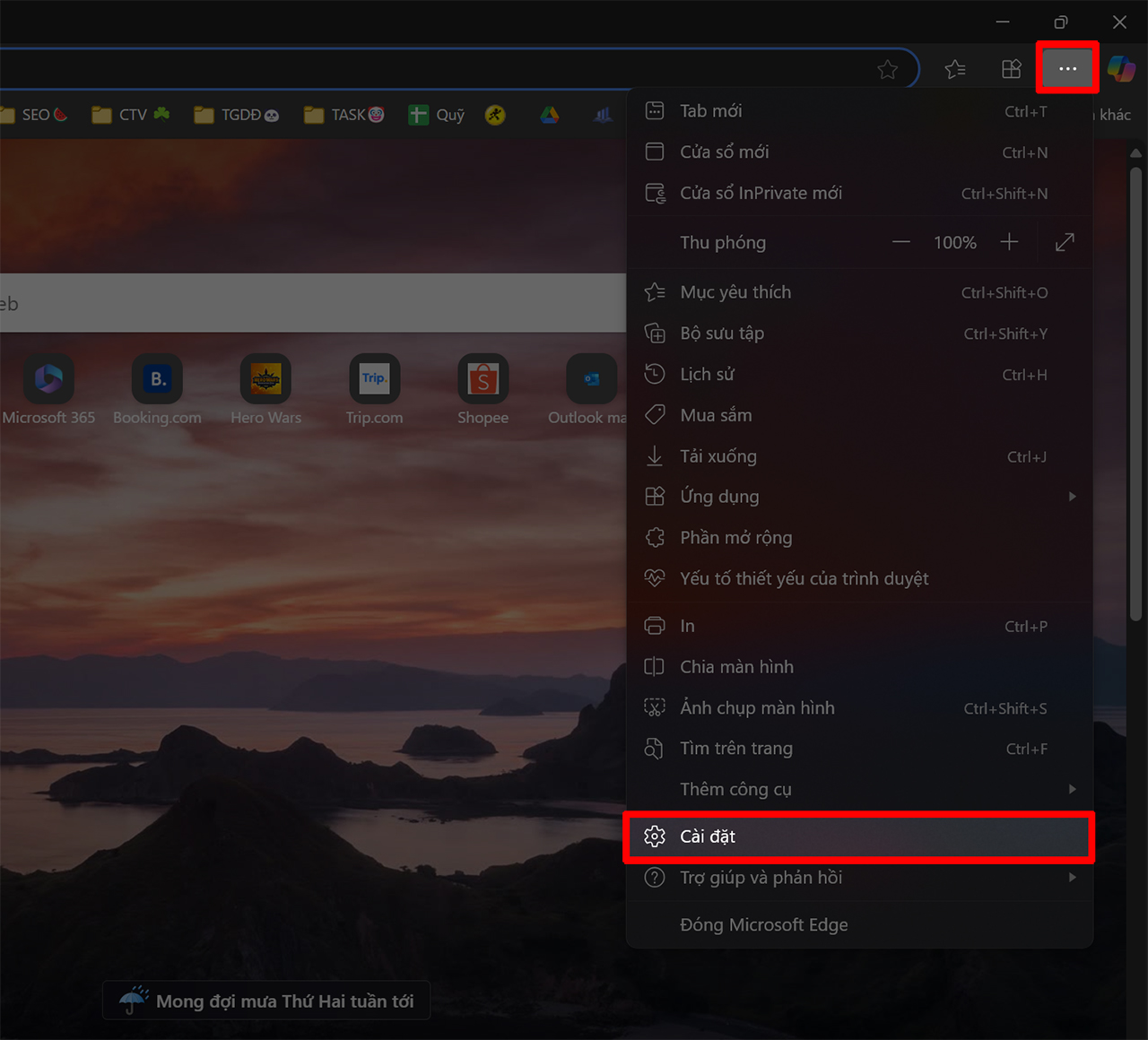
Vì vậy để khắc phục tình trạng này thì bạn hãy truy cập vào ngay Cài đặt của trình duyệt bằng cách ấn vào dấu 3 chấm ngang ở góc trên bên phải màn hình, sau đó chọn tiếp vào Cài đặt.
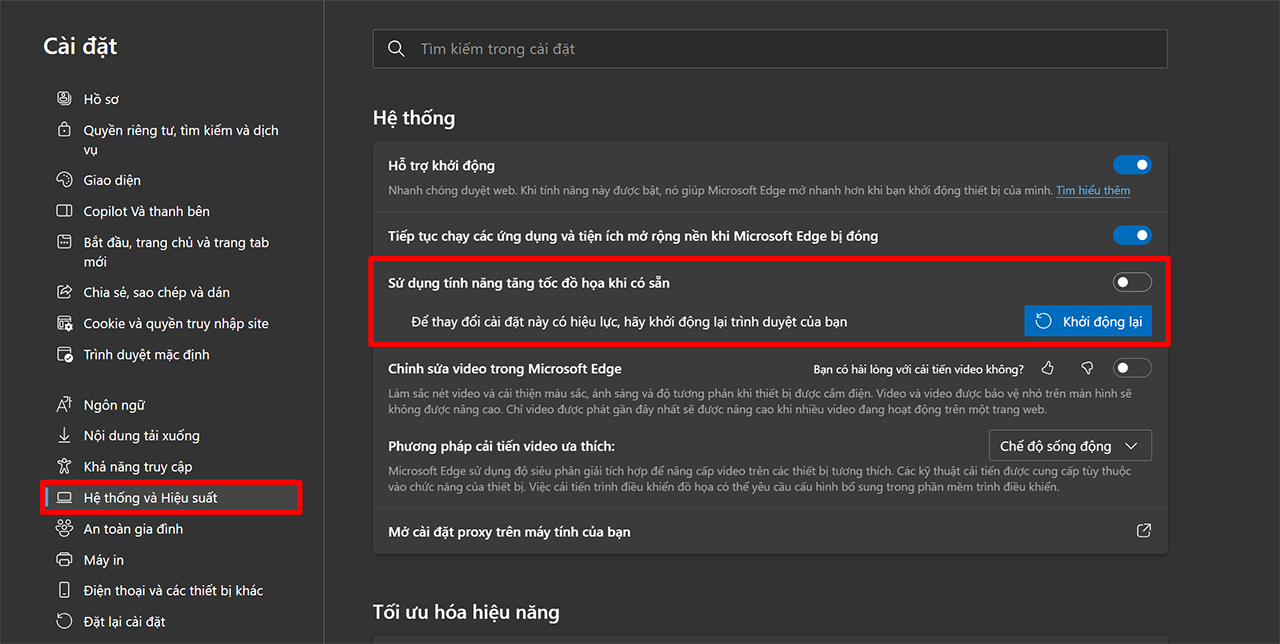
Chọn vào mục Hệ thống và Hiệu suất, tại đây bạn hãy tắt mục Sử dụng tăng tốc phần cứng khi có sẵn đi là xong nha.
2. Xóa các extension
Các extension, mặc dù mang lại nhiều tiện ích, nhưng đôi khi lại xung đột với nhau hoặc với hệ thống, gây ra các vấn đề về hiển thị như màn hình nháy. Khi bạn xóa các extension, bạn loại bỏ được những phần mềm bổ trợ có thể đang gây ra xung đột, giúp trình duyệt hoạt động ổn định hơn và khắc phục được tình trạng màn hình nhấp nháy khi xem video.

Tuy nhiên, cần lưu ý rằng việc xóa extension có thể làm mất đi một số tính năng mà bạn đang sử dụng. Do đó, bạn nên thử xóa từng extension một để xác định chính xác extension nào đang gây ra vấn đề nhé.
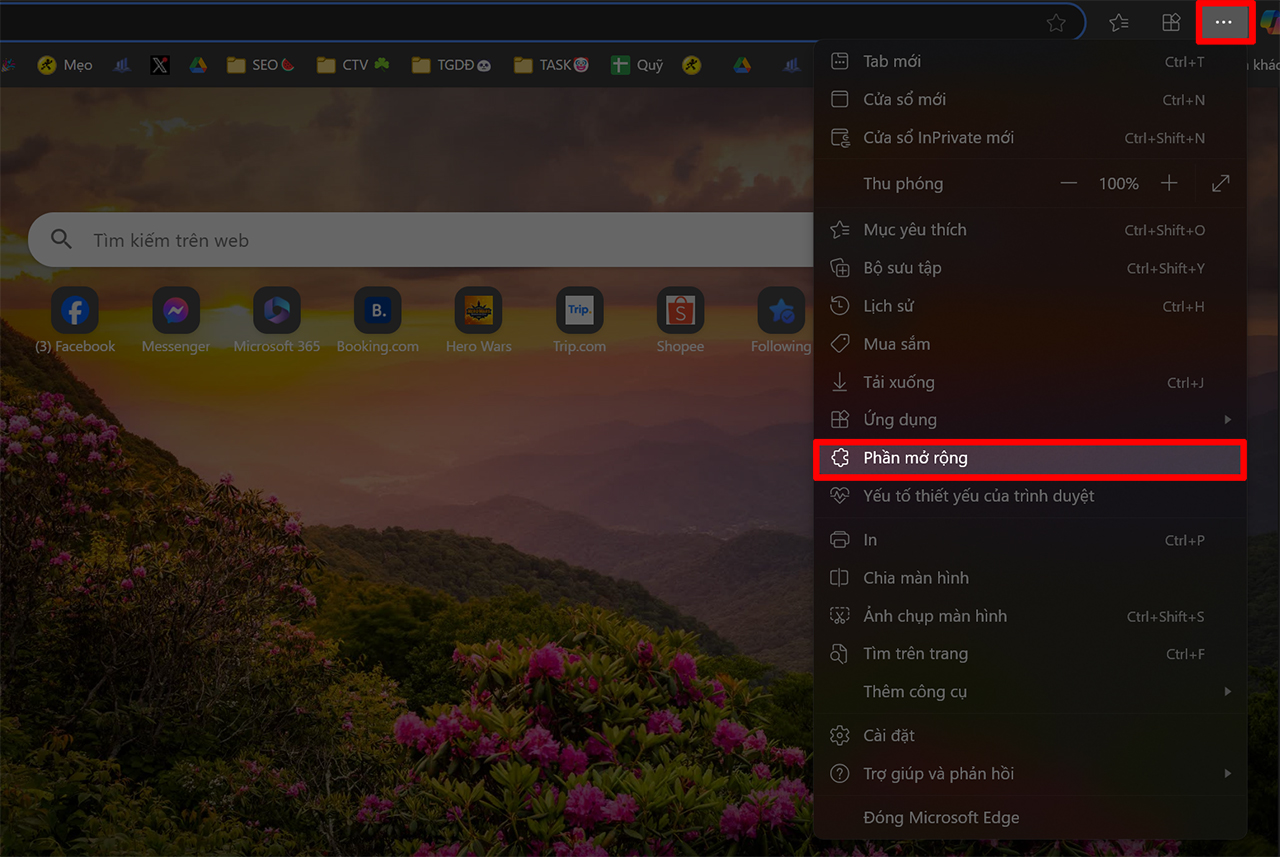
Để xóa extension bạn hãy nhấn vào dấu 3 chấm bên phải của trình duyệt như hình > Chọn vào mục Phần mở rộng.
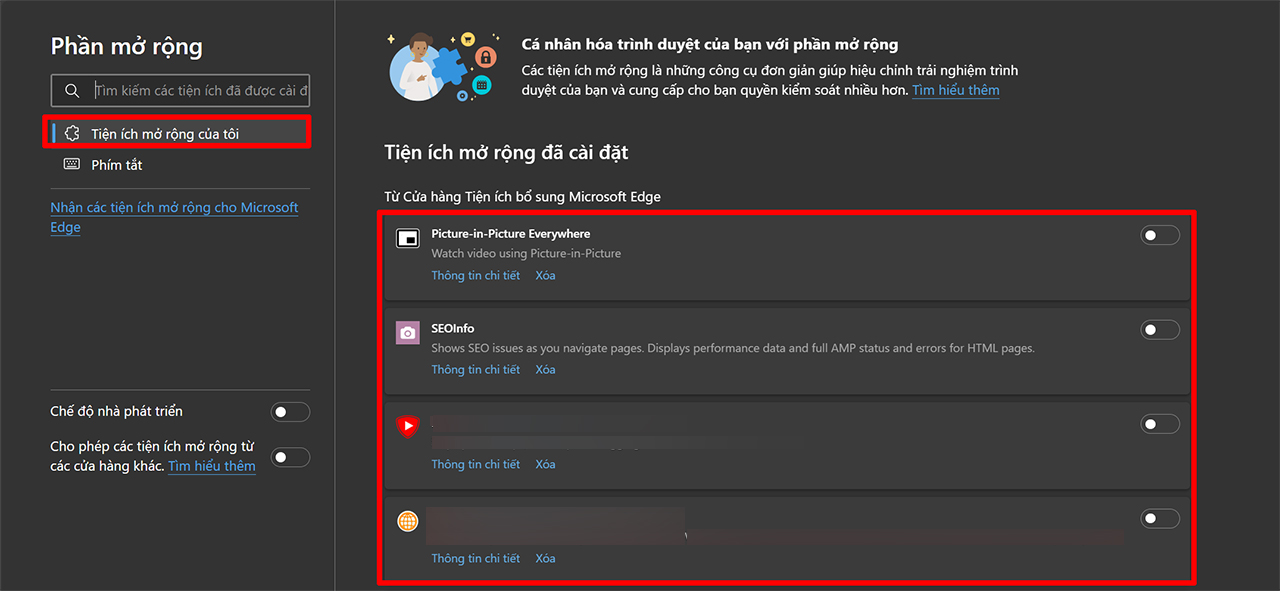
Tại đây sẽ hiển thị tất cả các tiện ích mà bạn đã cài đặt về, hãy xóa các tiện ích phù hợp để khắc khục tình trạng này nha.
3. Đổi tần số quét màn hình
Đổi tần số quét màn hình là một cách hữu ích để khắc phục tình trạng màn hình nháy khi xem video trên Microsoft Edge, đặc biệt trong trường hợp tần số hiện tại không tương thích tốt với card đồ họa hoặc trình điều khiển đang sử dụng. Khi hạ hoặc chuyển sang tần số quét ổn định hơn như 60 Hz, hệ thống sẽ giảm hiện tượng xung đột khung hình giữa trình duyệt và màn hình, từ đó giúp hình ảnh hiển thị mượt hơn, hạn chế giật và nhấp nháy trong quá trình phát video.
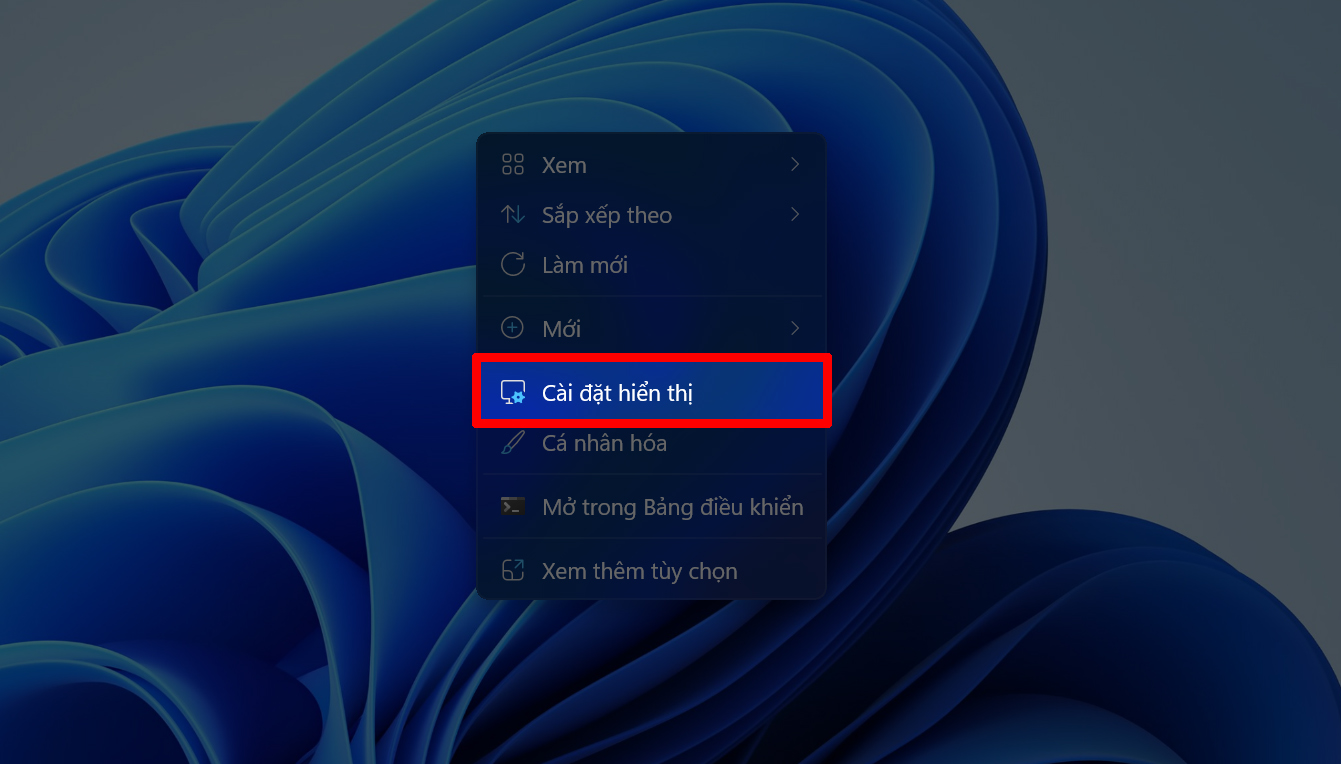
Bước 1: Nhấn chuột phải vào màn hình Desktop và chọn Cài đặt hiển thị.
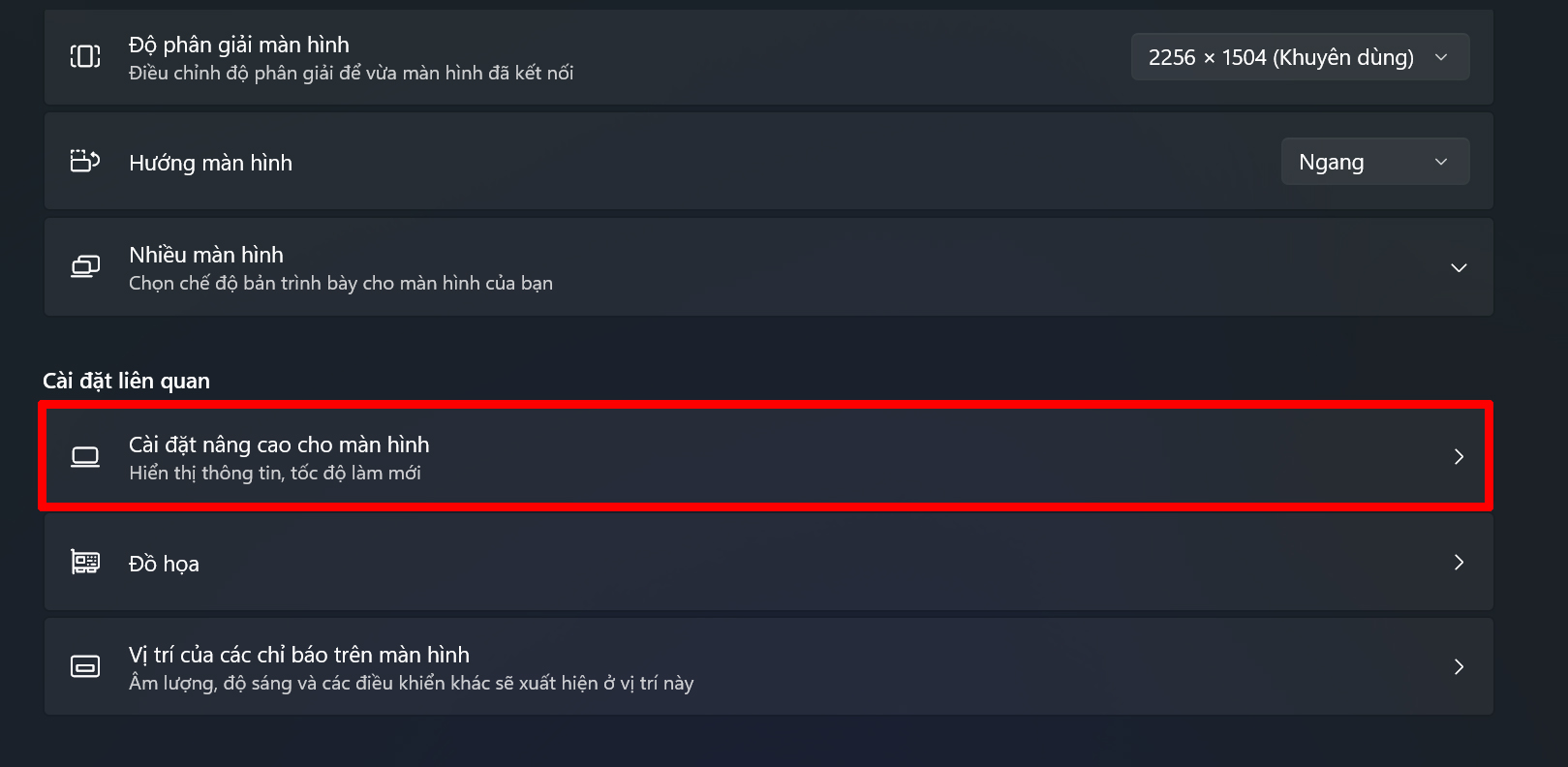
Bước 2: Kéo xuống dưới và nhấn vào mục Cài đặt hiển thị nâng cao cho màn hình.
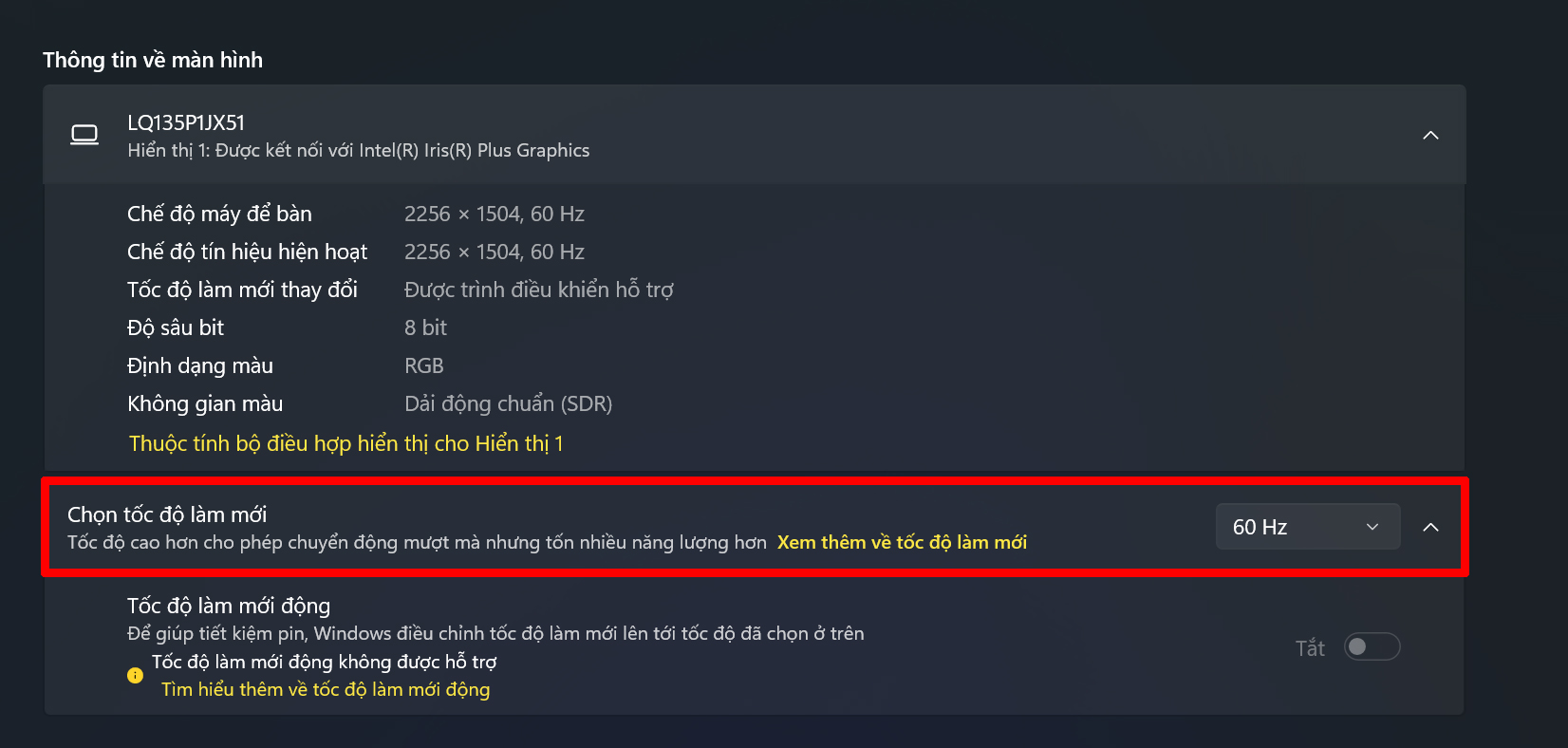
Bước 3: Tại phần Chọn tần số làm mới, nhấn vào danh sách thả xuống và thử chuyển sang tần số khác, phổ biến nhất là 60 Hz hoặc mức ổn định hơn so với tần số đang dùng.
4. Khởi động lại máy tính
Khởi động lại máy tính là cách đơn giản nhưng khá hiệu quả để khắc phục lỗi màn hình nháy khi xem video trên Microsoft Edge. Thao tác này giúp hệ thống làm mới toàn bộ tiến trình đang chạy, giải phóng bộ nhớ tạm và xử lý các xung đột phần mềm phát sinh trong quá trình sử dụng. Trong nhiều trường hợp, lỗi hiển thị chỉ mang tính tạm thời và sẽ được giải quyết ngay sau khi máy khởi động lại.

5. Cập nhật Microsoft Edge và Windows
Cập nhật Microsoft Edge và Windows là một giải pháp quan trọng giúp khắc phục lỗi màn hình nháy khi xem video, vì các bản cập nhật thường đi kèm vá lỗi hiển thị, cải thiện khả năng tương thích với driver đồ họa và tối ưu hiệu suất hệ thống. Khi sử dụng phiên bản trình duyệt hoặc Windows quá cũ, lỗi xung đột phần mềm rất dễ xảy ra trong quá trình phát video.
Cách cập nhật Microsoft Edge như sau:
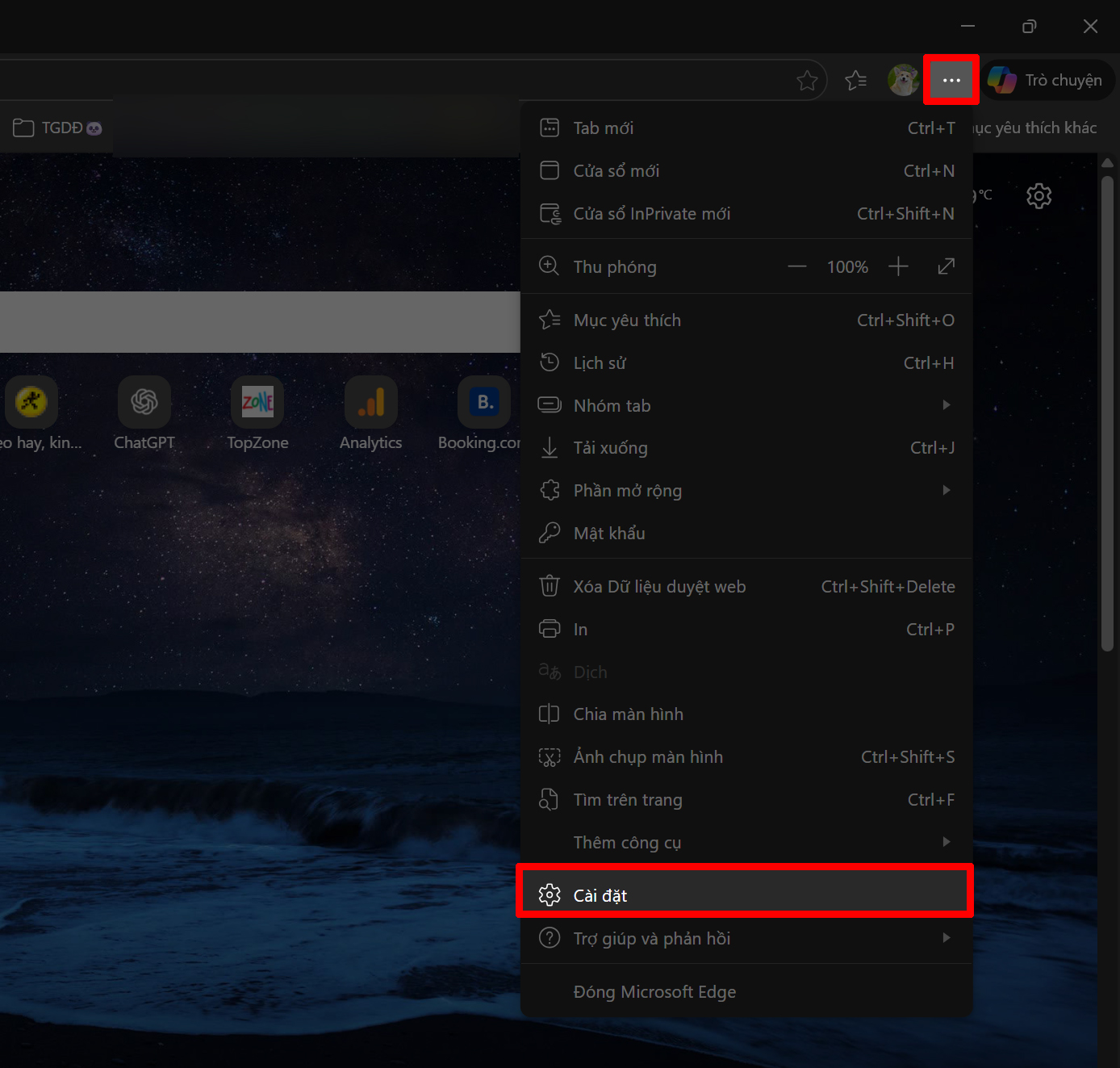
Bước 1: Mở trình duyệt Microsoft Edge trên máy tính > Nhấn vào biểu tượng ba chấm ở góc trên bên phải > Chọn Cài đặt.
Bước 2: Chọn mục Giới thiệu về Microsoft Edge, hệ thống sẽ tự động kiểm tra và cập nhật phiên bản mới nếu có.

Bước 3: Sau khi cập nhật xong, khởi động lại Edge để áp dụng thay đổi nha.
Cách cập nhật Windows
Bước 1: Nhấn tổ hợp phím Windows + I để mở Cài đặt > Chọn Windows Update.
Bước 2: Nhấn Kiểm tra bản cập nhật và chờ hệ thống tải, cài đặt các bản vá mới nhất.
Bước 3: Khởi động lại máy tính sau khi cập nhật hoàn tất.
Với những cách khắc phục đơn giản và hiệu quả trên, bạn có thể nhanh chóng xử lý lỗi màn hình nháy khi xem video trên Microsoft Edge, mang lại trải nghiệm xem mượt mà và ổn định hơn rồi. Cảm ơn bạn đã theo dõi bài viết này, nếu thấy hay hãy like và share để ủng hộ mình nha.
Nếu bạn thường xuyên gặp các lỗi máy tính, trình duyệt, màn hình – đừng chủ quan, xử lý sớm sẽ giúp máy hoạt động bền và ổn định hơn.
>>Xem thêm: Dell G15 5530 i7 – Lựa Chọn Hoàn Hảo Cho Game Thủ & Sinh Viên Kỹ Thuật.
Liên hệ ngay với chúng tôi để được hỗ trợ:
Sơn Đạt - Bệnh viện công nghệ cao
VP: 7/274A Lạch Tray, Lê Chân, HP * Tel: 0225.3 666 555
Email: sondatjsc@gmail.com - Facebook: fb.com/MayTinhSonDat
Có thể bạn quan tâm

Dịch Vụ Lắp Camera Tại Hải Phòng Chất Lượng Cao – Trọn Gói, Bảo Hành Dài Hạn
Màn Hình Cong Xiaomi 34” 2026 – 180Hz Mượt Như Tơ, Màu Sắc Chính Xác Đến Kinh Ngạc
ASUS Vivobook S 14 2025: Ultrabook AI Thế Hệ Mới – Mạnh Mẽ, Bền Bỉ, Đầy Phong Cách

SONDAT., JSC THÔNG BÁO LỊCH LÀM VIỆC DỊP QUỐC KHÁNH 2/9
MSI GF75-10SCXR – Vũ Khí Tối Thượng Cho Game Thủ Thế Hệ Mới
Bài viết xem nhiều nhất
 Cách sửa lỗi con trỏ chuột biến mất trên Windows 10
29/04/2021
Cách sửa lỗi con trỏ chuột biến mất trên Windows 10
29/04/2021
 Làm thế nào để lấy lại file cad chưa lưu nhanh nhất?
14/08/2021
Làm thế nào để lấy lại file cad chưa lưu nhanh nhất?
14/08/2021
 Laptop không có cổng LAN, làm sao để kết nối mạng dây
07/01/2021
Laptop không có cổng LAN, làm sao để kết nối mạng dây
07/01/2021
 Hướng dẫn cài đặt Autodesk AutoCAD 2018
30/05/2018
Hướng dẫn cài đặt Autodesk AutoCAD 2018
30/05/2018
 Hướng dẫn khắc phục bàn phím laptop bị liệt, bị chập
30/05/2018
Hướng dẫn khắc phục bàn phím laptop bị liệt, bị chập
30/05/2018
 Cách mở khóa laptop Wíndows khi nhập sai mật khẩu nhiều lần
03/04/2023
Cách mở khóa laptop Wíndows khi nhập sai mật khẩu nhiều lần
03/04/2023